
Hineinziehen, Größe wählen, exportieren: im Fenster, in der Menüleiste oder im Finder. Dutzende Fotos in Sekunden fertig, mit genauer Vorschau und ohne die Originale je anzutasten.
4,99 €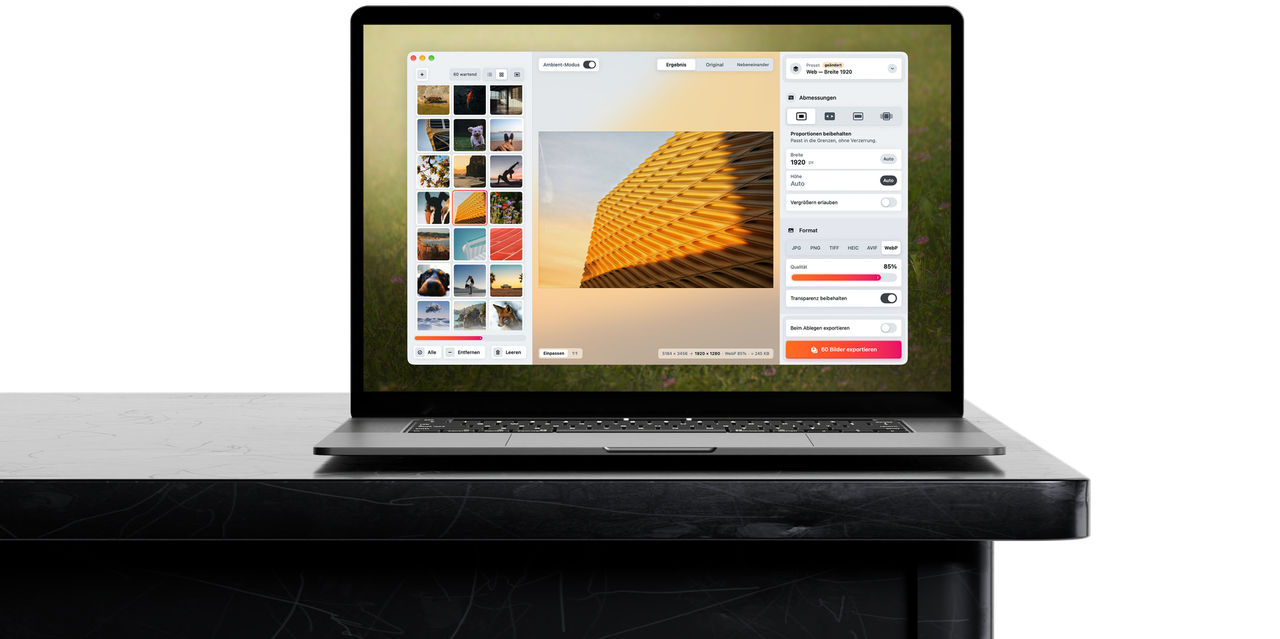
Zum Skalieren von Fotos braucht es keinen KI-Chat. Sie in Misuro zu ziehen geht schneller, und das Ergebnis ist exakt.
Und deine Fotos haben dabei deinen Mac verlassen.
Pixelgenaue Größen, Originale unberührt, alles auf deinem Mac.
Von Minuten zu Sekunden.
Einzelne Fotos oder ganze Ordner, auch tausende Dateien.
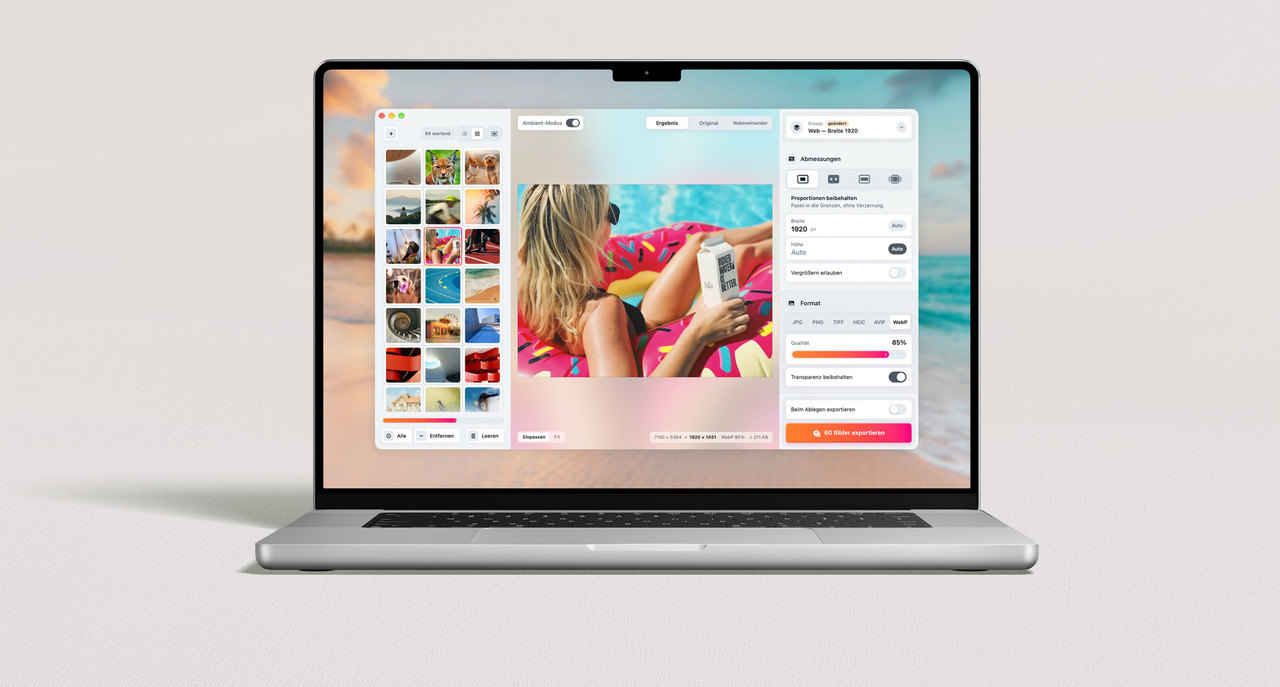
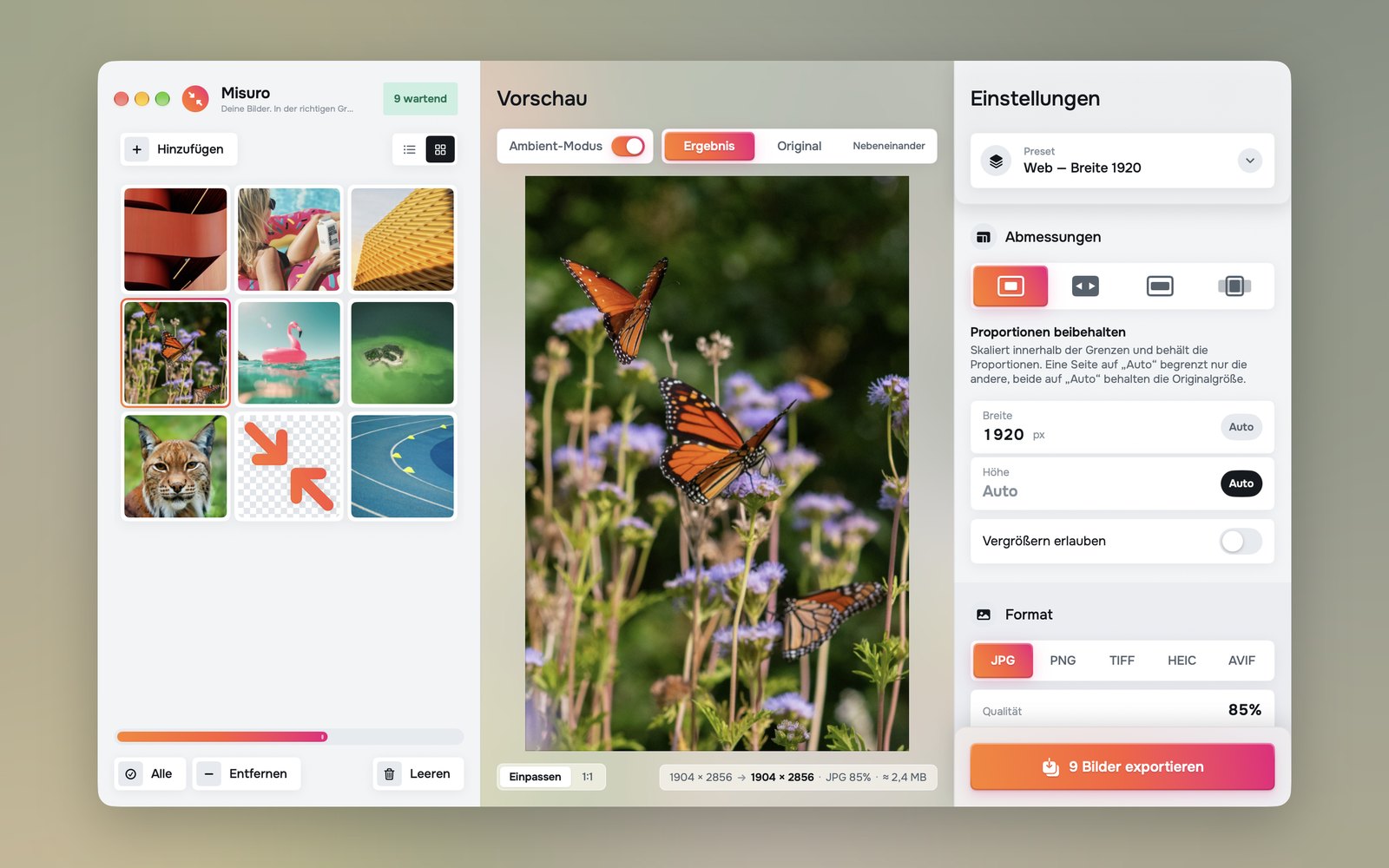
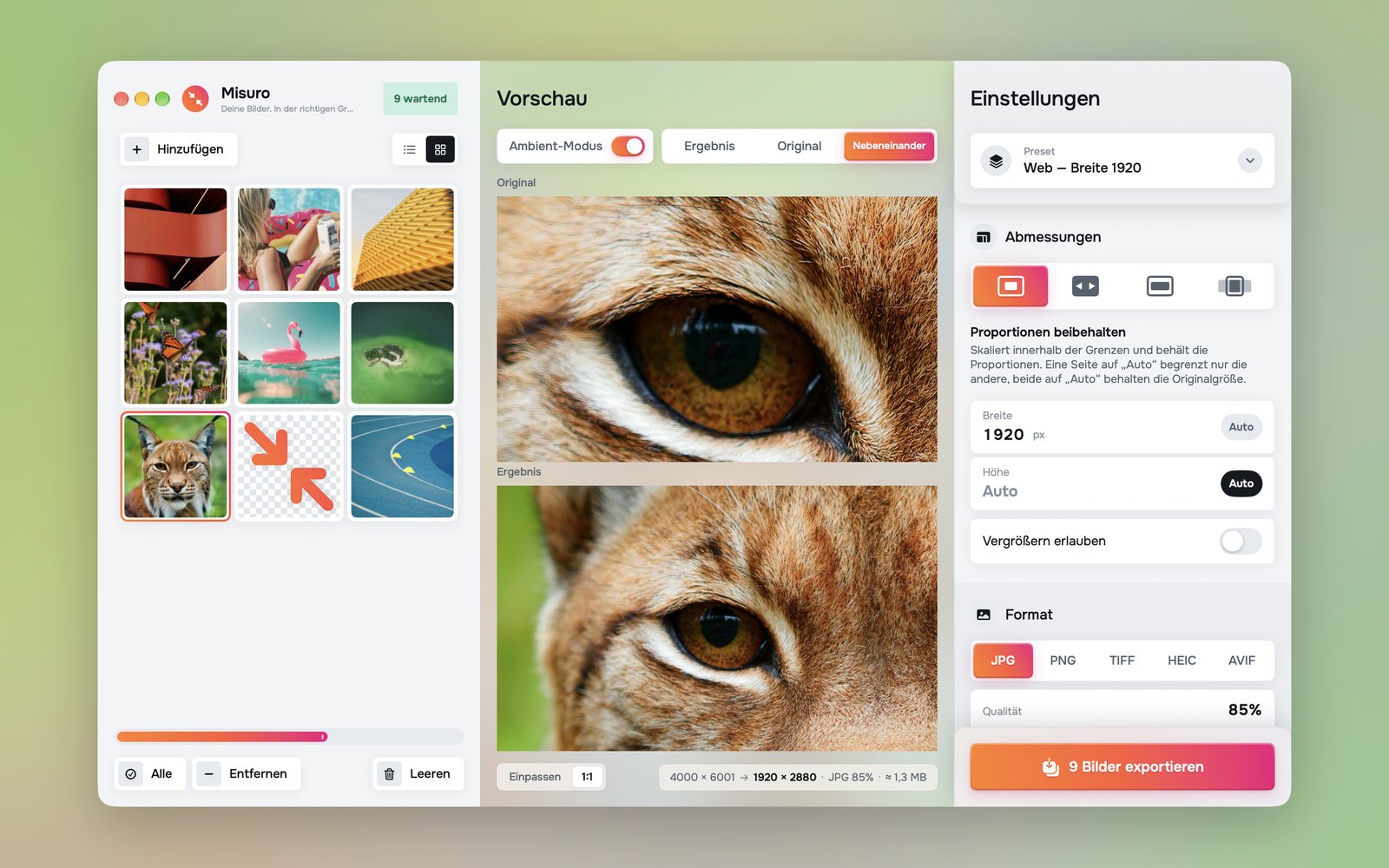
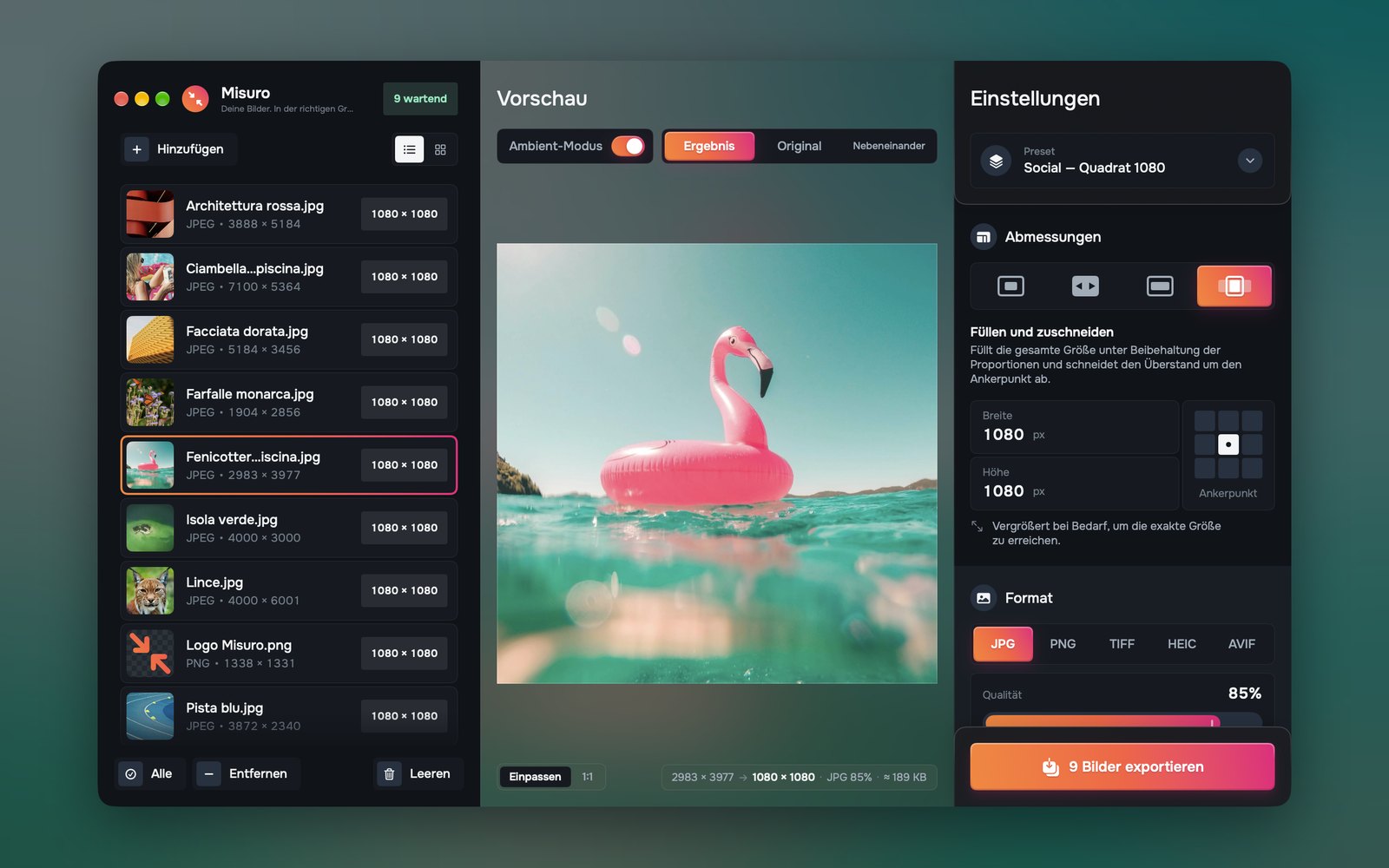
Ein fertiges Preset wie Web oder Social, oder deine eigene Größe. Die Vorschau zeigt sofort das Ergebnis.
Ein Klick. Leichte, fertige Kopien, die Originale bleiben unberührt.
Beispiel: ein 60-Megapixel-Foto mit dem Preset Web.
Deine Fotos werden skaliert, wo du gerade bist – mit dem Preset deiner Wahl.
Zieh Fotos auf das Symbol: Sie kommen sofort in der richtigen Größe heraus.
Preset, Format und Ziel aus seinem Menü. Auf Wunsch startet es mit dem Mac.
Rechtsklick auf die Fotos › Schnellaktionen › Mit Misuro skalieren.

Im Finder Öffnen mit › Misuro, oder Fotos auf das Dock-Symbol ziehen: Sie landen direkt in der Liste.
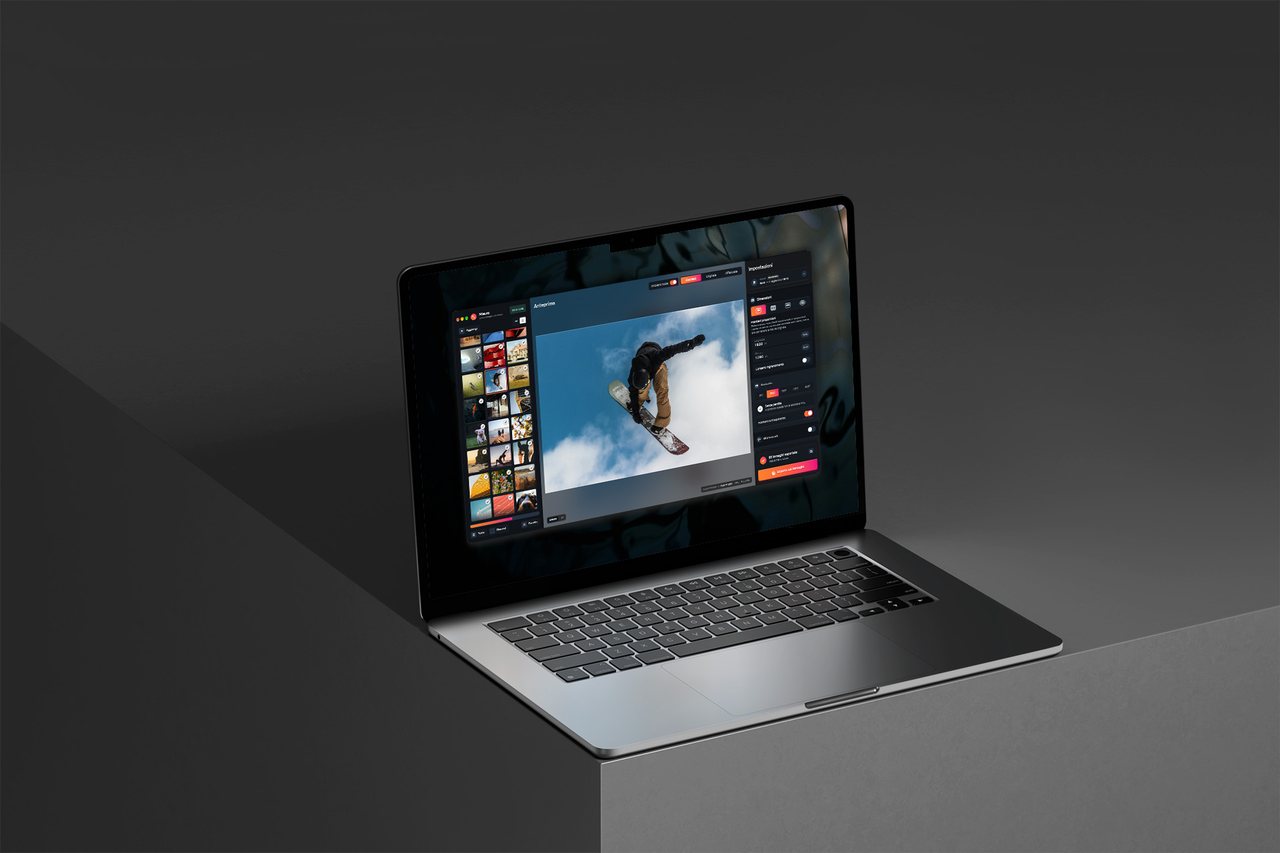
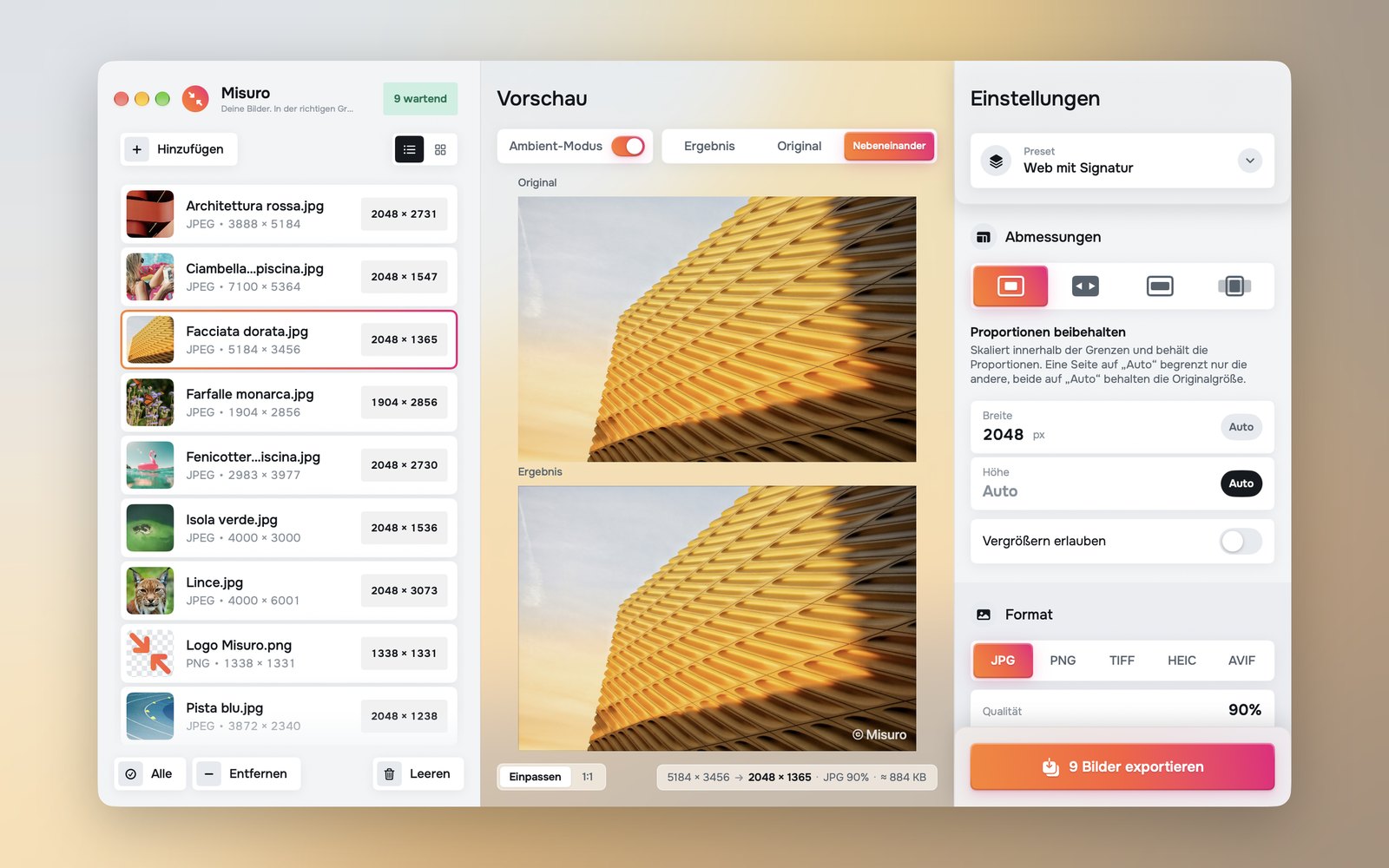
Ein Wasserzeichen auf dem Foto oder eine Zeile darunter mit den Aufnahmedaten und deinen Credits. Immer innerhalb der gewählten Größe.

Ein Skifahrer im Sprung, mit der Zeile der Aufnahmedaten unter dem Foto
Farbe der ZeileText oder Logo, in jeder Mac-Schrift. Zieh es aufs Foto oder wiederhole es überall.

Kamera, Brennweite, ISO, Blende und Belichtungszeit aus jedem Foto, dazu deine Credits.

Innerhalb der gewählten Größe: 1080 × 1350 bleibt 1080 × 1350.
Eine native Mac-App, die Freude beim Benutzen macht.
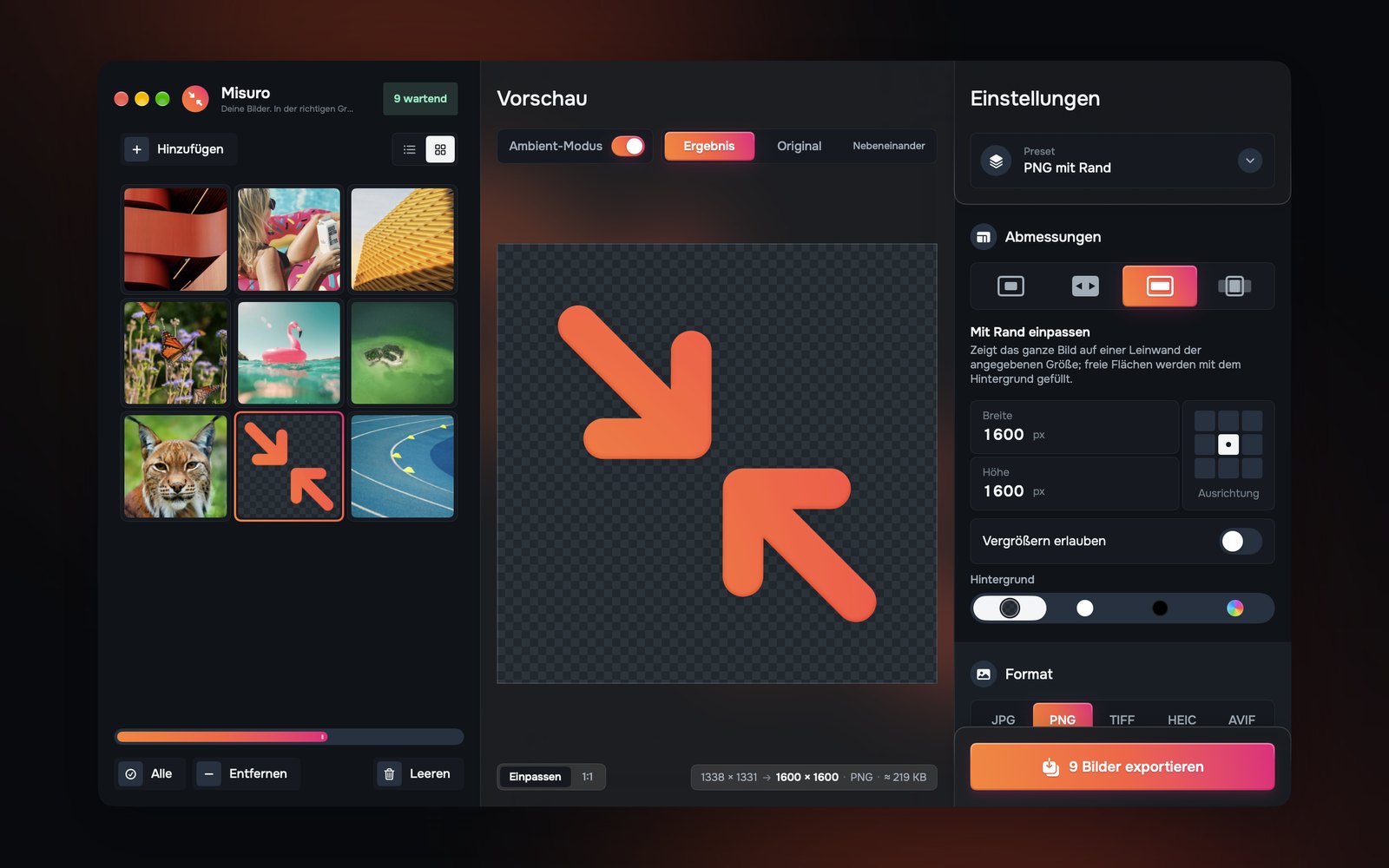
Proportionen beibehalten, exakte Größe, mit Rand einpassen oder füllen und um den gewählten Punkt zuschneiden.
Öffnet alles, was macOS lesen kann, auch RAW und PSD, und exportiert auch als WebP, in der gewünschten Qualität.
Text oder Logo, jede Mac-Schrift, Farbe von Hand oder automatisch: an die richtige Stelle ziehen oder über das ganze Foto wiederholen.
sRGB, Display P3 oder das Originalprofil. Den GPS-Ort entfernen oder alle Metadaten.
Kein Account, keine Werbung, keine Verbindung. Deine Bilder verlassen nie deinen Mac.
Kurze Antworten, bevor du kaufst.
Nein. Misuro arbeitet komplett auf deinem Mac: kein Account, kein Hochladen, keine Verbindung zu einem Server.
Nie. Misuro schreibt immer neue Kopien und überschreibt keine vorhandenen Dateien: Ist ein Name schon vergeben, wird eine Zahl angehängt.
Es öffnet alles, was macOS lesen kann, auch RAW, PSD und WebP. Es exportiert als JPG, PNG, TIFF, HEIC, AVIF und WebP in der gewünschten Qualität.
Ja. Das Preset „Originalgröße“ wandelt Bilder um und behält ihre Größe, zum Beispiel von HEIC nach JPG.
Ja. Zieh einen Ordner ins Fenster: Misuro übernimmt alle Bilder, auch aus Unterordnern, und kann diese am Ziel nachbilden.
Ja. Aktiviere das Symbol in der Menüleiste in den Einstellungen: Zieh Fotos darauf, und sie werden sofort exportiert – mit Preset, Format und Ziel aus seinem Menü. Oder im Finder: Rechtsklick auf die Fotos › Schnellaktionen › Mit Misuro skalieren.
Wähle im Menü Schnellaktionen „Anpassen …“ und aktiviere Misuro. Falls es nicht erscheint, öffne Misuro einmal und versuche es erneut.
Nur wenn du willst: Ist das Symbol in der Menüleiste aktiv, wähle in den Einstellungen „Beim Anmelden öffnen“. Dann erscheint nur das Symbol, ohne Fenster.
Apps aus dem Mac App Store dürfen nur dort schreiben, wo du es erlaubst. Um neben den Originalen zu speichern, gib einmal deinen Benutzerordner oder das externe Laufwerk frei: Misuro merkt es sich. Das gilt auch für die Menüleiste und die Schnellaktion.
Nein: Du kaufst es einmal im Mac App Store, ohne In-App-Käufe. Es braucht macOS 14 oder neuer, auf Macs mit Apple Silicon oder Intel.
Tests, Tipps und Fallstudien zu Bildern, Formaten und Größen.
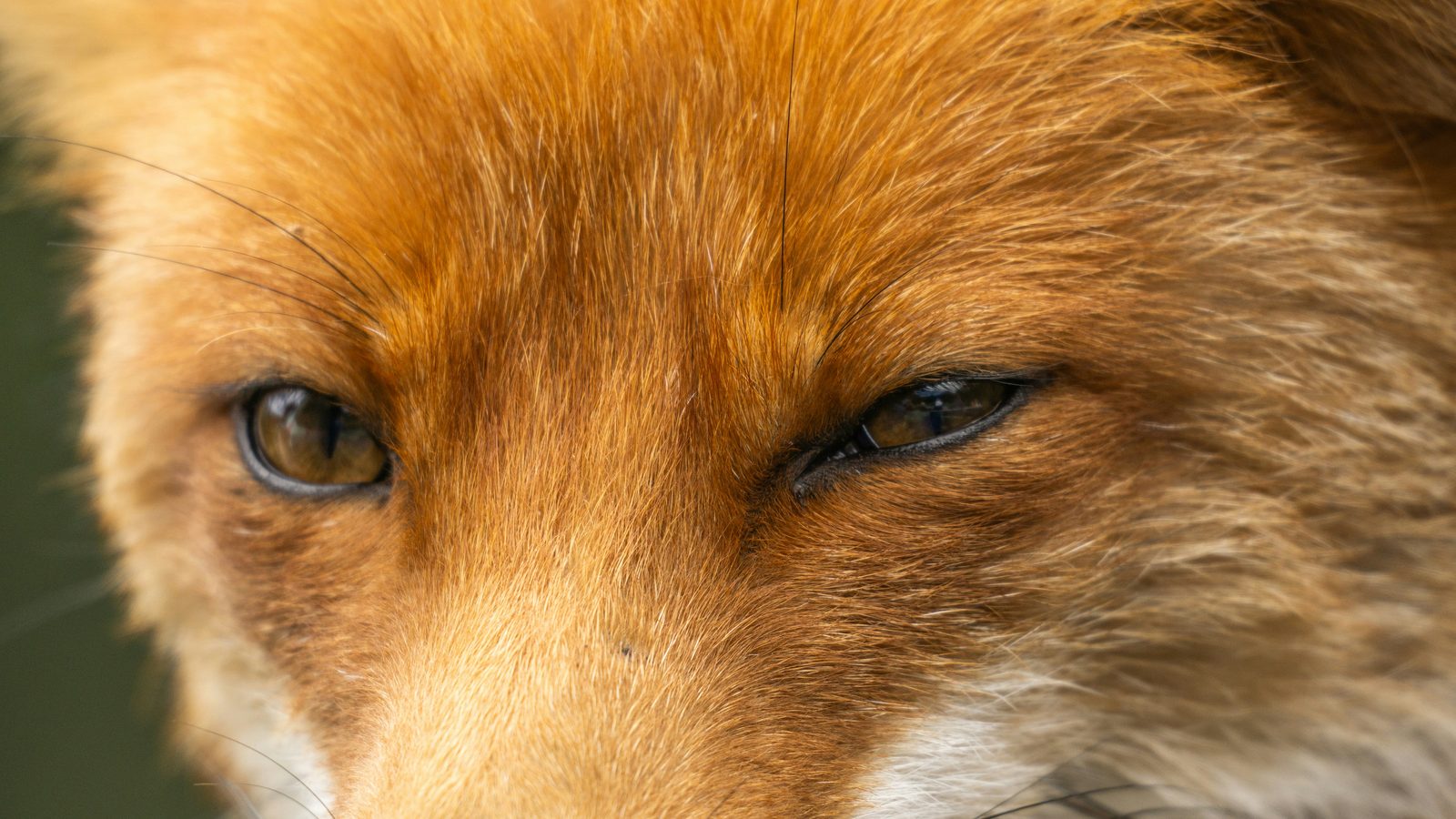 TestJPEG, WebP, AVIF oder HEIC: Was ist am kleinsten? Wir haben nachgemessenNeun echte Fotos, vier Formate: Dateigröße und Bildtreue im direkten Vergleich. Die Antwort ist nicht die, die du erwartest.
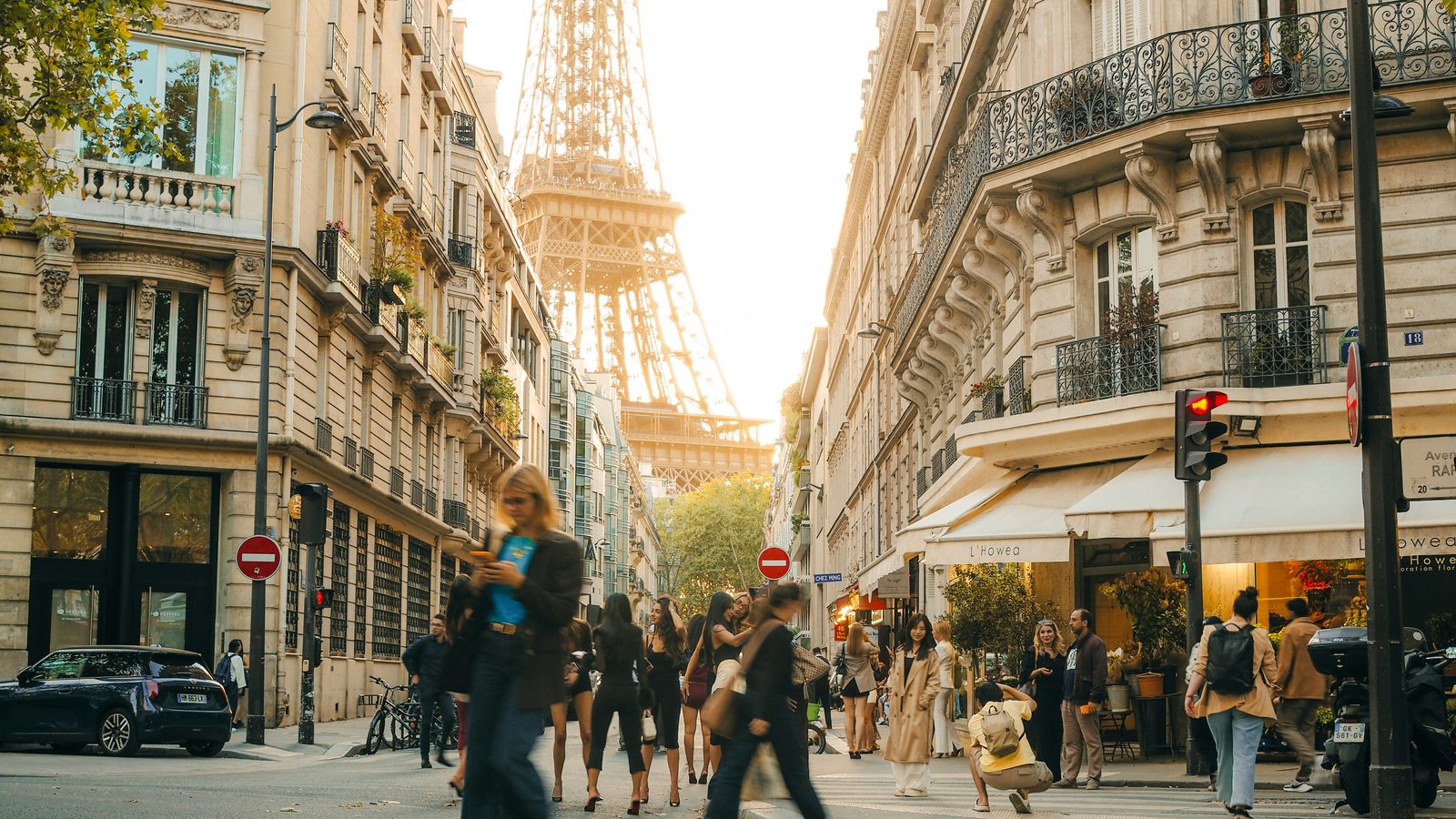 DatenschutzStandort aus Fotos entfernen, bevor du sie teilstJedes Handyfoto weiß, wo es aufgenommen wurde. So siehst du es und entfernst es auf dem Mac.
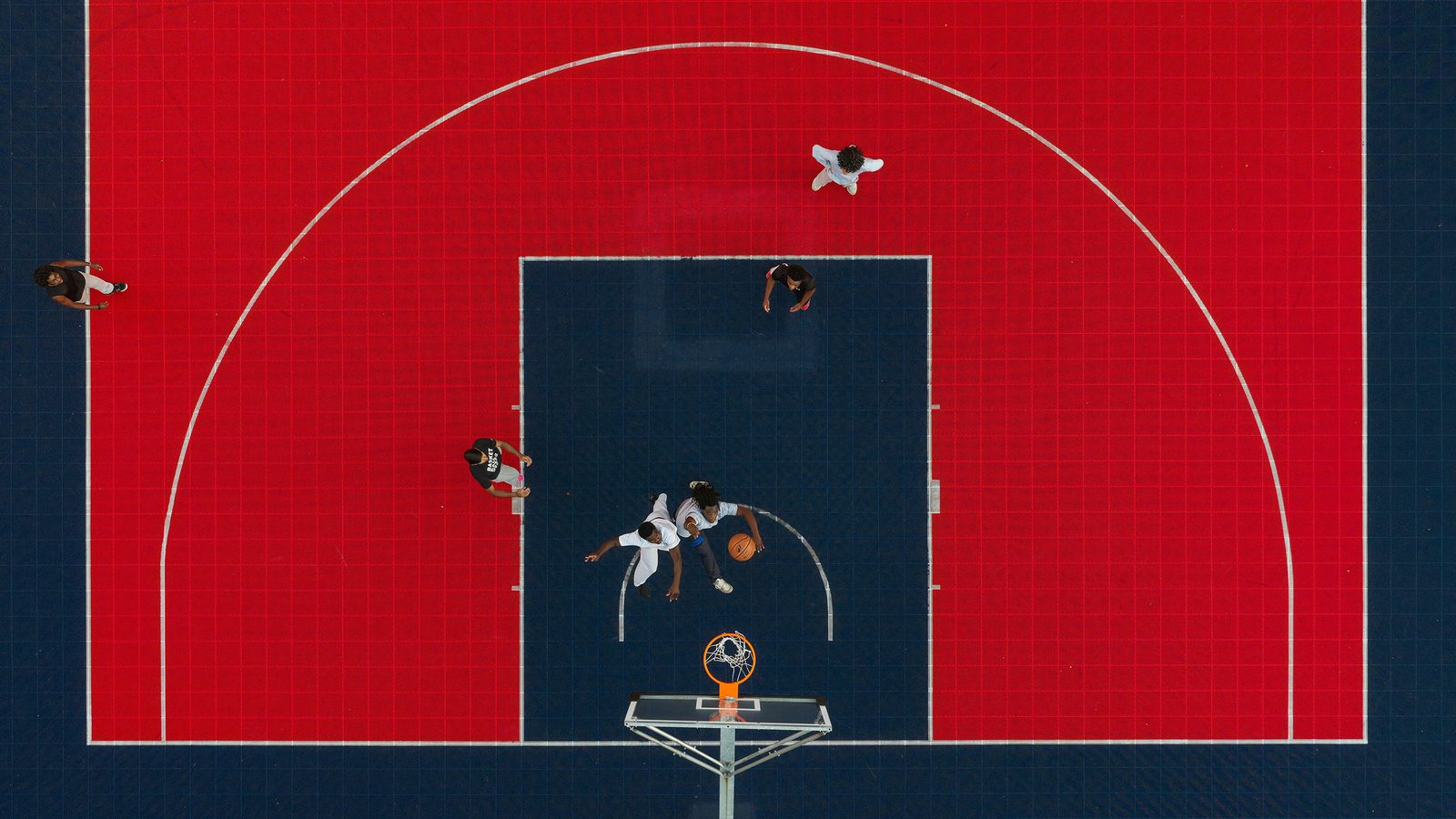 SocialFotos für Instagram vorbereiten: Größen, Zuschnitt und QualitätDie richtigen Größen für Posts, Storys und Reels, und wie du um das Motiv herum zuschneidest.
Kein Abo, keine In-App-Käufe, keine Werbung.
4,99 € 9,99 €−50%
9,99 €
Einführungspreis bis 6. DezemberIm Mac App Store siehst du den Preis für dein Land.

 Misuro