Benutzerhandbuch · Misuro 1.6
So benutzt du Misuro
Bilder hineinziehen, Größe und Format wählen, Exportieren drücken. Alles Weitere findest du hier, Schritt für Schritt.
Kurz gesagt. Zieh Fotos oder Ordner ins Fenster, wähle ein Preset (oder stell Abmessungen und Format selbst ein), prüf die Vorschau und drück Exportieren (⌘ E). Die Originale werden nie verändert: Misuro erstellt immer neue Kopien.
1Erste Schritte
Beim ersten Start ist das Fenster leer, rechts stehen die Einstellungen. Bilder hinzufügen kannst du so:
- hineinziehen: einzelne Fotos oder ganze Ordner, auch mit Unterordnern;
- auf Bilder auswählen… klicken oder Ablage › Bilder hinzufügen… wählen (⌘ O);
- auf das Misuro-Symbol im Dock ziehen oder im Finder Öffnen mit › Misuro verwenden.
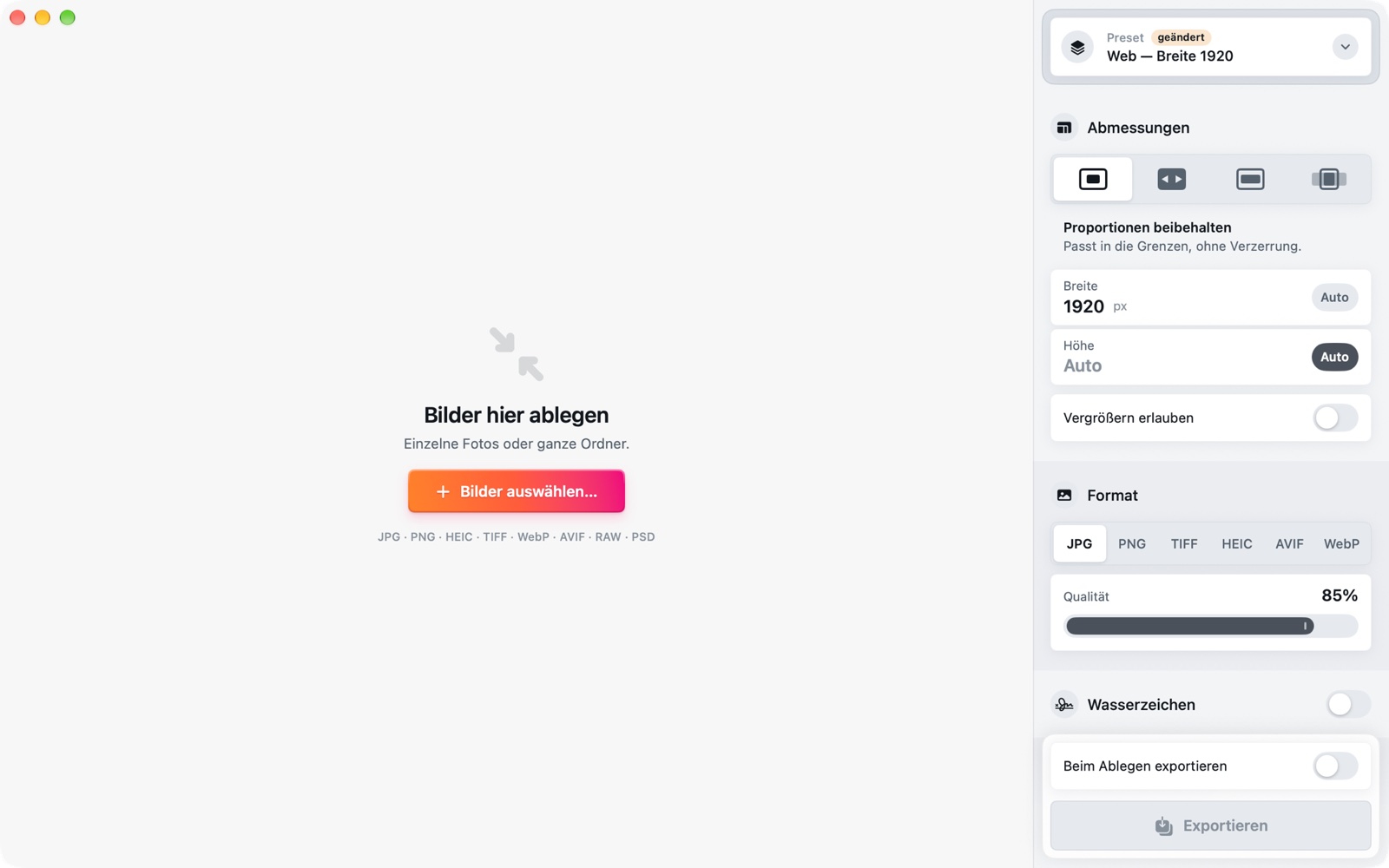
Misuro liest alle Formate, die dein Mac öffnen kann: JPG, PNG, HEIC, TIFF, WebP, AVIF, RAW-Dateien von Kameras, PSD und mehr. Aus einem Ordner importiert es bis zu 5.000 Dateien auf einmal und überspringt alles, was kein Bild ist.
Danach sind es drei Schritte: Größe und Format wählen (oder ein Preset), das Ergebnis in der Vorschau prüfen und Exportieren drücken.
2Warteschlange und Vorschau
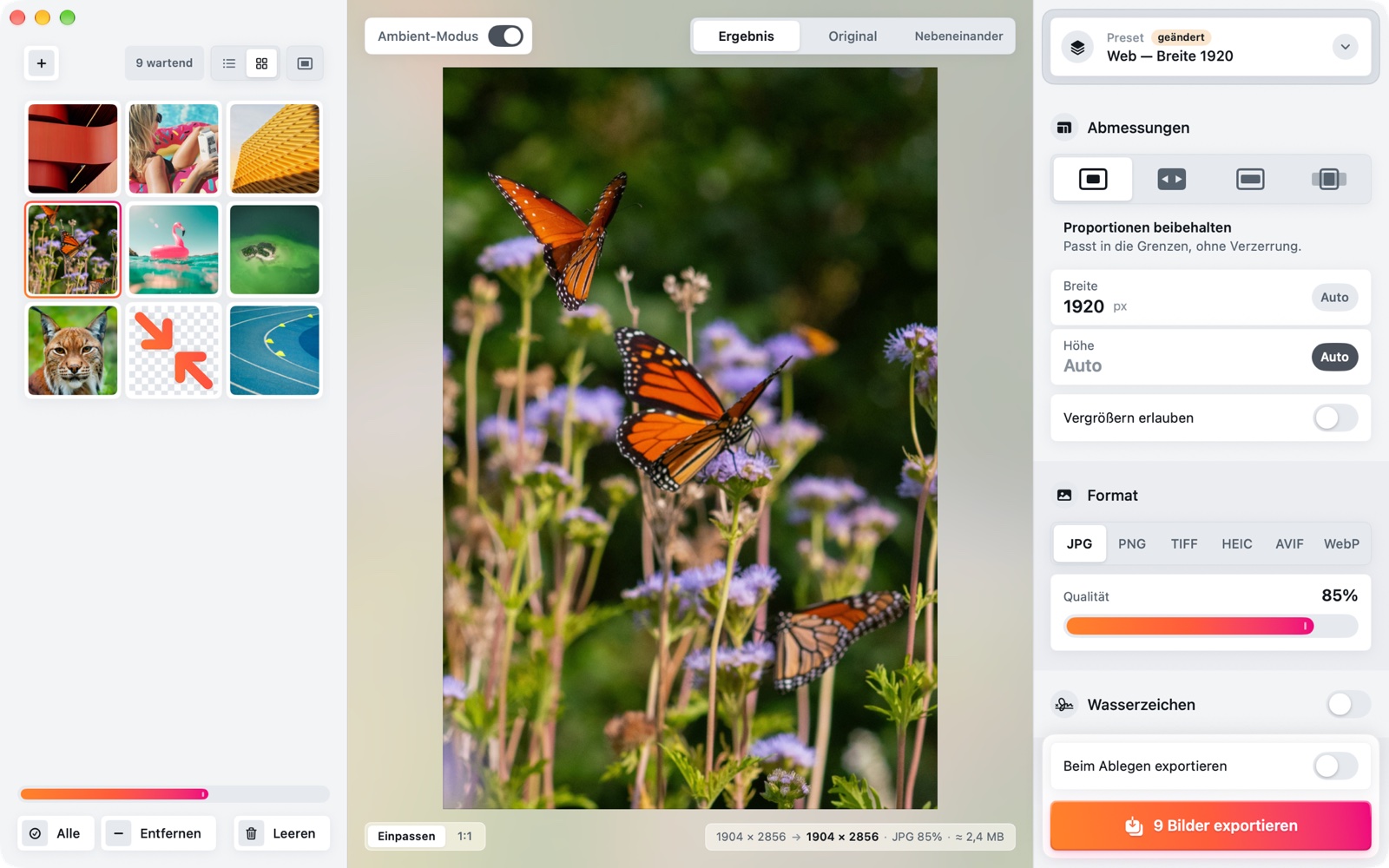
Links ist die Warteschlange mit den hinzugefügten Bildern, in der Mitte die Vorschau des ausgewählten Bildes, rechts die Einstellungen. Zieh am Rand der Warteschlange, um sie breiter oder schmaler zu machen; ein Doppelklick auf den Rand stellt die Ausgangsbreite wieder her.
Die Warteschlange
- Symboldarstellung (⌥ ⌘ 2) oder Listendarstellung (⌥ ⌘ 1): Die Liste zeigt für jede Datei die Original- und die Endgröße.
- In der Symboldarstellung wählst du mit ⌘ + und ⌘ − 1 bis 6 Bilder pro Reihe, quadratisch oder in den echten Proportionen.
- Auswählen wie im Finder: Klick, ⌘-Klick, ⇧-Klick, Pfeiltasten, ein Rahmen per Ziehen oder Alle (⌘ A).
- Entfernen (⌘ ⌫) nimmt die ausgewählten Bilder heraus, Leeren (⇧ ⌘ ⌫) die ganze Warteschlange. Aus der Warteschlange entfernen löscht nie die Datei.
- Mit einem Rechtsklick auf ein Bild zeigst du es im Finder, als Original oder exportiert.
Die Vorschau
- Ergebnis, Original oder Nebeneinander (⌘ 1, 2, 3). In der Originalansicht sind die Teile abgedunkelt, die zugeschnitten werden.
- Einpassen zeigt das ganze Bild, 1:1 die Originalgröße, um Schärfe und Komprimierung zu prüfen; ein Doppelklick wechselt zwischen beiden, bei 1:1 bewegst du dich durch Ziehen.
- Der Ambient-Modus lässt die Farben des Bildes unscharf in den Hintergrund der Vorschau fließen (⌃ ⌘ A).
- Das Feld unten rechts fasst zusammen: Originalgröße → Endgröße, Format und Qualität sowie die geschätzte Dateigröße.
3Abmessungen
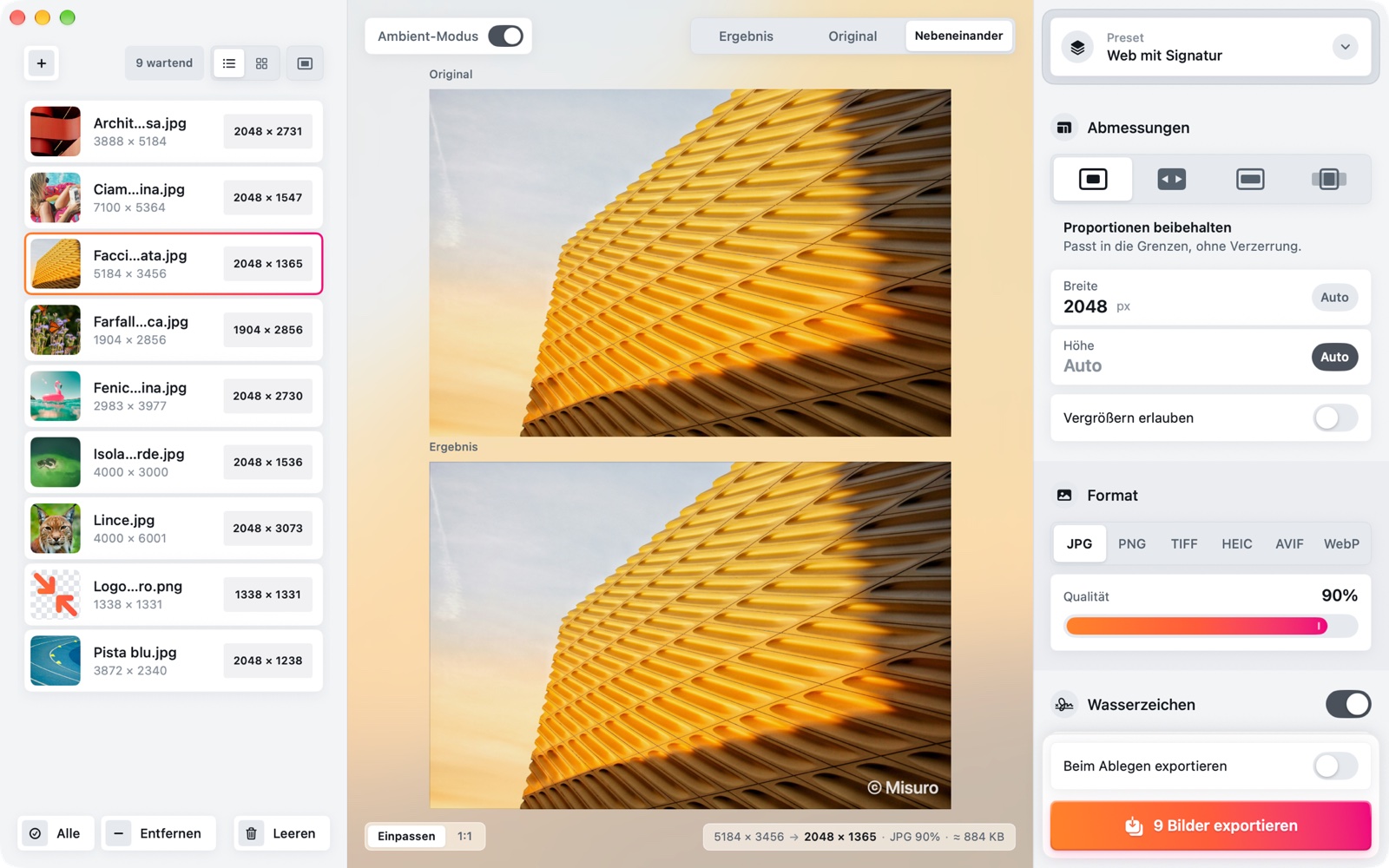
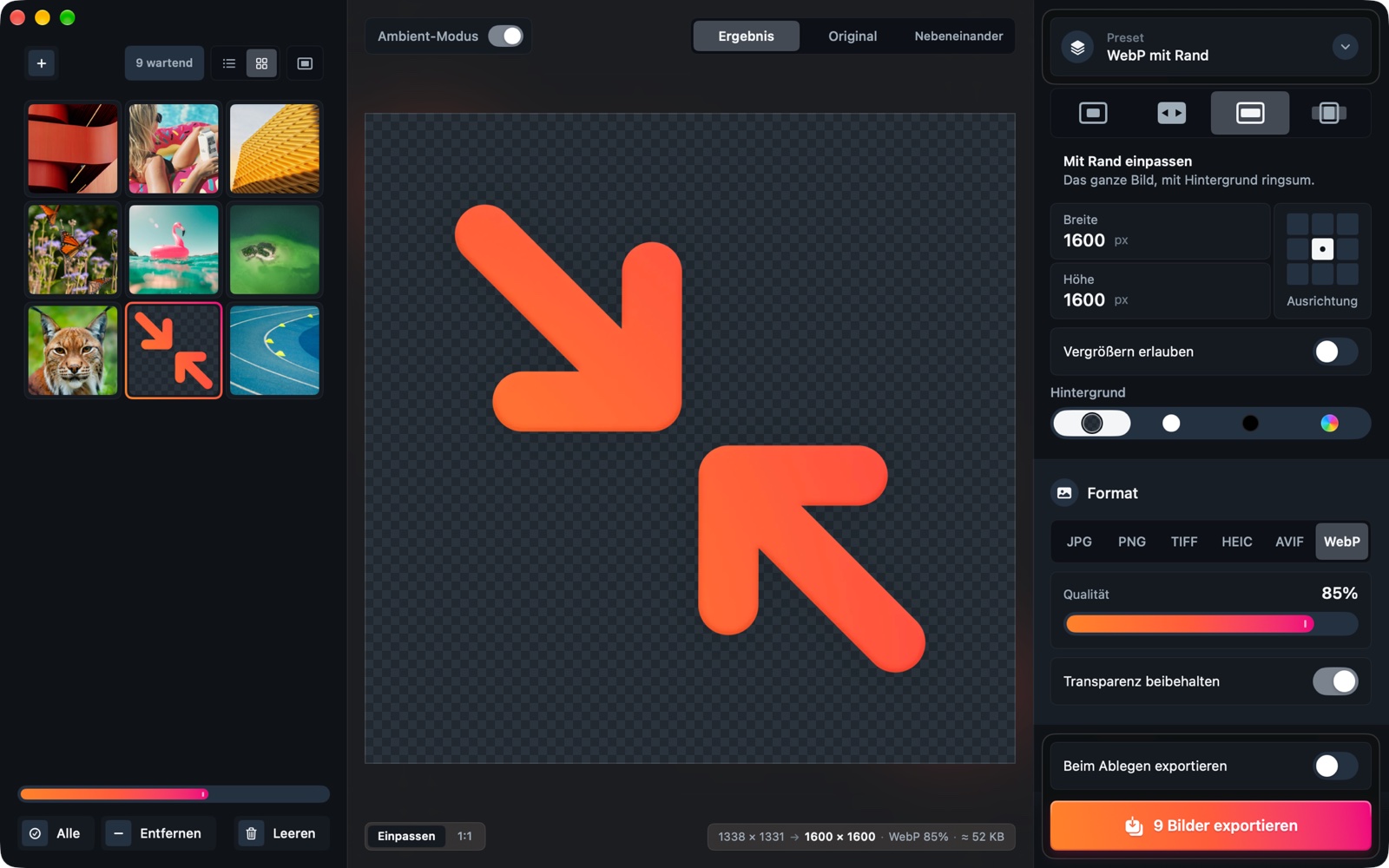
Unter Abmessungen wählst du mit den vier Tasten oben, wie sich die Größe ändert. Darunter stehen der Name des Modus und eine Zeile, die erklärt, was er tut.
| Modus | Was er tut | Wann er passt |
|---|---|---|
| Proportionen beibehalten | Das Bild passt in die angegebene Breite und Höhe, ohne verzerrt zu werden. | Fotos fürs Web, für E-Mail, fürs Archiv. |
| Exakte Größe | Genau die angegebene Größe, auch wenn das Bild verzerrt wird. | Nur wenn die Größe vorgegeben ist und die Proportionen schon passen. |
| Mit Rand einpassen | Das ganze Bild in der Größe, mit Hintergrund drumherum. | Quadratische Formate, ohne etwas abzuschneiden: Logos, Produkte, Symbole. |
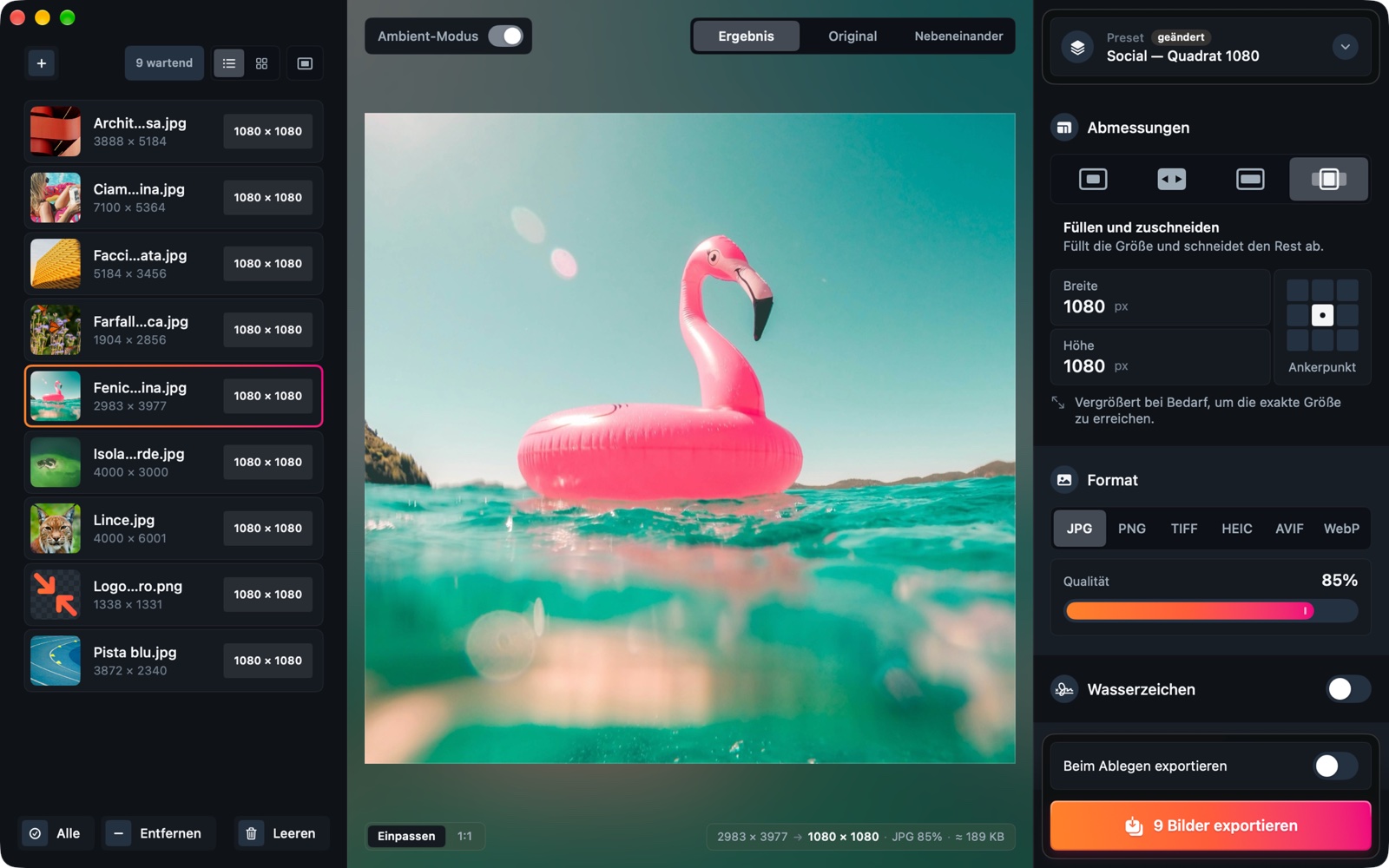
| Füllen und zuschneiden | Füllt die Größe und schneidet ab, was übersteht. | Quadrate und Hochformate für Social Media, gleich große Miniaturen. |
- Breite und Höhe sind in Pixeln, bis 30.000. Bei Proportionen beibehalten kann eine Seite auf Auto bleiben: Sie wird aus den Proportionen berechnet. Stehen beide auf Auto, bleibt die Größe gleich und nur Format und Metadaten ändern sich.
- Für eine feste lange Seite, etwa 1280 px für Quer- und Hochformate, trägst du in Breite und Höhe dieselbe Zahl ein.
- Vergrößern erlauben ist normalerweise aus: Bilder, die kleiner als die Größe sind, bleiben, wie sie sind, und Misuro sagt es dir nach dem Export. Schalte es ein, wenn sie vergrößert werden sollen.
- Bei Füllen und zuschneiden wählst du den Ankerpunkt, also welcher Teil bleibt (Mitte, oben, unten rechts …); bei Mit Rand einpassen die Ausrichtung des Bildes im Raum.
- Hintergrund: transparent, weiß, schwarz oder eine Farbe deiner Wahl. Er füllt den Rand und, in Formaten ohne Transparenz wie JPG, die transparenten Bereiche.
4Presets
Ein Preset speichert alle Einstellungen zusammen: Größe, Format, Qualität, Farbe und Metadaten, Wasserzeichen. Die Karte oben in den Einstellungen zeigt das aktive Preset; klick darauf, um es zu wechseln. Änderst du etwas, erscheint das Etikett geändert.
| Integriertes Preset | Größe | Qualität |
|---|---|---|
| Web — Breite 1920 | 1920 px breit | JPG 85 % |
| E-Mail — Lange Seite 1280 | lange Seite 1280 px | JPG 75 % |
| Social — Quadrat 1080 | 1080 × 1080, zugeschnitten | JPG 85 % |
| Social — Hochformat 1080 × 1350 | 1080 × 1350, zugeschnitten | JPG 85 % |
| 4K-Bildschirm — Lange Seite 3840 | lange Seite 3840 px | JPG 90 % |
| Originalgröße — Nur Format | unverändert | JPG 90 % |
Alle integrierten Presets entfernen den GPS-Standort und vergrößern kleine Bilder nicht.
- Neu… erstellt ein Preset aus den aktuellen Einstellungen, Duplizieren macht eine Kopie, Umbenennen… und Löschen… gelten für deine eigenen Presets.
- Speichern aktualisiert eines deiner Presets nach einer Änderung, Zurücksetzen stellt es wieder her.
- Freie Einstellungen: kein Preset, du stellst alles von Hand ein.
Tipp. Integrierte Presets lassen sich nicht überschreiben: Um eines zu ändern, pass es an und wähle Duplizieren. So hast du deine eigene Version mit eigenem Namen.
5Format und Qualität
Unter Format wählst du den Dateityp: JPG, PNG, TIFF, HEIC, AVIF oder WebP.
- Qualität (bei JPG, HEIC, AVIF und WebP): niedriger heißt kleinere Datei. Zwischen 75 und 90 % ist der Unterschied kaum zu sehen; prüf es bei 1:1 in der Vorschau und achte auf die geschätzte Größe.
- PNG und TIFF sind verlustfrei: Die Qualität spielt keine Rolle.
- Transparenz beibehalten bei PNG, TIFF, HEIC, AVIF und WebP. JPG unterstützt sie nicht: Transparente Bereiche bekommen die Farbe des Hintergrunds, und Misuro weist dich darauf hin.
| Format | Geeignet für |
|---|---|
| JPG | Fotos zum Teilen überall: Jedes Programm öffnet es. |
| WebP, AVIF | Websites: bei gleicher Qualität viel kleiner. |
| HEIC | Archiv auf Mac und iPhone, klein und in guter Qualität. |
| PNG | Logos, Grafiken, Bildschirmfotos, Transparenz. |
| TIFF | Druck und Weiterbearbeitung, verlustfrei. |
Welches ist am kleinsten? Wir haben es gemessen: JPEG, WebP, AVIF oder HEIC: Was ist am kleinsten?
6Farbe und Metadaten
Dieser Bereich ist anfangs zugeklappt: Klick auf den Titel, um ihn zu öffnen.
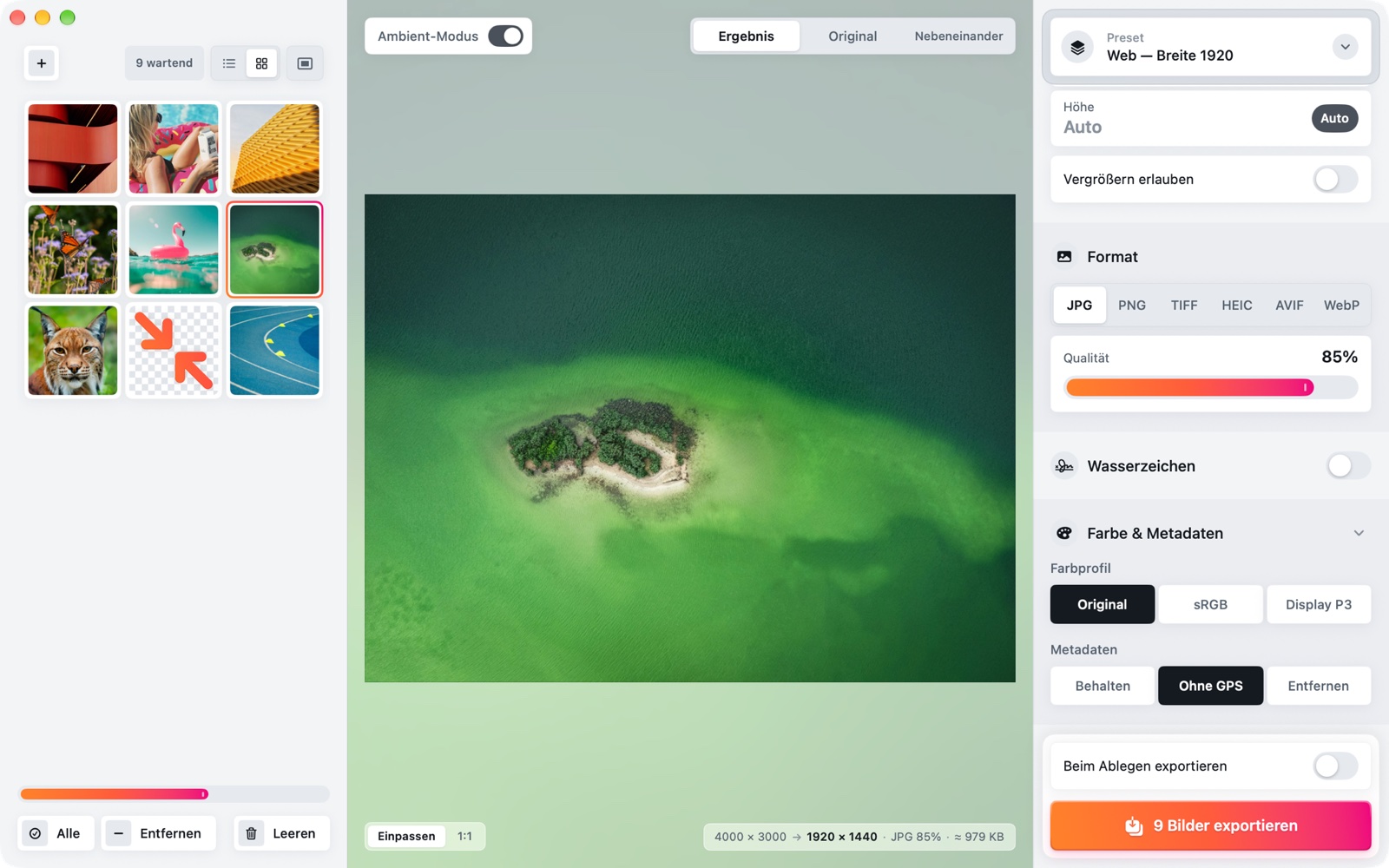
Farbprofil
Original behält den Farbraum des Fotos, etwa das Display P3 des iPhone. sRGB ist die sicherste Wahl fürs Web und für nicht kalibrierte Bildschirme; Display P3 bewahrt auf Apple-Displays die kräftigsten Farben. Die Farben werden wirklich umgerechnet, nicht nur neu beschriftet, und das Profil wird in die Datei eingebettet.
Metadaten
- Behalten: behält alles, auch den GPS-Standort. Vorsicht, wenn du die Fotos veröffentlichst.
- Ohne GPS (Standard): Autor, Copyright und Aufnahmedaten bleiben; Standort, Herstellerangaben und Miniaturen werden entfernt.
- Entfernen: keine EXIF-, IPTC- oder GPS-Daten.
In jedem Fall wird die Drehung des Fotos auf die Pixel angewendet, damit Fotos in jeder App richtig herum stehen. Mehr dazu: Standort aus Fotos entfernen.
Für PNG und TIFF gibt es außerdem 16 Bit pro Kanal beibehalten, falls vorhanden, nützlich für Scans und Fotos, die du noch bearbeitest.
7Wasserzeichen
Schalte Wasserzeichen ein, um jedes Bild mit einem Text zu signieren, zum Beispiel „© Dein Name“.
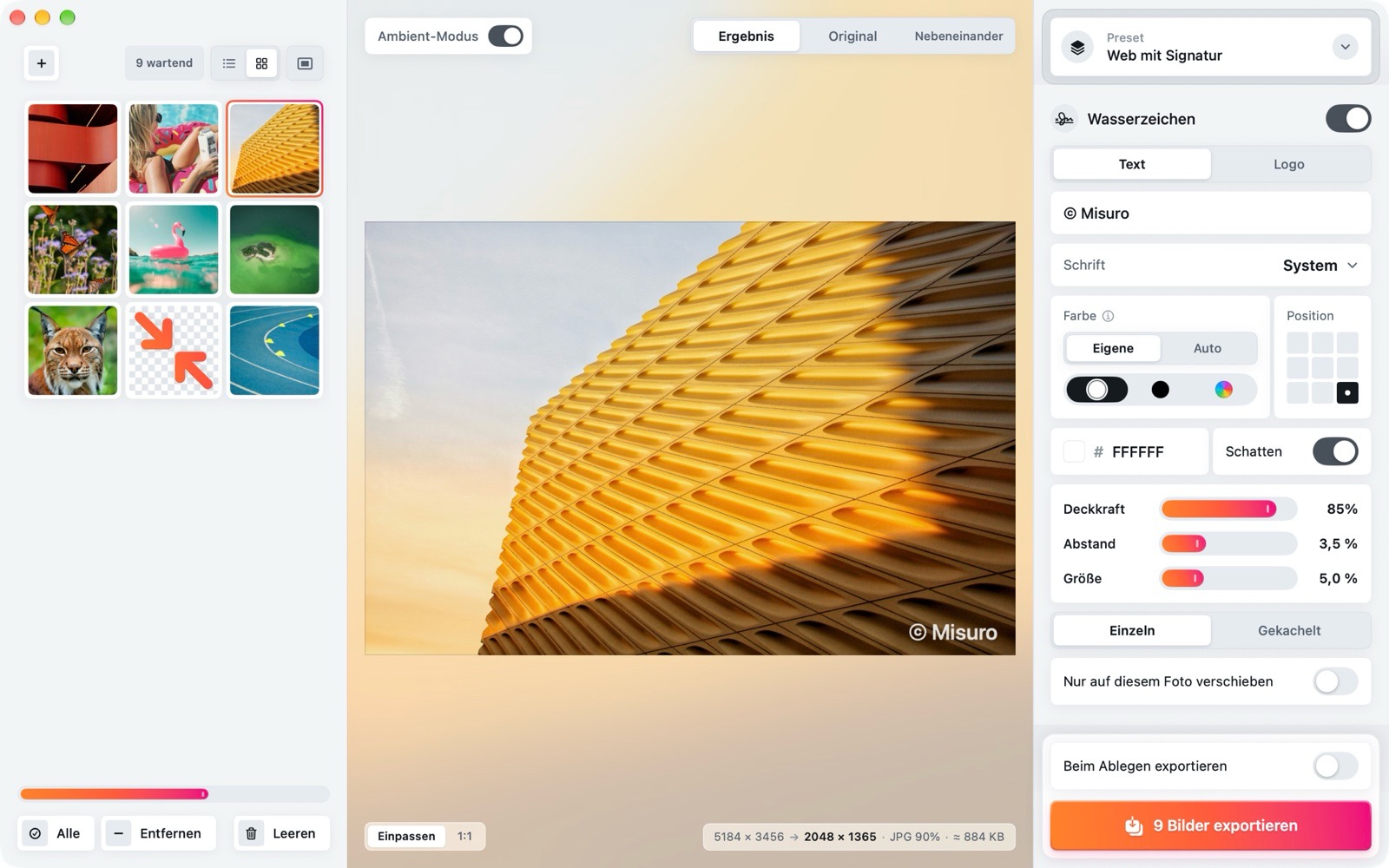
- Text: die Signatur. Ist sie zu lang fürs Bild, wird sie automatisch kleiner.
- Farbe: weiß, schwarz oder eine Farbe deiner Wahl; der Schatten hält sie auch auf hellem Grund lesbar.
- Position: einer der neun Punkte im Raster.
- Deckkraft, Größe (im Verhältnis zur kurzen Seite des Bildes) und Abstand zum Rand: So sieht die Signatur auf großen und kleinen Fotos gleich aus.
Speichere das Wasserzeichen in einem Preset, dann ist es immer bereit. Mehr Tipps: Wasserzeichen zu Fotos hinzufügen.
8Export
Drück Exportieren (⌘ E), um die ganze Warteschlange zu exportieren, oder wähle Ablage › Auswahl exportieren … (⇧ ⌘ E) nur für die ausgewählten Bilder. Es öffnet sich ein Fenster, in dem du wählst:
- Speichern in: ein ausgewählter Ordner oder neben den Originalen. Dann kommen die Dateien in einen Unterordner „Misuro“ neben jedem Original (abschaltbar in den Einstellungen).
- Unterordner beibehalten: Hast du einen Ordner mit Unterordnern hineingezogen, wird dieselbe Struktur im Ziel neu angelegt.
- Dateinamen: wie das Original oder eigene, mit einer Vorlage aus laufender Nummer, Originalname, Ordner, Datum, Uhrzeit und Größen. Darunter siehst du sofort ein Beispiel.
Misuro bearbeitet mehrere Bilder gleichzeitig und nutzt alle Kerne deines Mac. Während des Exports siehst du den Fortschritt und kannst Abbrechen drücken (⌘ .). Am Ende sagt dir eine Zusammenfassung, wie viele Bilder exportiert wurden und wie viel Platz du gespart hast, mit Im Finder zeigen und, falls etwas schiefging, Wiederholen.
- Erneut exportieren (⌥ ⌘ E) exportiert noch einmal in denselben Ordner mit denselben Namen, ohne Fenster: praktisch, wenn du eine Einstellung nachbesserst.
- Keine Datei wird überschrieben: Gibt es einen Namen schon, hängt Misuro eine Zahl an (foto-2.jpg). Die Originale bleiben immer unberührt.
Beim Ablegen exportieren
Mit diesem Schalter über der Taste Exportieren wird jedes Bild, das du ins Fenster ziehst, sofort exportiert, ohne Fenster. Die Zeile darunter zeigt, wohin die Dateien gehen; mit der Ordnertaste wählst du ein anderes Ziel: einen Ordner, neben den Originalen im Unterordner Misuro oder neben den Originalen im selben Ordner.
9Menüleiste und Schnellaktion im Finder
So arbeitest du, ohne das Fenster zu öffnen:
- Öffne Misuro › Einstellungen … (⌘ ,), Bereich Menüleiste, und schalte Misuro in der Menüleiste anzeigen ein. Wenn du willst, auch Beim Anmelden öffnen: Beim Anmelden erscheint dann nur das Symbol.
- Zieh Fotos oder Ordner auf das Misuro-Symbol in der Menüleiste: Ein kleines Feld Zum Exportieren ablegen öffnet sich, und am Ende zeigt ein Klick die Dateien im Finder.
- Mit einem Klick auf das Symbol wählst du Preset, Format und Speicherort. Standard-Preset ist Aktuelle Einstellungen, also die aus dem Fenster.
Im Finder wählst du Bilder aus, machst einen Rechtsklick und wählst Schnellaktionen › Mit Misuro skalieren: Sie werden sofort exportiert, mit denselben Einstellungen wie in der Menüleiste, auch wenn das Symbol aus ist. Siehst du die Aktion nicht, wähle Schnellaktionen › Anpassen … und schalte Mit Misuro skalieren ein.
Menüleiste und Schnellaktion berühren die Warteschlange des Fensters nicht und haben ein eigenes Ziel: standardmäßig neben den Originalen.
10Einstellungen
Unter Misuro › Einstellungen … (⌘ ,), Bereich Allgemein:
- Erscheinungsbild: wie System, hell oder dunkel.
- Verarbeitung: CPU (empfohlen) oder GPU (Metal).
- Export: ob beim Speichern neben den Originalen ein Unterordner „Misuro“ erstellt wird.
- Vorschau: ob die Dateigröße geschätzt wird.
Den Bereich Menüleiste findest du weiter oben.
11Tastaturkurzbefehle
- ⌘ O
- Bilder hinzufügen
- ⌘ E
- Ganze Warteschlange exportieren
- ⇧ ⌘ E
- Auswahl exportieren
- ⌥ ⌘ E
- Erneut in denselben Ordner exportieren
- ⌘ .
- Export abbrechen
- ⇧ ⌘ R
- Exportierte im Finder zeigen
- ⌘ A
- Alle auswählen
- ⌘ ⌫
- Aus Warteschlange entfernen
- ⇧ ⌘ ⌫
- Warteschlange leeren
- ⌥ ⌘ 1 / 2
- Listendarstellung / Symboldarstellung
- ⌘ + / −
- Größere / kleinere Symbole
- ⌘ 1 / 2 / 3
- Ergebnis / Original / Nebeneinander
- ⌘ 0
- In Fenster einpassen
- ⌥ ⌘ 0
- Originalgröße (1:1)
- ⌃ ⌘ A
- Ambient-Modus
Bilder und Export
Warteschlange
Vorschau
12Wenn etwas nicht klappt
- Misuro bittet dich, einen Ordner zu erlauben. Apps aus dem Mac App Store dürfen nur dort schreiben, wo du es erlaubst. Erlaube einmal deinen Benutzerordner oder das externe Laufwerk: Das gilt für alle Unterordner.
- Ein Bild ist kleiner geblieben. Es ist kleiner als die gewünschte Größe und Vergrößern erlauben ist aus: Schalte es ein, um es zu vergrößern.
- Transparente Bereiche sind weiß geworden. JPG unterstützt keine Transparenz: Wähle PNG, WebP, HEIC, AVIF oder TIFF.
- Eine Datei ist nicht lesbar. Kann auch Vorschau sie nicht öffnen, ist die Datei beschädigt oder in einem Format, das der Mac nicht kennt.
- Ein animiertes GIF oder ein mehrseitiges PDF. Misuro bearbeitet nur das erste Bild bzw. die erste Seite und sagt es dir.
Weitere Antworten auf der Support-Seite. Nichts gefunden? Schreib an support@misuro.app.

Misuro für den Mac
Fotos stapelweise skalieren, zuschneiden und konvertieren, mit Presets, Wasserzeichen und Kontrolle über die Metadaten. Offline, einmaliger Kauf.