Ratgeber · Anleitung
So setzt du auf dem Mac ein Wasserzeichen auf viele Fotos auf einmal
Eine dezente Signatur auf jedem Foto, das du teilst, in einem Rutsch auf den ganzen Stapel gesetzt. Einstellungen, die funktionieren, und gute Gewohnheiten.
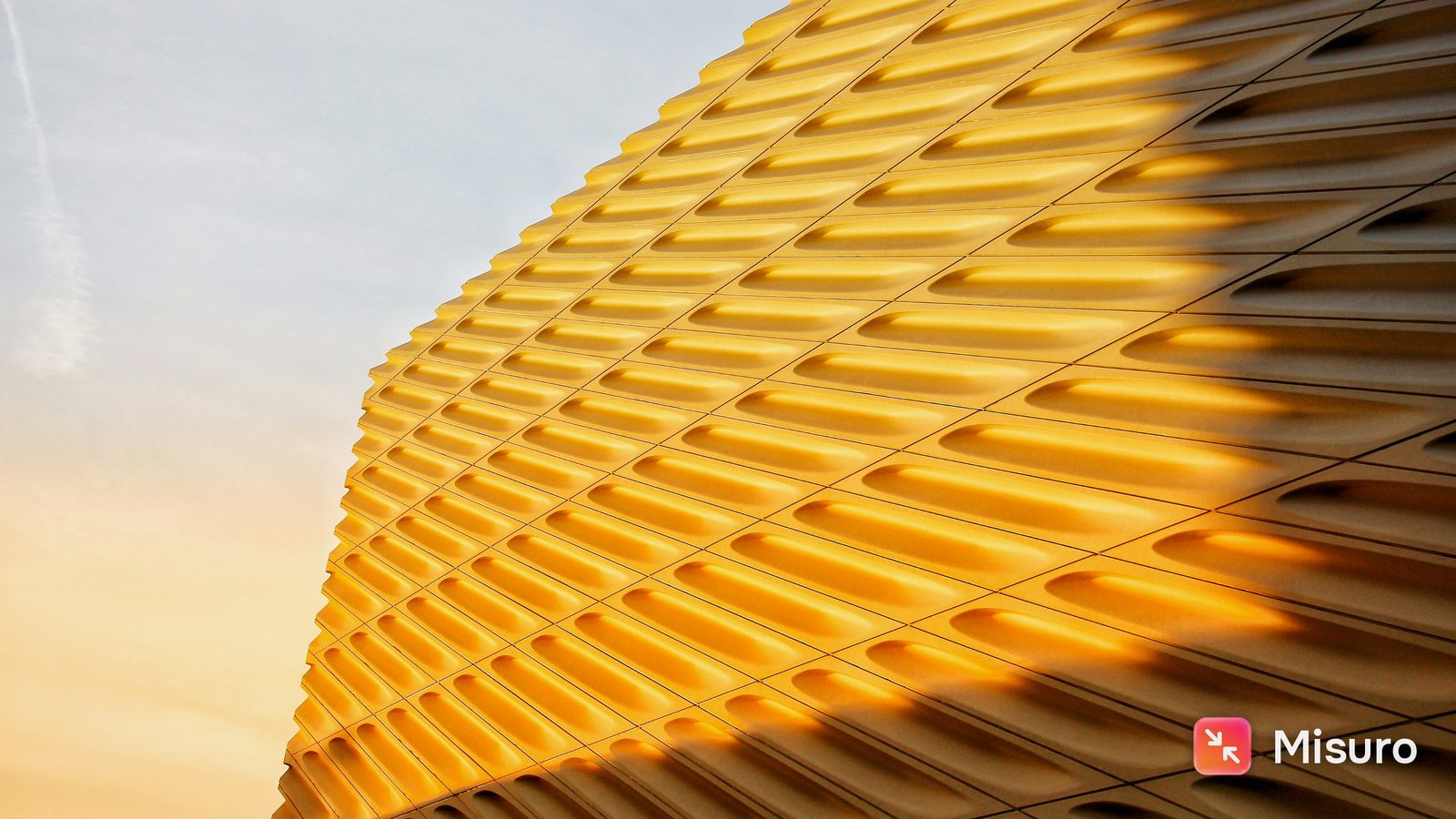
Kurz gesagt. Zieh die Fotos in Misuro, schalte das Wasserzeichen ein, gib deinen Namen oder „© Studio“ ein (oder wähle dein Logo), stell Position, Deckkraft und Größe und exportiere: Die Signatur kommt auf jedes Foto, im selben Verhältnis, egal wie groß es ist. Mit Vorschau geht das nur Foto für Foto, mit den Markierungswerkzeugen.
Eine Signatur auf Fotos, die du online teilst, zeigt, wer sie gemacht hat, begleitet sie, wenn sie weiterverbreitet werden, und hält von achtloser Wiederverwendung ab. Eine entschlossene Kopie verhindert sie nicht, aber sie verändert, wie ein Foto sich verbreitet. Sie von Hand auf Dutzende Fotos zu setzen, ist allerdings mühsame Arbeit.
Ein Foto nach dem anderen: Vorschau
- Öffne das Foto in Vorschau und blende über das Menü Darstellung die Symbolleiste mit den Markierungswerkzeugen ein.
- Klicke auf das Text-Werkzeug, tippe deine Signatur und wähle Schrift, Größe und Farbe.
- Zieh sie an ihren Platz und exportiere eine Kopie über das Menü Ablage, damit das Original sauber bleibt.
Das funktioniert, aber jedes Foto braucht dieselben Schritte, und der Text landet nie genau an derselben Stelle oder im selben Verhältnis.
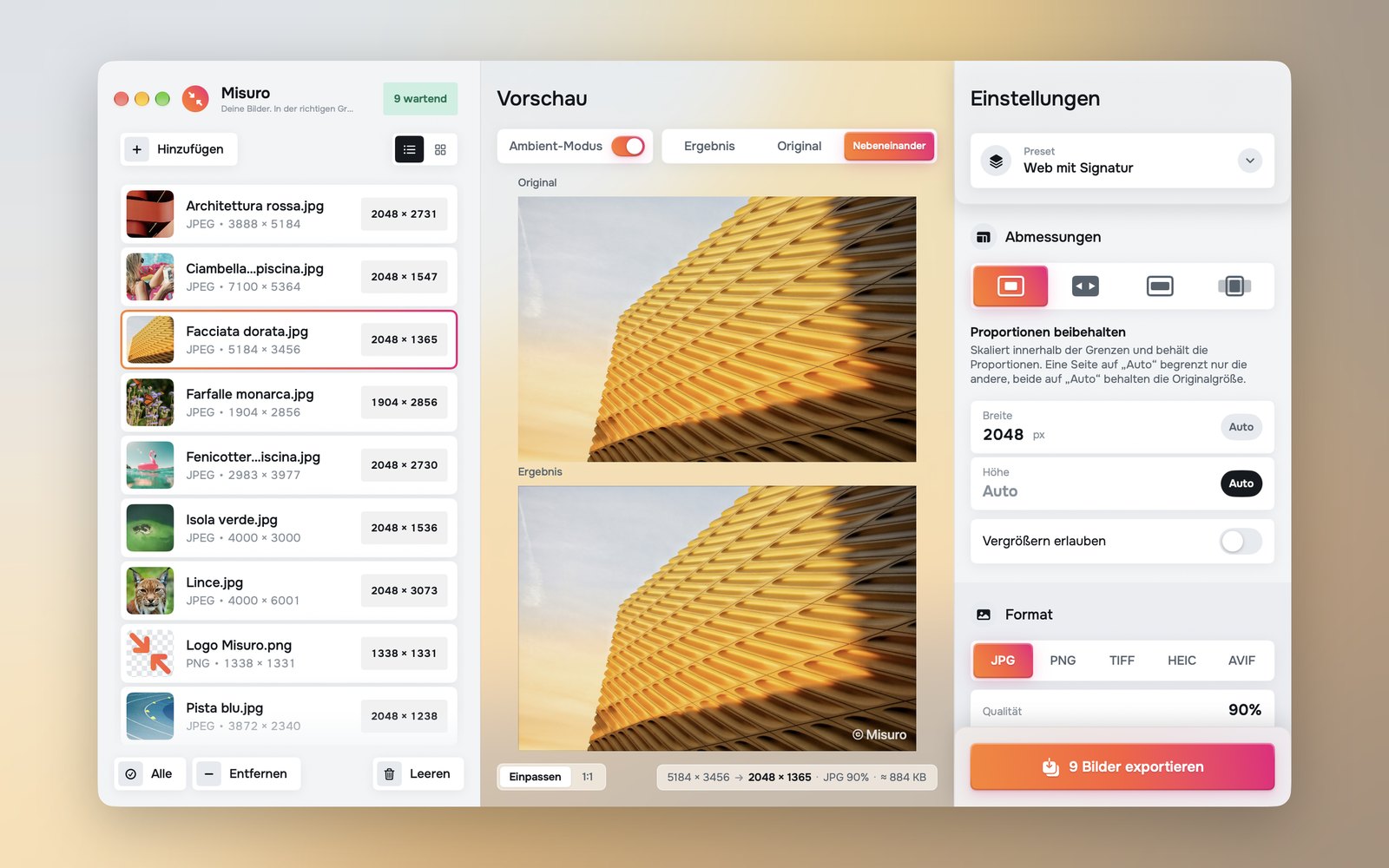
Alle Fotos auf einmal: Misuro
- Zieh die Fotos oder den Ordner ins Fenster.
- Schalte das Wasserzeichen ein und gib den Text ein: deinen Namen, „© 2026 Name des Studios“, deine Website. Wähle die Schrift und ihren Schriftschnitt aus allen Schriften auf deinem Mac, mit Suchfeld.
- Wähle die Position im Raster aus neun Punkten: Unten rechts ist der Klassiker, abseits vom Motiv. Oder zieh die Signatur in der Vorschau an ihren Platz: Die Abstände zu den Rändern erscheinen in Pixel, und sie rastet an den Rasterpunkten und den Mittellinien ein.
- Stell Farbe, Schatten, Deckkraft, Größe und Abstand ein. Die Farbe ist Eigene (Weiß, Schwarz, eine beliebige Farbe, ein Hex-Code oder die Pipette) oder Auto: Weiß auf dunkleren Fotos, Schwarz auf helleren, beurteilt an der Stelle, an der die Signatur auf jedem Foto sitzt.
- Prüfe ein paar Fotos in der Vorschau und exportiere. Die Originale werden nie angetastet.
Größe und Abstand sind ein Prozentsatz der kürzeren Bildseite, sodass die Signatur auf einem Post mit 1080 Pixel und auf einem Druck mit 4000 Pixel dasselbe Verhältnis hat, bei Hoch- und Querformat gleichermaßen. Wenn sie auf einem Foto das Motiv verdeckt, schalte Nur auf diesem Foto verschieben ein und zieh sie dort weg: Nur dieses Foto ändert sich, und Zurücksetzen bringt sie zurück. ⌘Z macht jede Änderung rückgängig.
Einstellungen, die funktionieren
| Einstellung | Ausgangswert | Warum |
|---|---|---|
| Position | Unten rechts | Sichtbar, aber abseits vom Motiv |
| Deckkraft | 60–80 % | Lesbar, ohne das Foto zu verdecken |
| Größe | 3–5 % | Klein, wie eine Signatur auf einem Abzug |
| Abstand | 3–4 % | Übersteht einen leichten Zuschnitt |
| Schatten | An | Lesbar auf hellen wie auf dunklen Flächen |
Weiß oder Schwarz? Weiß mit leichtem Schatten funktioniert bei den meisten Fotos. Bei sehr hellen Bildern, etwa Schnee oder weißem Hintergrund, nimm Schwarz oder eine dunkle Farbe. Für einen gemischten Stapel stell die Farbe auf Auto, und Misuro entscheidet Foto für Foto.
Gute Gewohnheiten
- Halte die Originale sauber. Signiere nur die Kopien, die du teilst: So kannst du die Signatur jederzeit ändern oder für einen Kunden weglassen.
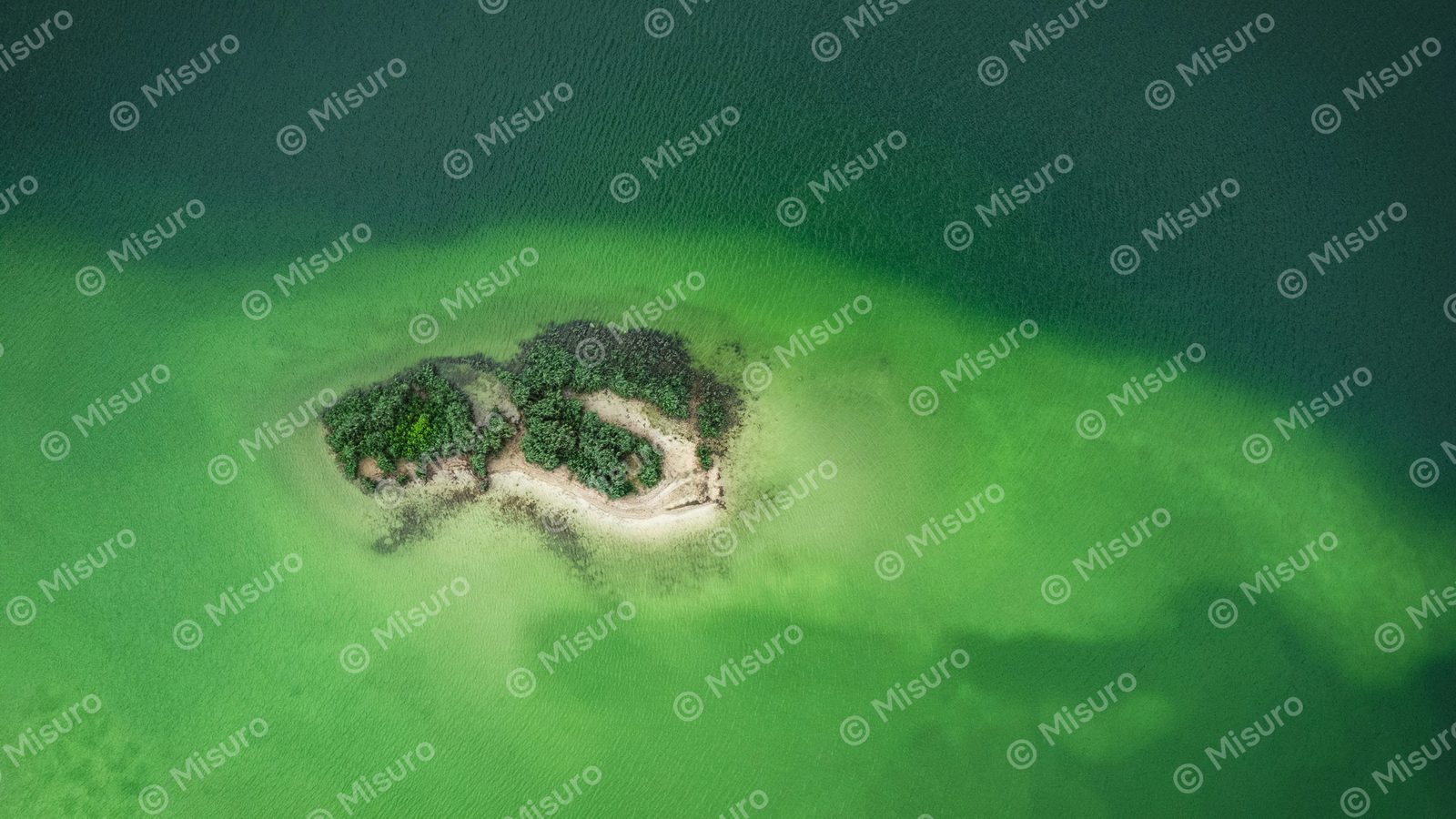
- Dezent schlägt riesig. Ein großes Wasserzeichen quer über die Mitte schützt mehr, ruiniert das Foto aber für die Leute, die du beeindrucken willst. Für Auswahlbilder und Vorschauen gibt es die Anordnung Gekachelt: siehe wann ein gekacheltes Wasserzeichen sinnvoll ist.
- Leg dieselben Angaben in die Datei. Mit Ohne GPS bleiben Autor und Copyright in den Metadaten, während der Standort verschwindet.
- Speichere es als Preset. Größe, Format und Signatur zusammen: Beim nächsten Mal ist es ein Klick, im Fenster, über das Symbol in der Menüleiste oder mit der Schnellaktion Mit Misuro skalieren im Finder.
Lieber dein Logo als eine Textzeile? Misuro nimmt auch ein PNG mit Transparenz: siehe So setzt du dein Logo auf viele Fotos auf einmal. Jede Einstellung steht im Handbuch.

Misuro für den Mac
Fotos stapelweise skalieren, zuschneiden und konvertieren, mit Presets, Wasserzeichen und Kontrolle über die Metadaten. Offline, einmaliger Kauf.

Weiterlesen
Bildnachweis
Titelbild: Erik Mclean auf Unsplash.