要点:Misuroに写真をドロップし、「ウォーターマーク」をオンにして、名前や「© Studio」を入力(またはロゴを選択)します。位置、不透明度、サイズを選んで書き出せば、写真の大きさに関係なく、すべての写真に同じ比率で署名が入ります。プレビューでもできますが、マークアップを使って1枚ずつ作業することになります。
ネットで共有する写真に署名があれば、誰が撮ったのかが伝わり、転載されても名前がついて回り、気軽な無断使用を思いとどまらせることができます。本気でコピーしようとする人は止められませんが、写真の広がり方は変わります。とはいえ、数十枚の写真に手作業で入れるのは、退屈な作業です。
1枚ずつなら:プレビュー
- 写真をプレビューで開き、マークアップツールバーを表示します(「表示」›「マークアップツールバーを表示」)。
- テキストツールをクリックして署名を入力し、フォント、サイズ、色を選びます。
- ドラッグして位置を決め、コピーを書き出します(「ファイル」›「書き出す」)。こうすれば元の画像はきれいなままです。
これでもできますが、写真ごとに同じ手順が必要で、テキストがまったく同じ位置、同じ比率になることはありません。

すべての写真をまとめて:Misuro
- 写真またはフォルダをウインドウにドロップします。
- ウォーターマークをオンにしてテキストを入力します。名前、「© 2026 Studio Name」、Webサイトなど。フォントと太さは、Macに入っているすべてのフォントから検索して選べます。
- 9か所のグリッドから位置を選びます。定番は右下で、被写体のじゃまになりません。プレビュー上で署名をドラッグすることもできます。端からの距離がピクセル単位で表示され、グリッドの位置や中心線にぴったり合わせられます。
- カラー、影、不透明度、サイズ、端からの距離を設定します。カラーは「手動」(白、黒、好きな色、カラーコード、スポイト)または「自動」です。「自動」では、写真ごとに署名を置く部分の明るさを判定し、暗ければ白、明るければ黒を使います。
- いくつかの写真をプレビューで確認してから書き出します。元の画像には一切手を加えません。
サイズと端からの距離は画像の短い辺に対する割合なので、1080ピクセルの投稿でも4000ピクセルのプリントでも、縦の写真でも横の写真でも、署名は同じ比率になります。ある写真で被写体に重なってしまう場合は、「画像ごとに位置を調整」をオンにしてその写真でドラッグします。変わるのはその写真だけで、「リセット」で元に戻せます。どの変更も⌘Zで取り消せます。
おすすめの設定
| 設定 | 目安 | 理由 |
|---|---|---|
| 位置 | 右下 | 目に入るが、被写体からは離れている |
| 不透明度 | 60〜80% | 写真を隠さずに読める |
| サイズ | 3〜5% | プリントのサインのように小さく |
| 端からの距離 | 3〜4% | 少しトリミングされても残る |
| 影 | オン | 明るい部分でも暗い部分でも読める |
白か、黒か。薄い影を付けた白なら、たいていの写真に合います。雪や白い背景など、とても明るい写真には黒か暗い色を使いましょう。明暗が混ざった写真をまとめて処理するなら、カラーを「自動」にすれば、Misuroが写真ごとに選びます。
覚えておきたい習慣
- 元の画像はきれいなままに。署名を入れるのは共有するコピーだけにしましょう。そうすれば、あとから署名を変えたり、クライアント向けに署名なしで渡したりがいつでもできます。
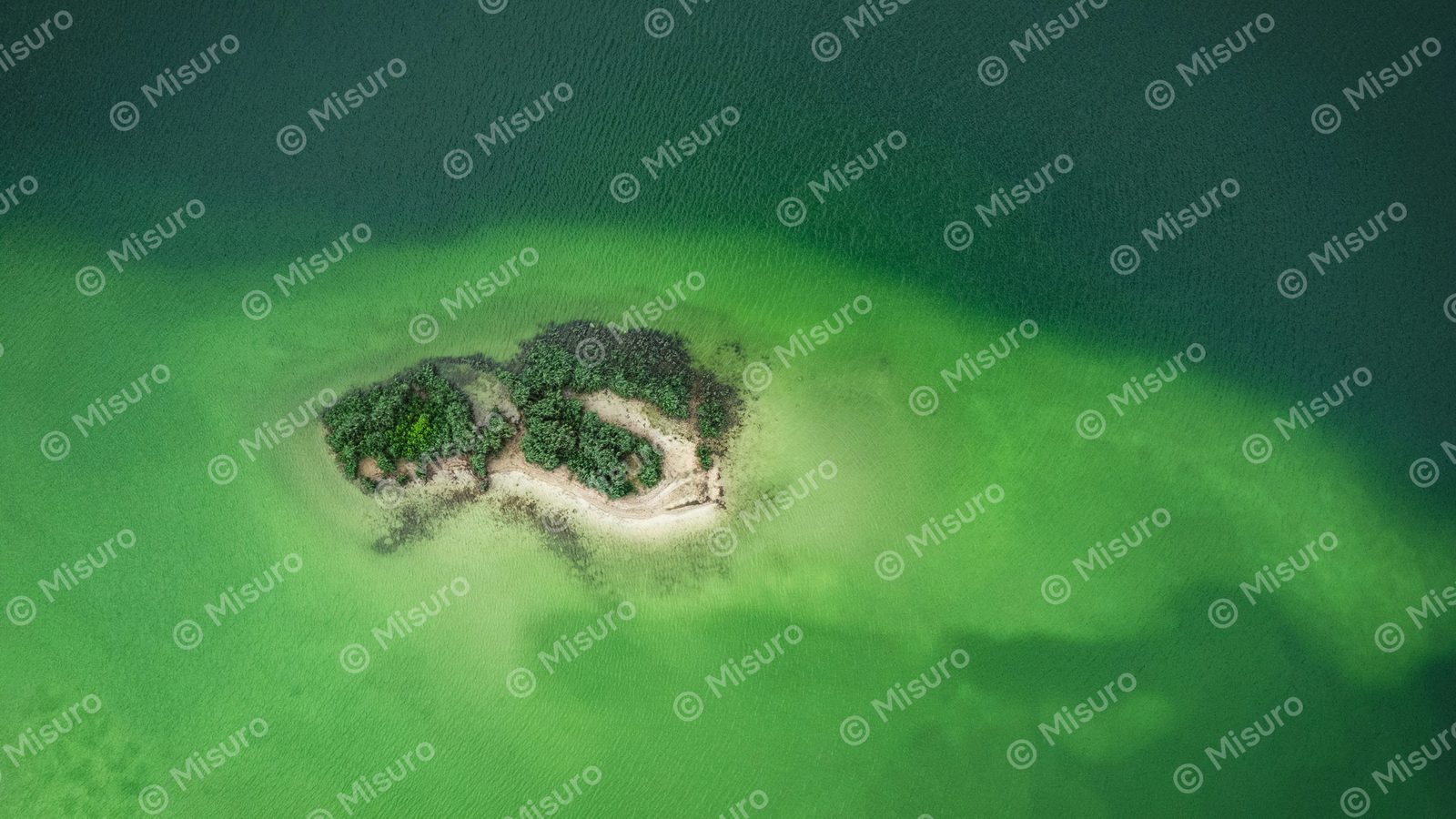
- 大きいより、控えめに。中央に大きなウォーターマークを入れれば保護は強くなりますが、見てほしい相手にとって写真が台無しになります。校正用の写真やプレビューには「繰り返し」の配置があります。繰り返しウォーターマークを使うべき場面をご覧ください。
- 同じ情報をファイルにも。「位置情報なし」を選ぶと、作者と著作権の情報はメタデータに残り、撮影場所だけが削除されます。
- プリセットに保存する。サイズ、フォーマット、署名をまとめて保存しておけば、次からはワンクリック。ウインドウでも、メニューバーのアイコンからでも、Finderのクイックアクション「Misuroでサイズ変更」でも使えます。
テキストよりロゴを入れたい場合は、透明部分のあるPNGも使えます。大量の写真にまとめてロゴを入れる方法をご覧ください。すべての設定はユーザーマニュアルで説明しています。

Misuro for Mac
写真をまとめてリサイズ、トリミング、変換。プリセット、ウォーターマーク、メタデータの管理も。オフラインで動作し、買い切りです。

写真クレジット
カバー写真:UnsplashのErik Mclean