Guías · Cómo hacerlo
Cómo añadir una marca de agua a muchas fotos a la vez en el Mac
Una firma discreta en cada foto que compartes, añadida a todo el lote de una vez. Los ajustes que funcionan y algunas buenas costumbres.
En resumen. En Misuro, arrastra las fotos, activa Marca de agua, escribe tu nombre o «© Estudio» (o elige tu logotipo), elige posición, opacidad y tamaño, y exporta: la firma se añade a cada foto, con la misma proporción sea cual sea su tamaño. Con Vista Previa solo puedes hacerlo foto a foto, con las herramientas de marcación.
Una firma en las fotos que compartes en internet dice quién las hizo, las acompaña cuando se vuelven a publicar y desanima la reutilización descuidada. No detiene una copia decidida, pero cambia cómo viaja una foto. Añadirla a mano a decenas de fotos, sin embargo, es un trabajo pesado.
Foto a foto: Vista Previa
- Abre la foto en Vista Previa y muestra la barra de herramientas de marcación.
- Haz clic en la herramienta de texto, escribe tu firma y elige tipo de letra, tamaño y color.
- Arrástrala a su sitio y exporta una copia (Archivo › Exportar), para que el original quede limpio.
Funciona, pero cada foto necesita los mismos pasos, y el texto nunca acaba exactamente en el mismo sitio ni con la misma proporción.
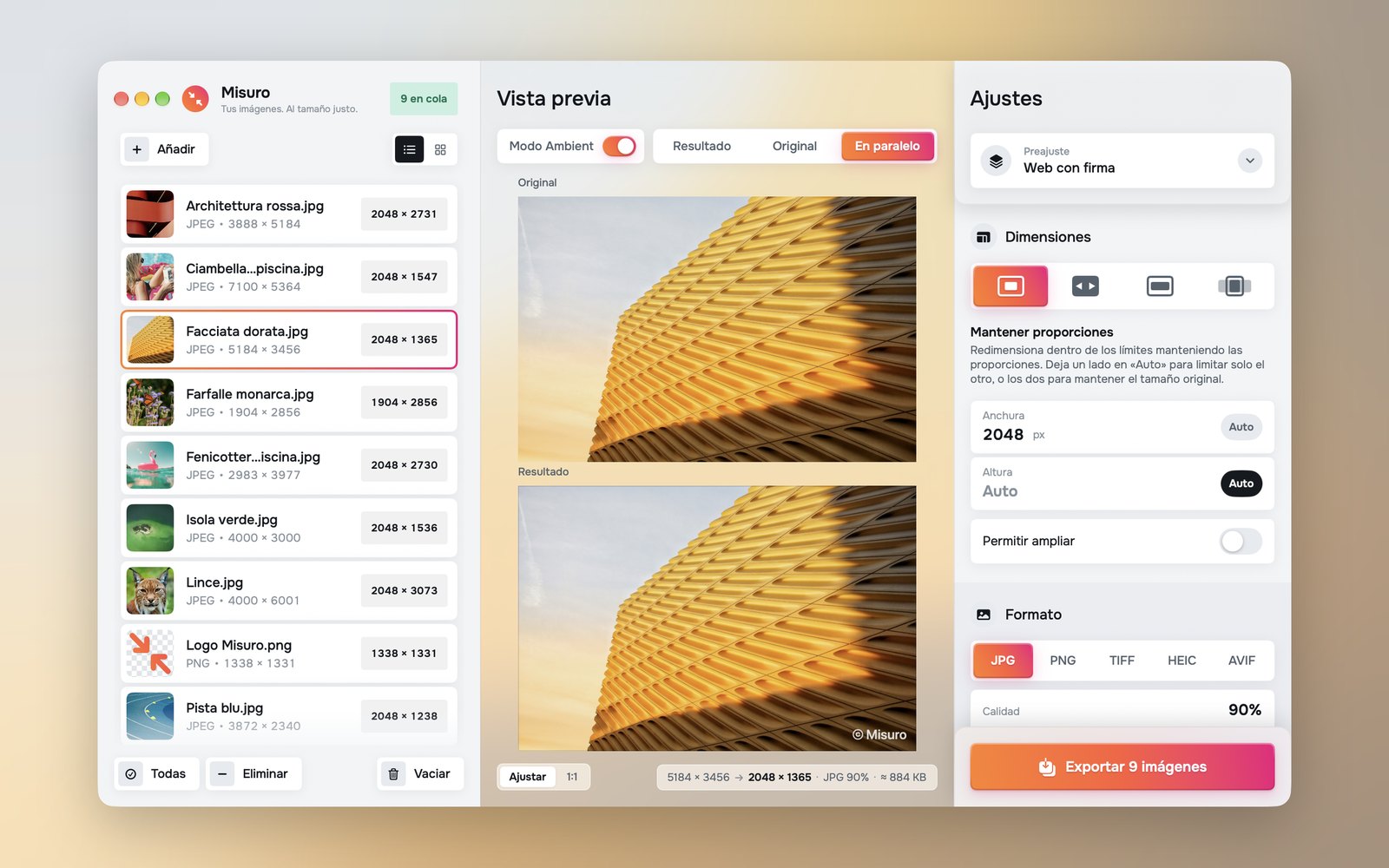
Todas las fotos a la vez: Misuro
- Arrastra las fotos o la carpeta a la ventana.
- Activa Marca de agua y escribe el texto: tu nombre, «© 2026 Nombre del estudio», tu web. Elige la fuente y su peso entre todas las del Mac, con buscador.
- Elige la posición en la cuadrícula de nueve puntos: abajo a la derecha es la opción clásica, lejos del motivo. O arrastra la firma sobre la vista previa: aparecen las distancias a los bordes en píxeles, y se ajusta a los puntos de la cuadrícula y a las líneas centrales.
- Ajusta color, sombra, opacidad, tamaño y margen. El color es Manual (blanco, negro, cualquier color, un código hexadecimal o el cuentagotas) o Auto: blanco en las fotos más oscuras, negro en las más claras, valorado donde está la firma en cada foto.
- Revisa algunas fotos en la vista previa y exporta. Los originales nunca se tocan.
El tamaño y el margen son un porcentaje del lado corto de la imagen, así que la firma tiene la misma proporción en una publicación de 1080 píxeles y en una impresión de 4000, y también en fotos verticales y horizontales. Si en una foto tapa el motivo, activa Mover solo en esta foto y arrástrala: solo cambia esa foto, y Restablecer la devuelve a su sitio. ⌘Z deshace cualquier cambio.
Ajustes que funcionan
| Ajuste | Punto de partida | Por qué |
|---|---|---|
| Posición | Abajo a la derecha | Visible, pero lejos del motivo |
| Opacidad | 60–80 % | Se lee sin tapar la foto |
| Tamaño | 3–5 % | Pequeña, como la firma en una copia impresa |
| Margen | 3–4 % | Resiste un recorte ligero |
| Sombra | Activada | Se lee igual sobre zonas claras y oscuras |
¿Blanco o negro? El blanco con una sombra ligera funciona en la mayoría de las fotos. En imágenes muy luminosas, como nieve o fondos blancos, usa negro o un color oscuro. Para un lote mezclado, pon el color en Auto y Misuro elige foto a foto.
Buenas costumbres
- Mantén limpios los originales. Firma solo las copias que compartes: así podrás cambiar la firma, o quitarla para un cliente, en cualquier momento.
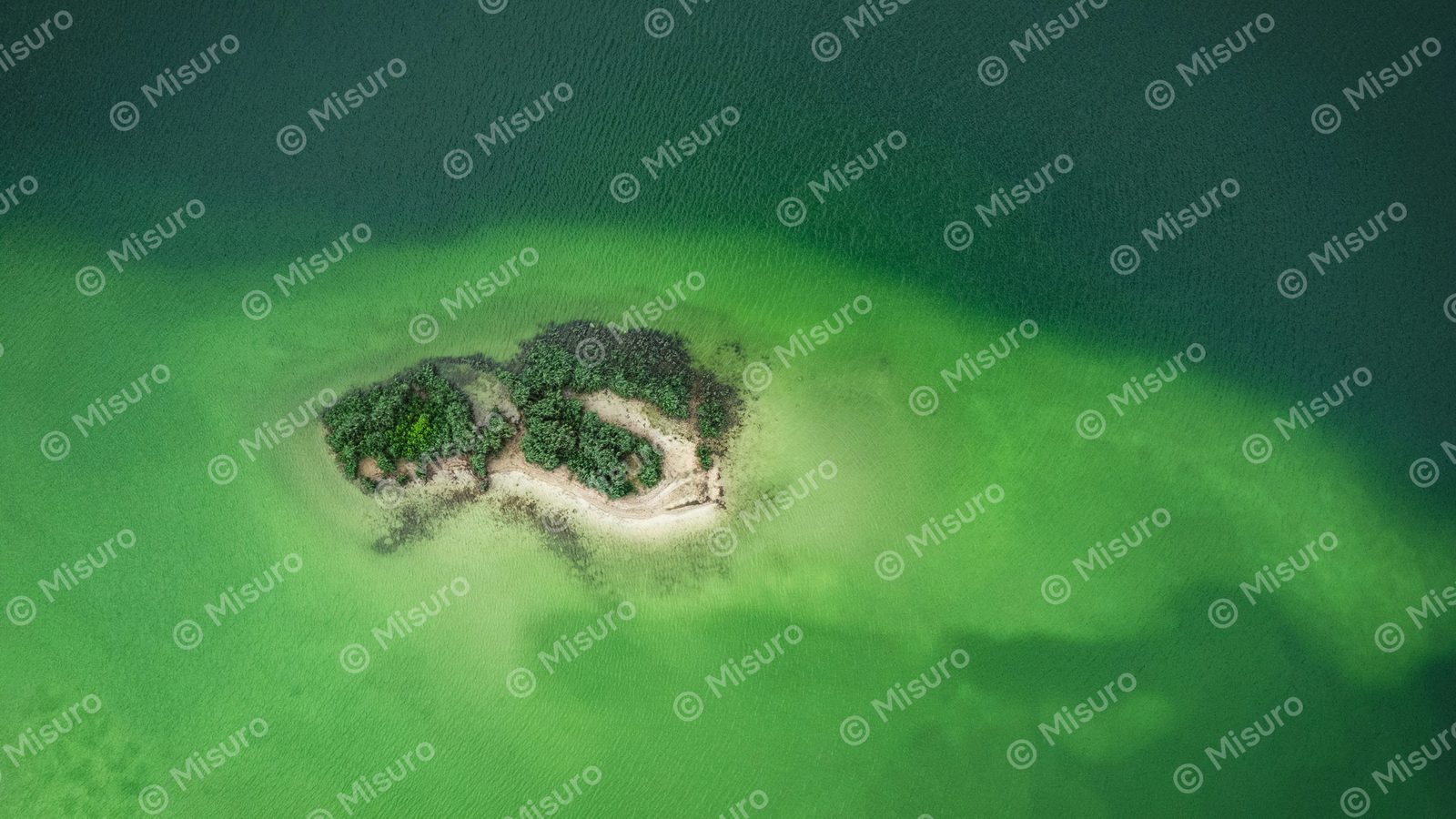
- Mejor discreta que enorme. Una marca de agua grande en el centro protege más, pero estropea la foto para las personas a las que quieres impresionar. Para pruebas y vistas previas está la disposición Repetido: consulta cuándo tiene sentido una marca de agua repetida.
- Pon la misma información en el archivo. Con Sin GPS, el autor y el copyright se quedan en los metadatos, mientras que la ubicación se va.
- Guárdalo como preajuste. Tamaño, formato y firma juntos: la próxima vez es un clic, en la ventana, desde el icono de la barra de menús o con la acción rápida del Finder Redimensionar con Misuro.
¿Prefieres tu logotipo a una línea de texto? Misuro también acepta un PNG con transparencia: consulta cómo poner tu logotipo en muchas fotos. Cada ajuste está en el manual de usuario.

Misuro para Mac
Redimensiona, recorta y convierte fotos por lotes, con preajustes, marcas de agua y control de los metadatos. Sin conexión, pago único.

Sigue leyendo
Créditos fotográficos
Foto de portada: Erik Mclean en Unsplash.