Guides · Tutoriel
Comment ajouter un filigrane à plusieurs photos à la fois sur Mac
Une signature discrète sur chaque photo que vous partagez, ajoutée à tout le lot d’un seul coup. Les réglages qui fonctionnent, et les bonnes habitudes.
En bref. Dans Misuro, déposez les photos, activez le Filigrane, saisissez votre nom ou « © Studio », choisissez la position, l’opacité et la taille, puis exportez : la signature est ajoutée à chaque photo, dans la même proportion quelle que soit sa taille. Avec Aperçu, vous ne pouvez le faire qu’une photo à la fois, avec les outils d’annotation.
Une signature sur les photos que vous partagez en ligne indique qui les a prises, les suit quand elles sont republiées et décourage les réutilisations désinvoltes. Elle n’arrête pas une copie déterminée, mais elle change la façon dont une photo circule. L’ajouter à la main sur des dizaines de photos, en revanche, est un travail fastidieux.
Une photo à la fois : Aperçu
- Ouvrez la photo dans Aperçu et affichez la barre d’outils d’annotation (menu Présentation).
- Cliquez sur l’outil Texte, saisissez votre signature et choisissez la police, la taille et la couleur.
- Faites-la glisser à sa place et exportez une copie (Fichier › Exporter), pour que l’original reste intact.
Cela fonctionne, mais chaque photo demande les mêmes étapes, et le texte ne se retrouve jamais exactement au même endroit ni dans la même proportion.
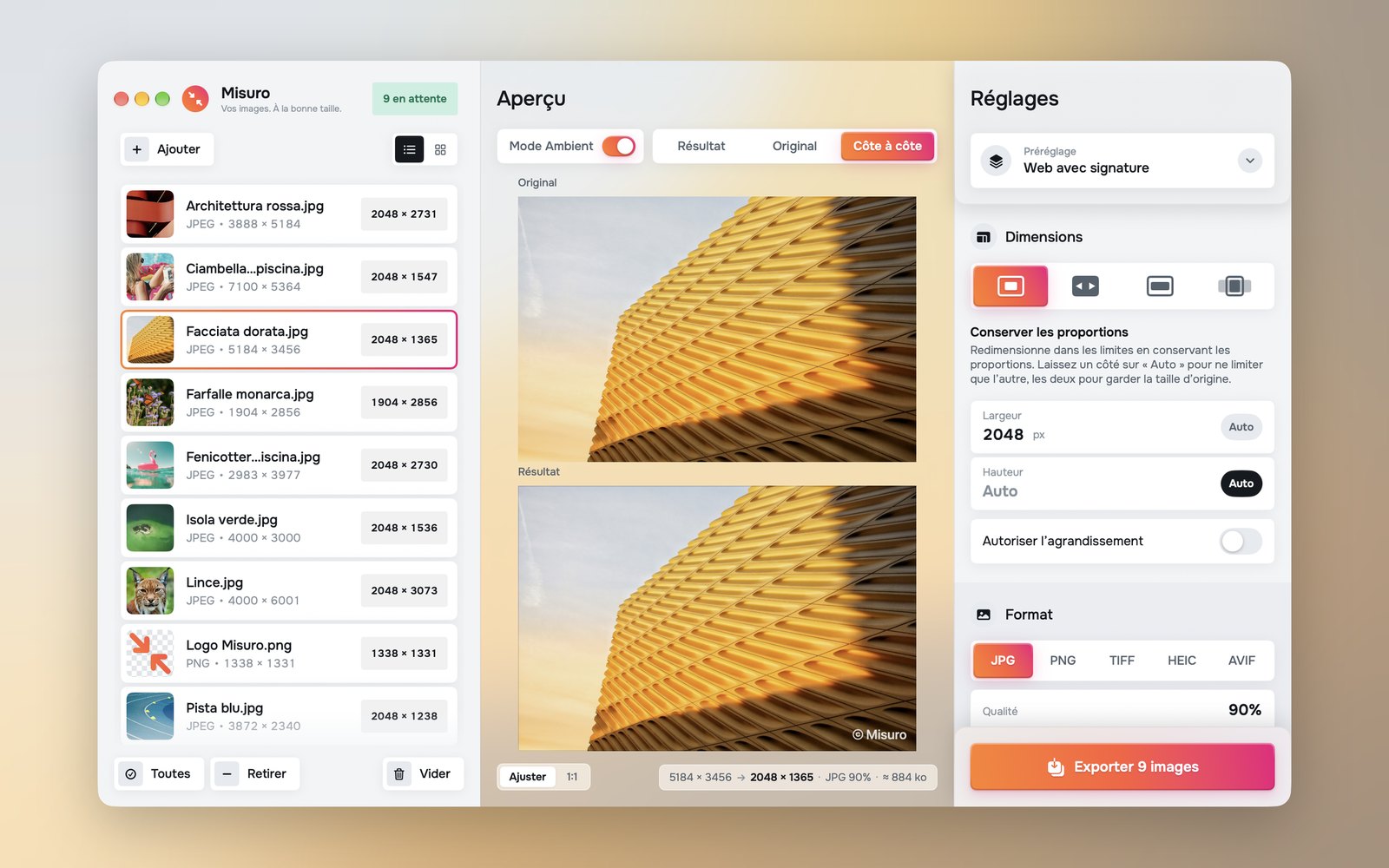
Toutes les photos à la fois : Misuro
- Déposez les photos ou le dossier dans la fenêtre.
- Activez le Filigrane et saisissez le texte : votre nom, « © 2026 Nom du studio », votre site.
- Choisissez la position sur la grille de neuf points : en bas à droite est le choix classique, à l’écart du sujet.
- Réglez la couleur (blanc, noir ou n’importe quelle couleur), l’ombre, l’opacité, la taille et la marge.
- Vérifiez quelques photos dans l’aperçu, puis exportez. Les originaux ne sont jamais modifiés.
La taille et la marge sont un pourcentage de l’image : la signature a donc la même proportion sur une publication de 1080 pixels et sur un tirage de 4000 pixels, sur les photos verticales comme horizontales.
Les réglages qui fonctionnent
| Réglage | Point de départ | Pourquoi |
|---|---|---|
| Position | En bas à droite | Visible, mais loin du sujet |
| Opacité | 60–80 % | Lisible sans couvrir la photo |
| Taille | 3–5 % | Petite, comme une signature sur un tirage |
| Marge | 3–4 % | Résiste à un léger recadrage |
| Ombre | Activée | Lisible sur les zones claires comme sombres |
Blanc ou noir ? Le blanc avec une légère ombre fonctionne sur la plupart des photos. Sur les images très claires, comme la neige ou les fonds blancs, utilisez le noir ou une couleur sombre.
Les bonnes habitudes
- Gardez les originaux intacts. Ne signez que les copies que vous partagez : vous pourrez changer la signature, ou la retirer pour un client, à tout moment.
- Discret vaut mieux qu’énorme. Un grand filigrane au centre protège davantage, mais il gâche la photo pour ceux que vous voulez impressionner.
- Mettez les mêmes informations dans le fichier. Avec Sans GPS, l’auteur et le copyright restent dans les métadonnées, tandis que la localisation disparaît.
- Enregistrez-le comme préréglage. Taille, format et signature ensemble : la prochaine fois, un seul clic suffit.
Le filigrane de Misuro est pour l’instant uniquement textuel : un logo sous forme d’image n’est pas encore pris en charge.

Misuro pour Mac
Redimensionnez, recadrez et convertissez des lots de photos, avec préréglages, filigranes et contrôle des métadonnées. Hors ligne, achat unique.

À lire aussi
Crédits photo
Photo de couverture : Erik Mclean sur Unsplash.