Guides · Tutoriel
Comment redimensionner plusieurs photos à la fois sur Mac
Trois façons de le faire, de ce qui est déjà sur votre Mac à une app dédiée, avec les bonnes tailles pour le web, l’e-mail et les réseaux sociaux.
En bref. Pour quelques photos, utilisez Aperçu : ouvrez-les toutes, sélectionnez-les dans la barre latérale, choisissez Outils › Ajuster la taille puis Fichier › Exporter les images sélectionnées, pour ne pas écraser les originaux.
Pour des dizaines ou des milliers de photos, des tailles exactes, du WebP ou de l’AVIF, un filigrane ou la suppression de la position GPS, utilisez une app dédiée comme Misuro : déposez les photos, choisissez la taille, exportez.
Envoyer des photos à un client, les mettre en ligne sur un site, les joindre à un e-mail : presque toujours, il faut d’abord les réduire. Le faire une par une est long, et macOS propose déjà deux façons de le faire par lots. Les voici, avec leurs limites, puis la méthode la plus rapide.
1. Avec Aperçu, déjà sur votre Mac
- Dans le Finder, sélectionnez les photos et ouvrez-les avec Aperçu (⌘ O).
- Affichez la barre latérale (Présentation › Vignettes), cliquez sur une vignette et sélectionnez-les toutes avec ⌘ A.
- Choisissez Outils › Ajuster la taille, indiquez la largeur (par exemple 2048 pixels), laissez Mettre à l’échelle proportionnellement activé et cliquez sur OK.
- Choisissez Fichier › Exporter les images sélectionnées, choisissez un dossier et un format, et exportez.
Attention : si vous fermez simplement les fenêtres ou utilisez Enregistrer, Aperçu redimensionne les originaux. Utilisez toujours Exporter les images sélectionnées, ou travaillez sur une copie du dossier.
Limites : Aperçu ralentit avec des centaines de photos, il n’exporte que dans des formats comme JPEG, PNG, HEIC et TIFF (ni WebP ni AVIF), et il n’a pas de préréglages : à chaque fois, on repart de zéro.
2. Avec l’action rapide du Finder
- Sélectionnez les photos dans le Finder.
- Clic droit › Actions rapides › Convertir l’image.
- Choisissez le format (JPEG, PNG ou HEIF) et la taille : Petite, Moyenne, Grande ou Taille réelle.
Les copies sont créées à côté des originaux. C’est rapide, mais vous ne pouvez choisir ni les pixels exacts, ni la qualité, ni le dossier.
3. Avec Misuro : n’importe quelle taille, en quelques secondes
Misuro est une app pour Mac faite exactement pour cela : mettre des lots de photos à la bonne taille, rapidement et sans les envoyer nulle part.
Étape 1 : ajoutez les photos
Déposez des photos ou des dossiers entiers dans la fenêtre. Des milliers d’images, aucun problème : elles sont traitées en parallèle.
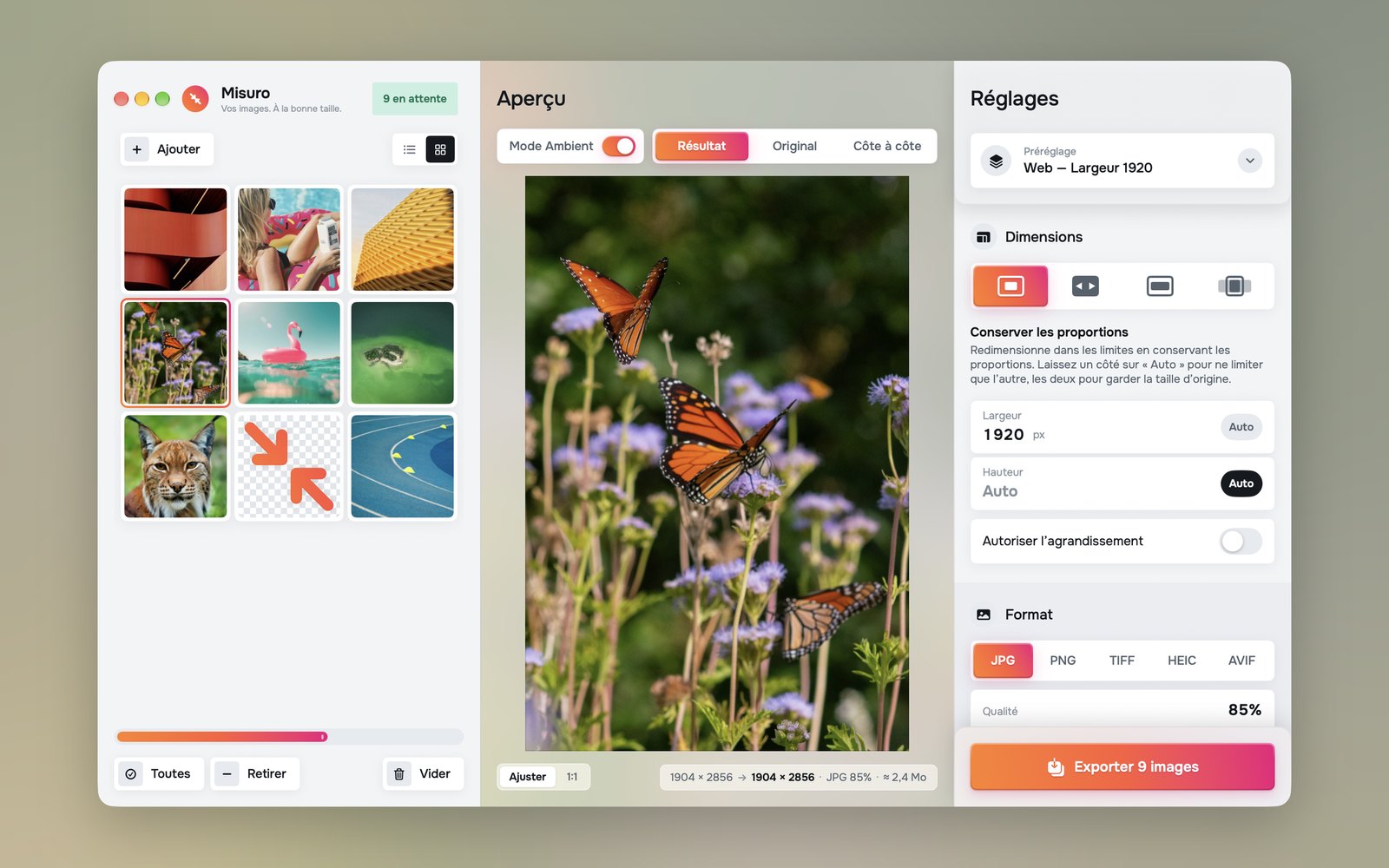
Étape 2 : choisissez la taille
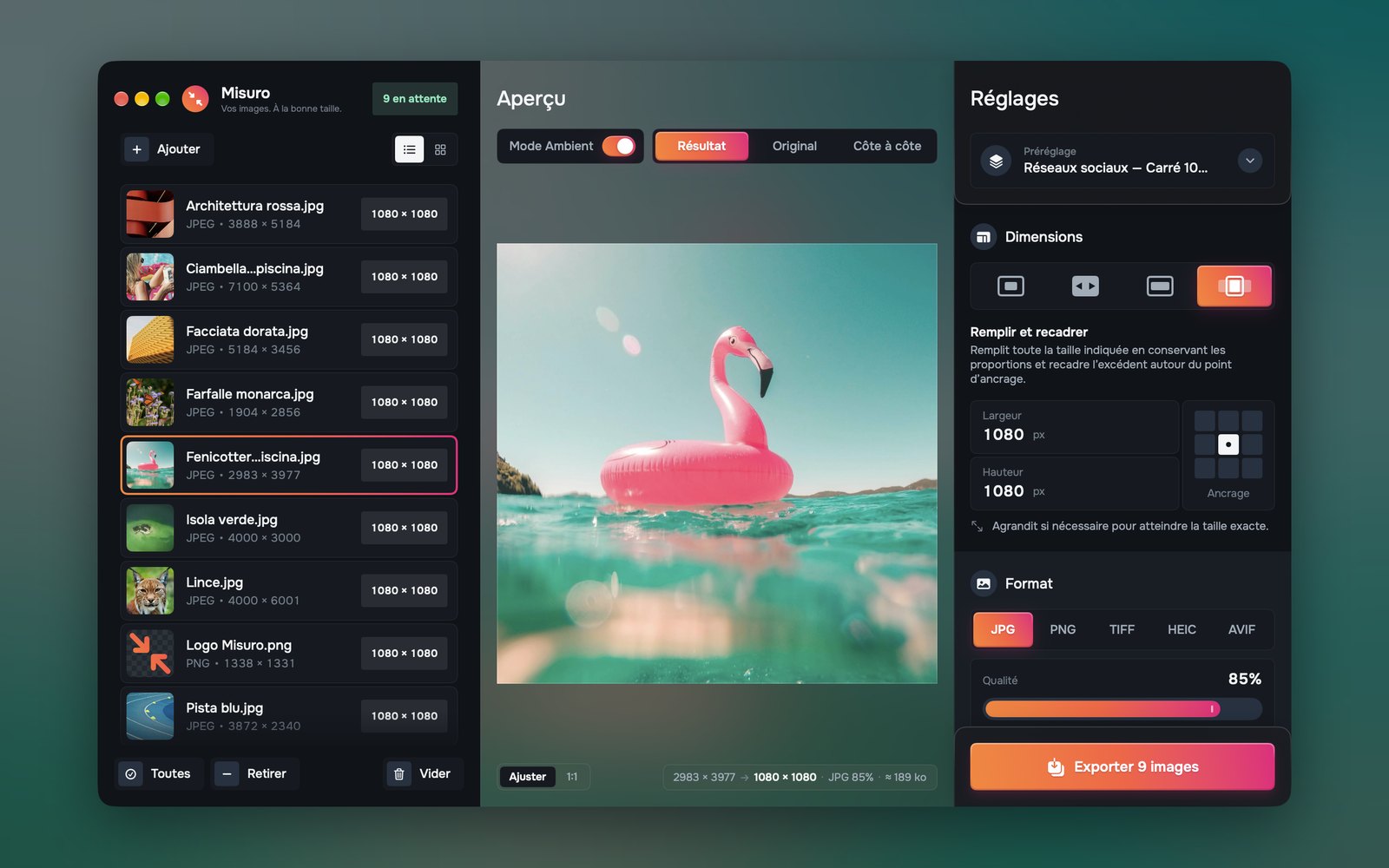
Choisissez un préréglage (Web, E-mail, Réseaux sociaux carré ou portrait, Écran 4K) ou saisissez votre propre largeur et hauteur. Il y a quatre façons de redimensionner :
- Conserver les proportions : la photo tient dans les limites ; laissez un côté sur Auto pour ne fixer que l’autre.
- Taille exacte : exactement les pixels demandés.
- Ajuster avec bordures : toute la photo dans le cadre, avec des bordures colorées ou transparentes.
- Remplir et recadrer : le cadre rempli bord à bord, recadré autour du point que vous choisissez. Idéal pour les publications en 1080 × 1080 ou 1080 × 1350.
Étape 3 : choisissez le format et la qualité
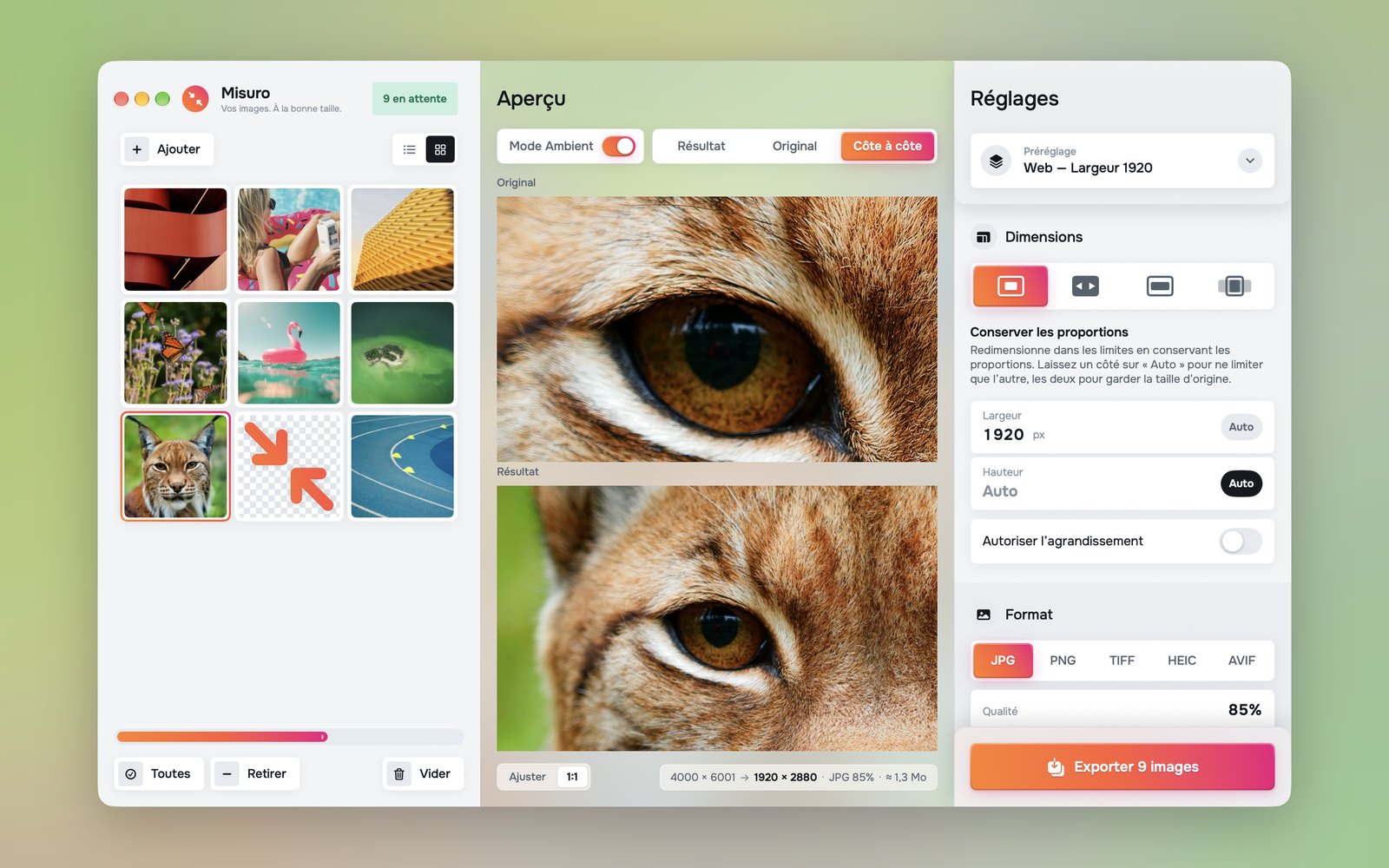
JPEG, PNG, WebP, HEIC, AVIF ou TIFF, avec la qualité de votre choix. L’aperçu montre le résultat déjà compressé et la taille estimée. Vous hésitez sur le format ? Nous les avons mesurés sur neuf photos.
Étape 4 : exportez
Cliquez sur Exporter et choisissez où : un dossier de votre choix, ou à côté des originaux, dans un sous-dossier « Misuro ». Les originaux ne sont jamais modifiés, et les fichiers existants ne sont jamais écrasés.
Encore plus vite, sans ouvrir la fenêtre
- Depuis le Finder : sélectionnez les photos, clic droit › Actions rapides › Redimensionner avec Misuro.
- Depuis la barre des menus : déposez les photos sur l’icône de Misuro, et elles sont exportées aussitôt.
- Exporter dès le dépôt : avec cette option activée, chaque photo déposée dans la fenêtre est exportée immédiatement.
Quelle taille choisir
| Usage | Taille | Format |
|---|---|---|
| Site web, blog | 1920–2048 px de large | WebP 90 ou JPEG 80 |
| Pièce jointe d’e-mail | 1280 px sur le grand côté | JPEG 75 |
| Instagram, publication carrée | 1080 × 1080 | JPEG 85 |
| Instagram, publication portrait | 1080 × 1350 | JPEG 85 |
| Écran 4K, présentations | 3840 px de large | JPEG 85 ou HEIC |
Trois conseils avant d’envoyer
- Supprimez la localisation. Les photos du téléphone contiennent la position GPS où elles ont été prises. Dans Misuro, Couleur et métadonnées › Sans GPS la supprime et garde l’auteur, le copyright et les données de prise de vue.
- N’agrandissez pas. Laissez Autoriser l’agrandissement désactivé : une petite photo étirée à une grande taille devient simplement floue.
- Signez-les. Un filigrane texte (votre nom ou © studio) peut être ajouté à tout le lot, avec la position et l’opacité de votre choix.

Misuro pour Mac
Redimensionnez, recadrez et convertissez des photos par lots, depuis la fenêtre, la barre des menus ou le Finder. Hors ligne, achat unique.

À lire aussi
Crédits photo
Photo de couverture : Azim Khan Ronnie sur Unsplash.
Photos dans les captures d’écran de Misuro : Unsplash.