Guides · Images
Combien de pixels vous faut-il vraiment ?
Trop peu, et l’image paraît floue ; trop, et la page s’alourdit pour rien. Voici comment trouver la bonne taille, avec de vrais chiffres.
En bref. Prenez la taille à laquelle l’image est affichée et doublez-la, pour les écrans Retina nets : une image affichée sur 800 pixels de large en demande 1600. Au-delà, vous ajoutez du poids, pas de la netteté.
Pour l’impression, la règle est différente : 300 pixels par pouce de papier. Une page A4 demande environ 2480 × 3508.
Chaque image a sa bonne taille. En dessous, elle paraît molle ou floue. Au-dessus, personne ne voit la différence, mais tout le monde la télécharge : la page devient plus lente, l’e-mail plus lourd, le dossier plus plein. Trouver cette taille est moins évident qu’il n’y paraît, car les pixels d’une image et les pixels d’un écran ne sont pas la même chose.
Les pixels de l’écran ne sont pas ceux de l’image
Les sites mesurent tout en « pixels CSS ». Sur un écran ordinaire, un pixel CSS correspond à un pixel physique. Sur un Mac avec écran Retina, un iPhone ou la plupart des téléphones récents, un pixel CSS est fait de 2 × 2, voire de 3 × 3 pixels physiques.
Une image qui occupe un cadre de 800 pixels de large sur une page web est donc en réalité dessinée avec 1600 pixels physiques sur un Mac Retina. Si le fichier ne fait que 800 pixels de large, l’écran l’étire, et elle paraît légèrement floue à côté du texte net qui l’entoure.
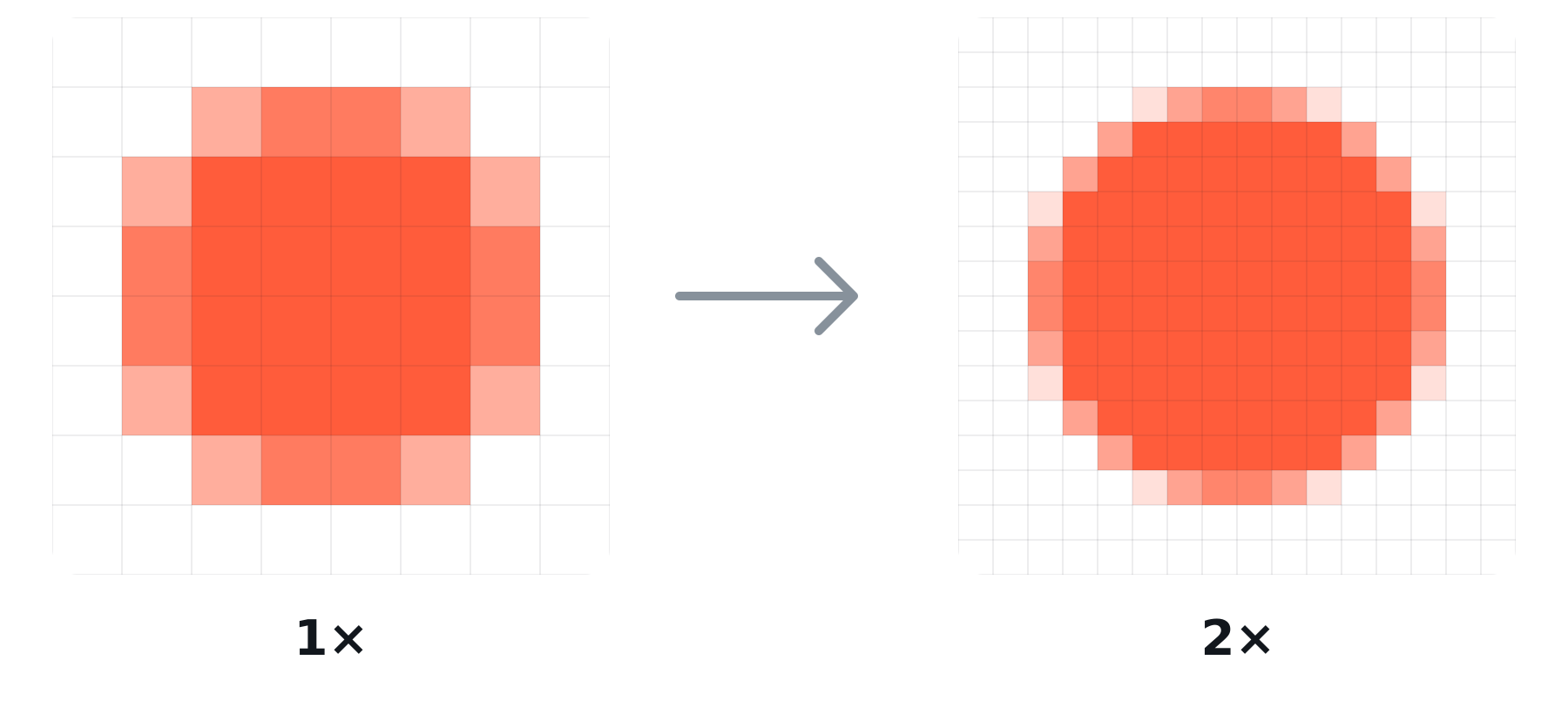
La règle empirique : largeur affichée × 2. Le triple ne vaut la peine que pour les petites images sur téléphone, comme les icônes et les logos.
Chaque pixel en plus a un prix
Le poids d’une photo augmente avec sa surface, pas avec sa largeur : doublez la largeur et vous avez quatre fois plus de pixels. Nous l’avons mesuré sur neuf photos, enregistrées en JPEG en qualité 80 :
| Largeur | Poids moyen | par rapport à 1440 px |
|---|---|---|
| 640 px | 60 Ko | ×0,2 |
| 1080 px | 165 Ko | ×0,6 |
| 1440 px | 288 Ko | ×1 |
| 2048 px | 587 Ko | ×2 |
| 2880 px | 1,1 Mo | ×4 |
| 4096 px | 2,3 Mo | ×8 |
Une photo tout droit sortie d’un appareil photo ou d’un téléphone, de 4000 à 6000 pixels de large, peut peser de 3 à 10 Mo. Sur une page web où elle est affichée sur 720 pixels de large, il lui en faut 1440 : dix fois moins de poids, sans différence visible.
Combien de pixels, au cas par cas
Sites et blogs
Regardez la largeur à laquelle l’image est affichée, sur un grand écran, et doublez-la.
| Où elle apparaît | Affichée à | Largeur du fichier |
|---|---|---|
| Vignette dans une grille | 300–400 px | 600–800 px |
| Image dans la colonne de texte | 700–800 px | 1400–1600 px |
| Image large, sur toute la largeur du contenu | 1100–1200 px | 2200–2400 px |
| Couverture plein écran | 1440–1920 px | 2560–2880 px |
Si votre site le permet, proposez deux versions de la même image (1× et 2×, avec srcset) : les téléphones et les écrans ordinaires téléchargent la version légère, les écrans Retina la version nette.
Réseaux sociaux
Les réseaux sociaux recompressent tout ce que vous mettez en ligne et, au-delà d’une certaine taille, ils réduisent eux-mêmes l’image, souvent moins bien que vous. Mettez-les en ligne à la taille qu’ils utilisent : sur Instagram, 1080 pixels de large (1080 × 1080 en carré, 1080 × 1350 en portrait). Un fichier de 6000 pixels n’est pas plus beau : il est simplement réduit par quelqu’un d’autre.
Le destinataire la regardera sur un écran, souvent celui d’un téléphone. 1280 à 1600 pixels sur le grand côté suffisent largement, et permettent de garder une douzaine de photos sous 10 Mo.
Impression
Ici, c’est le papier qui compte : environ 300 pixels par pouce (118 par centimètre) pour des tirages vus de près. La valeur « dpi » du fichier ne change rien à l’image : seuls les pixels comptent.
| Tirage | À 300 dpi |
|---|---|
| Photo 10 × 15 cm | 1181 × 1772 px |
| A4 (21 × 29,7 cm) | 2480 × 3508 px |
| A3 (29,7 × 42 cm) | 3508 × 4961 px |
Une affiche vue à quelques mètres demande bien moins : 150 dpi suffisent.
N’agrandissez jamais
Réduire une image est facile et sans risque. L’agrandir n’ajoute pas de détails : le logiciel ne peut qu’inventer des pixels entre ceux qui existent, et le résultat est flou. Si une image est plus petite que nécessaire, mieux vaut chercher un original plus grand.
Dans Misuro
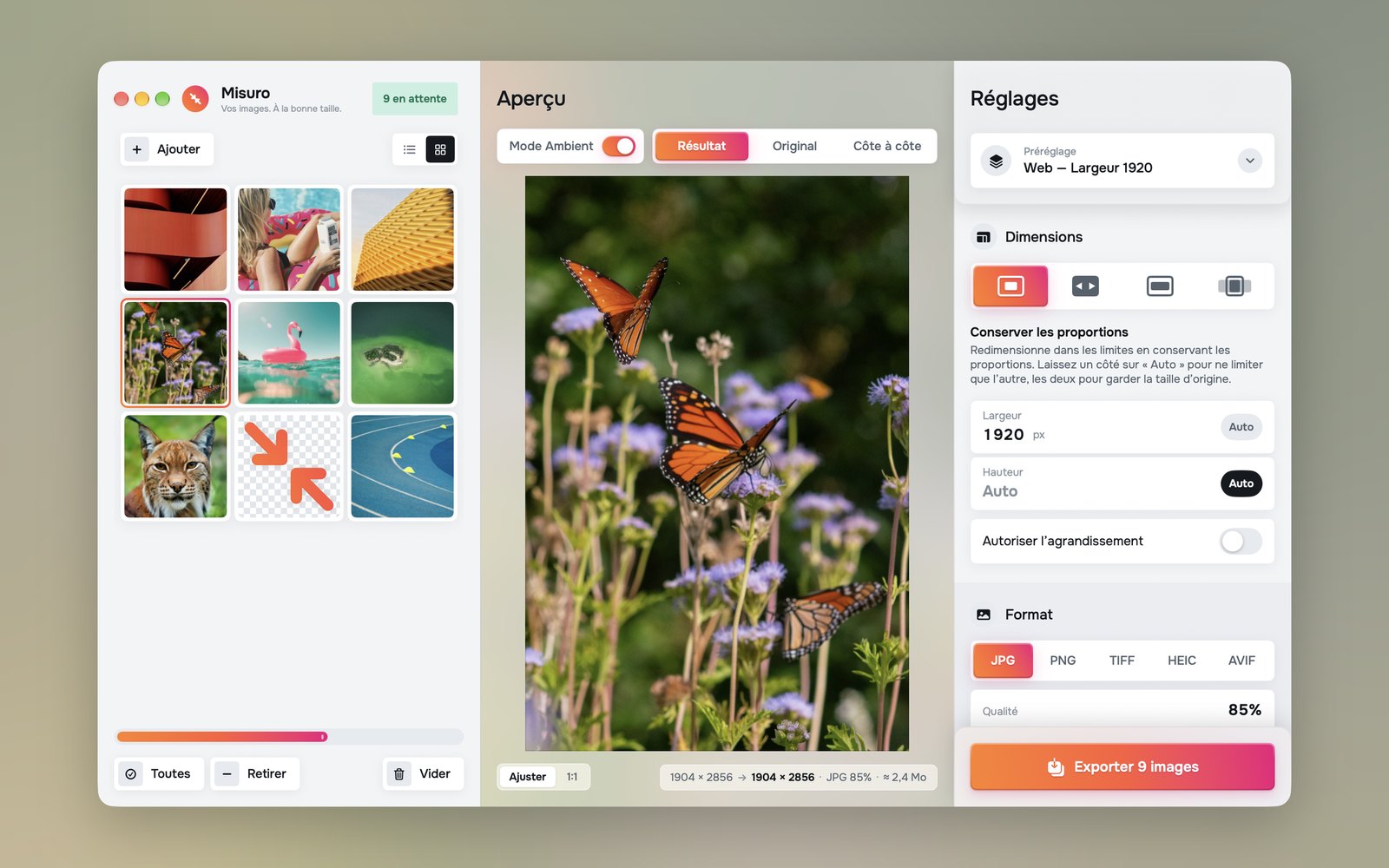
Indiquez la largeur (ou le grand côté) et laissez l’autre côté sur Auto. Autoriser l’agrandissement est désactivé par défaut : les images plus petites que la taille demandée ne sont jamais étirées. Les préréglages prêts à l’emploi utilisent déjà ces tailles : Web 1920, E-mail 1280, Réseaux sociaux 1080 × 1080 et 1080 × 1350, Écran 4K.

Misuro pour Mac
Mettez des lots de photos à la bonne taille, avec des préréglages pour le web, l’e-mail et les réseaux sociaux. Hors ligne, achat unique.

À lire aussi
Crédits photo
Photo de couverture : Future Canvas sur Unsplash+.
Photos du test : Cristina Gottardi, Dan Otis, Denys Nevozhai, John Towner, Kristaps Ungurs, Laurine Bailly, Martin Adams, Michael Bourgault sur Unsplash ; Lisa Fotios sur Pexels.