Guides · Guide
Comment réduire le poids des photos sans perdre en qualité
L’essentiel du poids d’une photo est invisible. Voici comment l’éliminer, dans l’ordre de ce qui fait gagner le plus, avec de vrais chiffres.
En bref. Trois choses réduisent le poids, dans cet ordre : moins de pixels (une photo de 2048 de large au lieu de 6000 pèse environ dix fois moins), une qualité de 75–85 au lieu de 100, et un format plus efficace comme l’AVIF ou le HEIC. Ensemble, ils font passer une photo de 5–10 Mo à quelques centaines de kilo-octets, sans différence visible.
« Sans perdre en qualité » est une promesse qui mérite d’être vérifiée. Tout format avec perte (JPEG, WebP, AVIF, HEIC) jette quelque chose. Le véritable objectif est autre : ne perdre que ce que personne ne voit. La bonne nouvelle, c’est qu’il y en a beaucoup, et que la plus grosse économie n’a rien à voir avec la compression.
1. Les pixels : la plus grosse économie
Un appareil photo ou un téléphone prend des photos de 4000 à 8000 pixels de large. Un site, un e-mail ou un écran de téléphone les affiche bien plus petites. Le poids augmente avec la surface : diviser la largeur par deux ramène le poids à environ un quart. Mesuré sur neuf photos en JPEG 80 :
| Largeur | Poids moyen |
|---|---|
| 4096 px | 2,3 Mo |
| 2880 px | 1,1 Mo |
| 2048 px | 587 Ko |
| 1440 px | 288 Ko |
| 1080 px | 165 Ko |
Aucun réglage de compression n’en approche. Choisissez la taille selon l’endroit où la photo sera affichée : voici combien de pixels il vous faut vraiment.
2. La qualité : le bon compromis est entre 75 et 85
Le curseur de qualité n’est pas linéaire. De 100 à 85, le fichier diminue beaucoup et l’image change à peine ; en dessous de 70, les gains se réduisent et les dégâts commencent à se voir, d’abord dans les ciels et les dégradés. Sur nos neuf photos à 2048 pixels :
| Qualité JPEG | Poids moyen | Fidélité (SSIM) |
|---|---|---|
| 90 | 766 Ko | 0,987 |
| 80 | 587 Ko | 0,983 |
| 70 | 482 Ko | 0,978 |
| 60 | 349 Ko | 0,971 |
De 90 à 80, vous gagnez près d’un quart pour une différence très difficile à voir. 80–85 est un choix sûr pour presque tout ; 70–75 pour les vignettes et l’e-mail.
3. Le format : la même qualité dans moins d’espace
À fidélité égale à un JPEG à 80, l’AVIF pesait environ 25 % de moins et le HEIC environ 23 % de moins dans notre test. Le WebP fait peu gagner sur les photos, mais beaucoup sur les captures d’écran et les graphismes. Le JPEG reste le plus compatible : utilisez-le quand vous ne savez pas où l’image finira.
Jamais de PNG pour les photos. Le PNG ne perd pas en qualité, il ne peut donc rien jeter : une photo en PNG pesait en moyenne six fois le JPEG. Gardez-le pour les captures d’écran, les logos et la transparence.
4. Les petits plus
- Les métadonnées. Supprimer l’EXIF, les vignettes et les notes du fabricant fait gagner quelques dizaines de kilo-octets par photo, et supprime aussi la position GPS.
- Le profil colorimétrique. Le sRGB est le bon choix pour le web : les navigateurs l’attendent, et il évite les décalages de couleur.
- Ne compressez pas deux fois. Chaque fois que vous ouvrez et enregistrez un JPEG, il perd encore un peu. Partez toujours de l’original.
Comment vérifier que vous n’avez rien perdu
Regardez le résultat en taille réelle, pas en vue réduite, à côté de l’original. Les premiers endroits où la compression se voit sont les ciels, les dégradés, la peau et le texte fin. Si vous ne voyez pas la différence à 100 %, personne ne la verra.
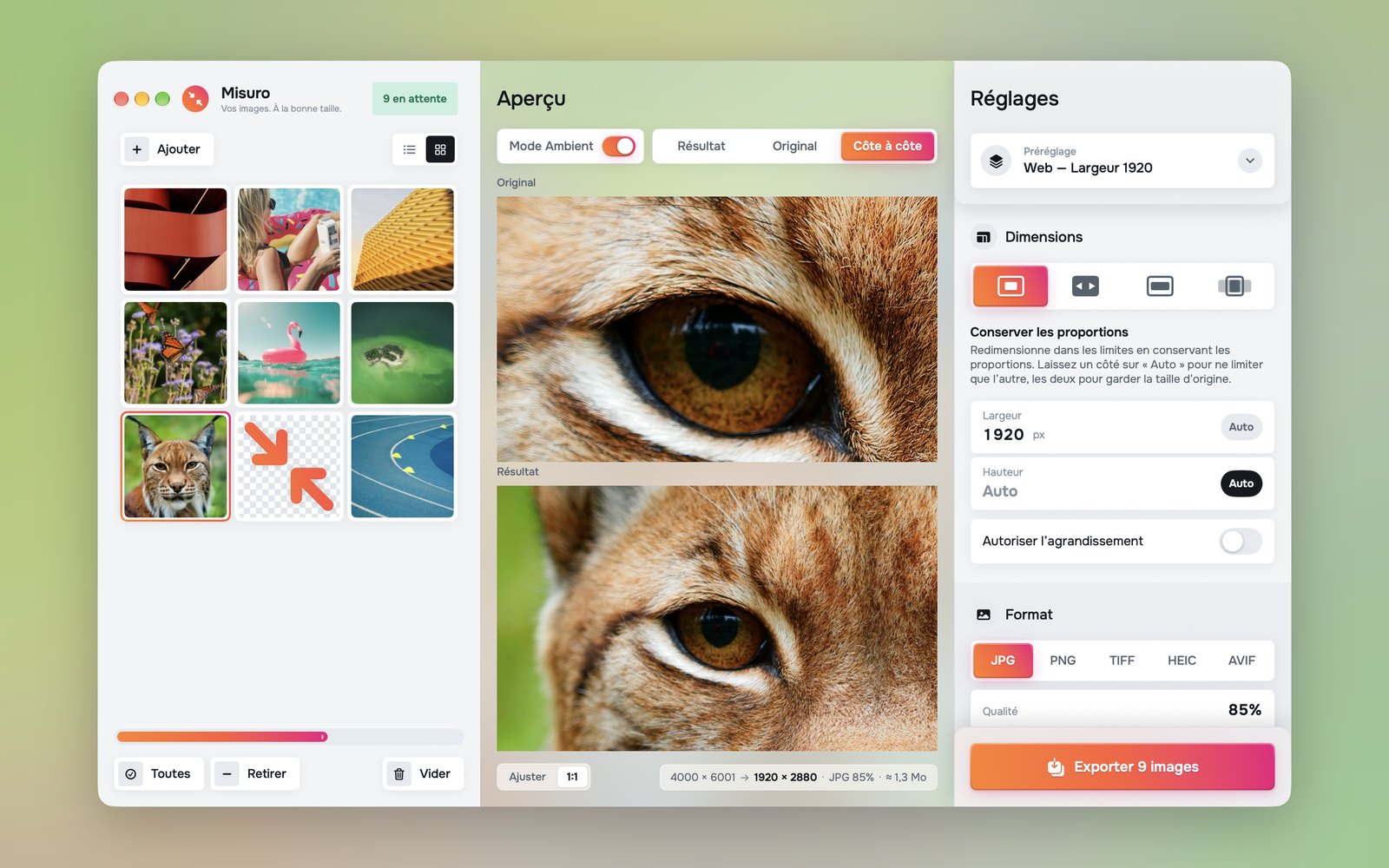
Tout cela d’un coup, avec Misuro
- Déposez les photos dans la fenêtre et choisissez la taille, ou un préréglage comme Web — Largeur 1920.
- Choisissez le format et déplacez le curseur de qualité : l’aperçu montre le résultat déjà compressé, avec la taille estimée en dessous.
- Utilisez Côte à côte à 1:1 pour le comparer à l’original, pixel par pixel.
- Dans Couleur et métadonnées, choisissez sRGB et retirez les métadonnées inutiles, puis exportez.

Misuro pour Mac
Redimensionnez, recadrez et convertissez des lots de photos, avec préréglages, filigranes et contrôle des métadonnées. Hors ligne, achat unique.

À lire aussi
Crédits photo
Photo de couverture : Planet Volumes sur Unsplash+. Photos du test : Cristina Gottardi, Dan Otis, Denys Nevozhai, John Towner, Kristaps Ungurs, Laurine Bailly, Martin Adams, Michael Bourgault sur Unsplash ; Lisa Fotios sur Pexels.