Guide · Guida
Come ridurre il peso delle foto senza perdere qualità
Gran parte del peso di una foto non si vede. Ecco come toglierlo, in ordine di quanto fa risparmiare, con numeri veri.
In breve. Tre cose riducono il peso, in quest’ordine: meno pixel (una foto larga 2048 invece di 6000 pesa circa un decimo), qualità 75–85 invece di 100, e un formato più efficiente come AVIF o HEIC. Insieme portano una foto da 5–10 MB a qualche centinaio di kilobyte, senza differenze visibili.
«Senza perdere qualità» è una promessa da verificare. Ogni formato con perdita (JPEG, WebP, AVIF, HEIC) butta via qualcosa. L’obiettivo vero è un altro: perdere solo quello che nessuno vede. La buona notizia è che ce n’è tanto, e che il risparmio più grande non c’entra con la compressione.
1. I pixel: il risparmio più grande
Una fotocamera o un telefono scattano foto larghe 4000–8000 pixel. Un sito, una mail o lo schermo di un telefono le mostrano molto più piccole. Il peso cresce con l’area, quindi dimezzare la larghezza porta il peso a circa un quarto. Misurato su nove foto in JPEG 80:
| Larghezza | Peso medio |
|---|---|
| 4096 px | 2,3 MB |
| 2880 px | 1,1 MB |
| 2048 px | 587 KB |
| 1440 px | 288 KB |
| 1080 px | 165 KB |
Nessuna impostazione di compressione ci si avvicina. Scegli la misura in base a dove verrà mostrata la foto: ecco quanti pixel servono davvero.
2. La qualità: il punto giusto è 75–85
Il cursore della qualità non è lineare. Da 100 a 85 il file si riduce molto e l’immagine cambia appena; sotto 70 il risparmio diminuisce e i danni cominciano a vedersi, prima nei cieli e nelle sfumature. Sulle nostre nove foto a 2048 pixel:
| Qualità JPEG | Peso medio | Fedeltà (SSIM) |
|---|---|---|
| 90 | 766 KB | 0,987 |
| 80 | 587 KB | 0,983 |
| 70 | 482 KB | 0,978 |
| 60 | 349 KB | 0,971 |
Da 90 a 80 risparmi quasi un quarto per una differenza molto difficile da vedere. 80–85 è una scelta sicura per quasi tutto; 70–75 per miniature e email.
3. Il formato: la stessa qualità in meno spazio
Alla stessa fedeltà di un JPEG a 80, nella nostra prova l’AVIF pesava circa il 25% in meno e l’HEIC circa il 23% in meno. Il WebP risparmia poco sulle foto ma molto su schermate e grafiche. Il JPEG resta il più compatibile: usalo quando non sai dove finirà l’immagine.
Mai PNG per le foto. Il PNG non perde qualità, quindi non può buttare via nulla: una foto in PNG pesava in media sei volte il JPEG. Tienilo per schermate, loghi e trasparenze.
4. I piccoli extra
- Metadati. Togliere EXIF, miniature e note del produttore fa risparmiare qualche decina di kilobyte a foto, e toglie anche la posizione GPS.
- Profilo colore. sRGB è la scelta giusta per il web: i browser se lo aspettano, ed evita colori sballati.
- Non comprimere due volte. Ogni volta che apri e risalvi un JPEG perde un altro po’. Parti sempre dall’originale.
Come controllare di non aver perso nulla
Guarda il risultato a dimensione reale, non rimpicciolito, accanto all’originale. I primi punti in cui la compressione si vede sono cieli, sfumature, pelle e testo sottile. Se al 100% non riesci a distinguerli, nessuno ci riuscirà.
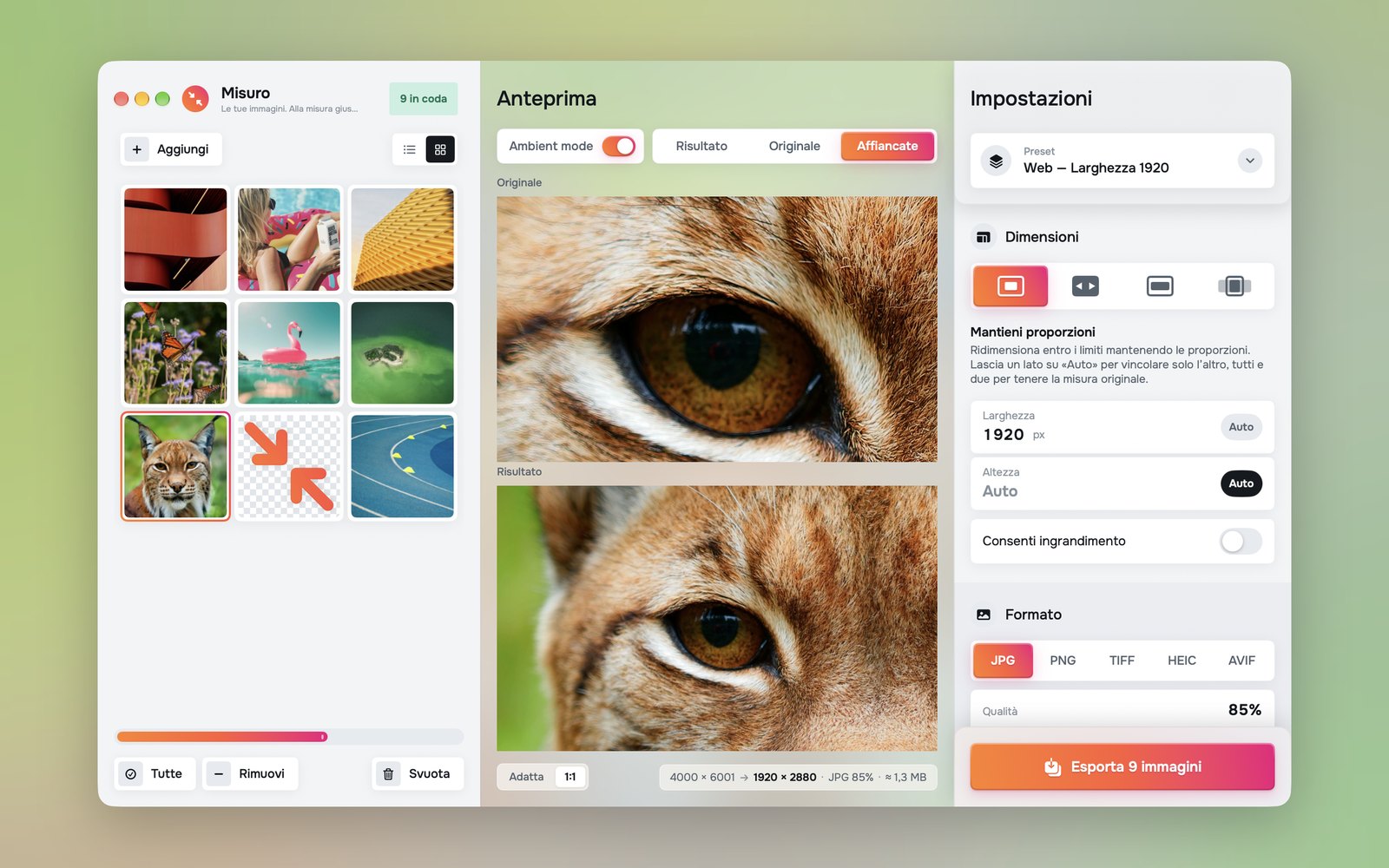
Tutto insieme, con Misuro
- Trascina le foto nella finestra e scegli la misura, o un preset come Web — Larghezza 1920.
- Scegli il formato e muovi la qualità: l’anteprima mostra il risultato già compresso, con il peso stimato sotto.
- Usa Affiancate a 1:1 per confrontarlo con l’originale, pixel per pixel.
- In Colore e metadati scegli sRGB e togli i metadati che non servono, poi esporta.

Misuro per Mac
Ridimensiona, ritaglia e converti foto in blocco, con preset, watermark e controllo dei metadati. Senza internet, acquisto unico.

Leggi anche
Crediti fotografici
Foto di copertina: Planet Volumes su Unsplash+. Foto della prova: Cristina Gottardi, Dan Otis, Denys Nevozhai, John Towner, Kristaps Ungurs, Laurine Bailly, Martin Adams, Michael Bourgault su Unsplash; Lisa Fotios su Pexels.