Guías · Guía
Cómo reducir el peso de las fotos sin perder calidad
La mayor parte del peso de una foto es invisible. Así puedes quitarlo, por orden de lo que más ahorra, con cifras reales.
En resumen. Tres cosas reducen el peso, en este orden: menos píxeles (una foto de 2048 de ancho en lugar de 6000 pesa alrededor de una décima parte), calidad 75–85 en lugar de 100, y un formato más eficiente como AVIF o HEIC. Juntas llevan una foto de 5–10 MB a unos cientos de kilobytes, sin ninguna diferencia que se vea.
«Sin perder calidad» es una promesa que conviene comprobar. Todo formato con pérdida (JPEG, WebP, AVIF, HEIC) descarta algo. El objetivo real es otro: perder solo lo que nadie ve. La buena noticia es que hay mucho, y que el mayor ahorro no tiene nada que ver con la compresión.
1. Píxeles: el mayor ahorro
Una cámara o un móvil hacen fotos de 4000–8000 píxeles de ancho. Una web, un correo o la pantalla de un móvil las muestran mucho más pequeñas. El peso crece con la superficie, así que reducir el ancho a la mitad deja el peso en una cuarta parte, aproximadamente. Medido con nueve fotos en JPEG 80:
| Anchura | Peso medio |
|---|---|
| 4096 px | 2,3 MB |
| 2880 px | 1,1 MB |
| 2048 px | 587 KB |
| 1440 px | 288 KB |
| 1080 px | 165 KB |
Ningún ajuste de compresión se le acerca. Elige el tamaño según dónde se vaya a ver la foto: aquí tienes cuántos píxeles necesitas de verdad.
2. Calidad: el punto justo está en 75–85
El control de calidad no es lineal. De 100 a 85 el archivo se reduce mucho y la imagen apenas cambia; por debajo de 70 el ahorro es menor y los daños empiezan a notarse, primero en cielos y degradados. Con nuestras nueve fotos a 2048 píxeles:
| Calidad JPEG | Peso medio | Fidelidad (SSIM) |
|---|---|---|
| 90 | 766 KB | 0,987 |
| 80 | 587 KB | 0,983 |
| 70 | 482 KB | 0,978 |
| 60 | 349 KB | 0,971 |
De 90 a 80 ahorras casi una cuarta parte a cambio de una diferencia muy difícil de ver. 80–85 es una opción segura para casi todo; 70–75 para miniaturas y correo.
3. Formato: la misma calidad en menos espacio
Con la misma fidelidad que un JPEG a 80, AVIF pesó alrededor de un 25 % menos y HEIC alrededor de un 23 % menos en nuestra prueba. WebP ahorra poco en fotos, pero mucho en capturas de pantalla y gráficos. JPEG sigue siendo el más compatible: úsalo cuando no sepas dónde acabará la imagen.
Nunca PNG para fotos. PNG no pierde calidad, así que no puede descartar nada: una foto en PNG pesó de media seis veces lo que el JPEG. Resérvalo para capturas de pantalla, logotipos y transparencias.
4. Los pequeños extras
- Metadatos. Quitar los datos EXIF, las miniaturas y las notas del fabricante ahorra unas decenas de kilobytes por foto, y además elimina la ubicación GPS.
- Perfil de color. sRGB es la opción correcta para la web: los navegadores lo esperan y evita cambios de color.
- No comprimas dos veces. Cada vez que abres y guardas un JPEG, pierde un poco más. Parte siempre del original.
Cómo comprobar que no has perdido nada
Mira el resultado a tamaño real, no reducido, junto al original. Los primeros sitios donde se nota la compresión son los cielos, los degradados, la piel y el texto fino. Si no distingues uno de otro al 100 %, nadie lo hará.
Todo a la vez, con Misuro
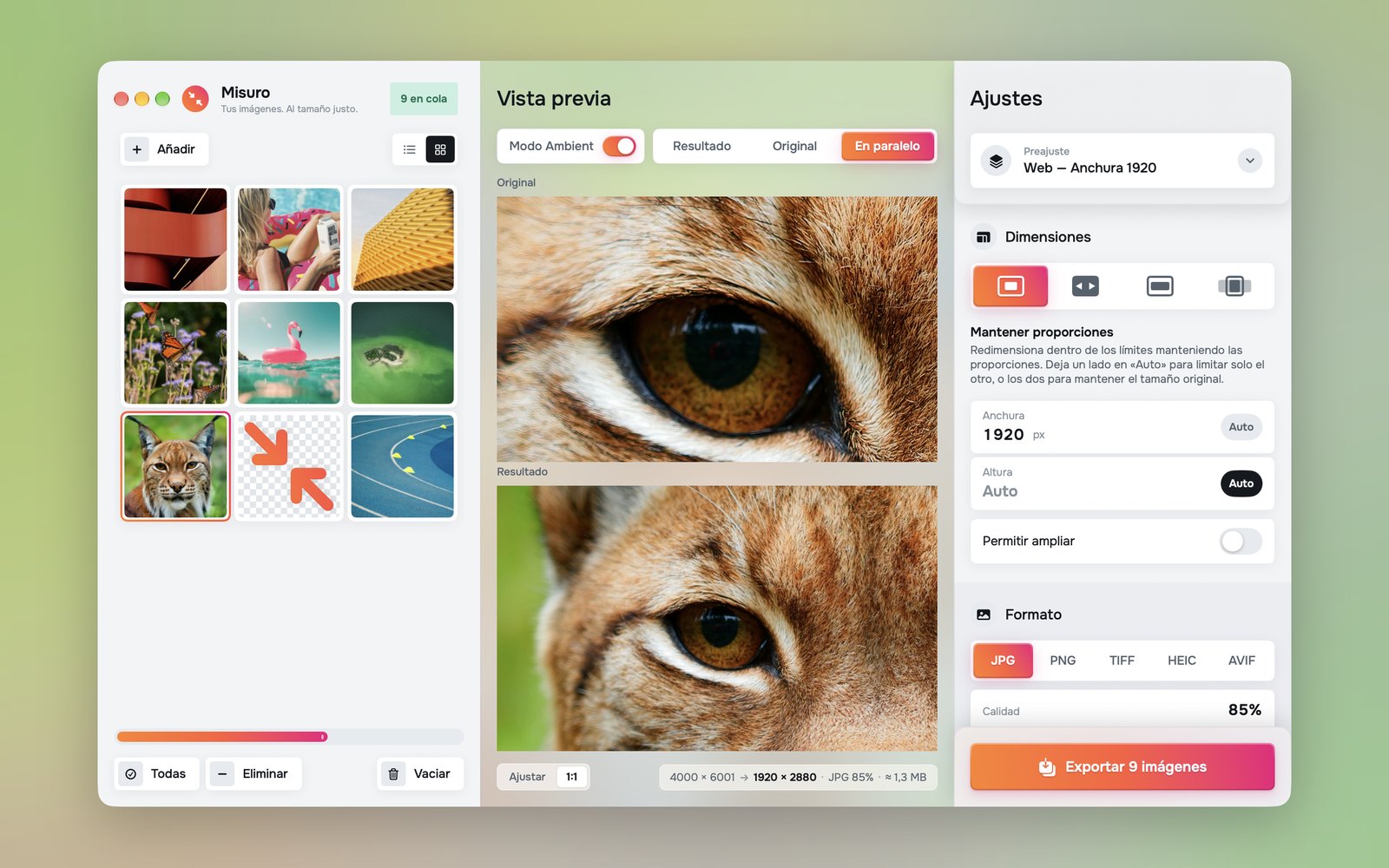
- Arrastra las fotos a la ventana y elige el tamaño, o un preajuste como Web — Anchura 1920.
- Elige el formato y mueve la calidad: la vista previa muestra el resultado ya comprimido, con el peso estimado debajo.
- Usa En paralelo a 1:1 para compararlo con el original, píxel a píxel.
- En Color y metadatos, elige sRGB y quita los metadatos que no necesites; luego exporta.

Misuro para Mac
Redimensiona, recorta y convierte fotos por lotes, con preajustes, marcas de agua y control de los metadatos. Sin conexión, pago único.

Sigue leyendo
Créditos fotográficos
Foto de portada: Planet Volumes en Unsplash+. Fotos de la prueba: Cristina Gottardi, Dan Otis, Denys Nevozhai, John Towner, Kristaps Ungurs, Laurine Bailly, Martin Adams, Michael Bourgault en Unsplash; Lisa Fotios en Pexels.