Ratgeber · Leitfaden
So reduzierst du die Dateigröße von Fotos ohne Qualitätsverlust
Der Großteil der Dateigröße eines Fotos ist unsichtbar. So wirst du ihn los, geordnet danach, was am meisten spart, mit echten Zahlen.
Kurz gesagt. Drei Dinge verringern die Dateigröße, in dieser Reihenfolge: weniger Pixel (ein Foto mit 2048 statt 6000 Pixel Breite ist etwa ein Zehntel so groß), Qualität 75–85 statt 100 und ein effizienteres Format wie AVIF oder HEIC. Zusammen bringen sie ein Foto mit 5–10 MB auf wenige hundert Kilobyte, ohne sichtbaren Unterschied.
„Ohne Qualitätsverlust“ ist ein Versprechen, das man prüfen sollte. Jedes verlustbehaftete Format (JPEG, WebP, AVIF, HEIC) wirft etwas weg. Das eigentliche Ziel ist ein anderes: nur das zu verlieren, was niemand sieht. Die gute Nachricht: Davon gibt es eine Menge, und die größte Ersparnis hat mit Komprimierung gar nichts zu tun.
1. Pixel: die größte Ersparnis
Eine Kamera oder ein Handy macht Fotos mit 4000–8000 Pixel Breite. Eine Website, eine E-Mail oder ein Handybildschirm zeigt sie viel kleiner. Die Dateigröße wächst mit der Fläche, wer also die Breite halbiert, senkt die Dateigröße auf etwa ein Viertel. Gemessen an neun Fotos als JPEG 80:
| Breite | Durchschnittliche Größe |
|---|---|
| 4096 px | 2,3 MB |
| 2880 px | 1,1 MB |
| 2048 px | 587 KB |
| 1440 px | 288 KB |
| 1080 px | 165 KB |
Keine Komprimierungseinstellung kommt da auch nur nahe heran. Wähle die Größe danach, wo das Foto gezeigt wird: So viele Pixel brauchst du wirklich.
2. Qualität: Der beste Bereich liegt bei 75–85
Der Qualitätsregler ist nicht linear. Von 100 auf 85 schrumpft die Datei stark, und das Bild ändert sich kaum; unter 70 wird die Ersparnis kleiner, und der Schaden wird sichtbar, zuerst bei Himmel und Verläufen. Bei unseren neun Fotos mit 2048 Pixel:
| JPEG-Qualität | Durchschnittliche Größe | Bildtreue (SSIM) |
|---|---|---|
| 90 | 766 KB | 0,987 |
| 80 | 587 KB | 0,983 |
| 70 | 482 KB | 0,978 |
| 60 | 349 KB | 0,971 |
Von 90 auf 80 sparst du fast ein Viertel, für einen Unterschied, der kaum zu sehen ist. 80–85 ist für fast alles eine sichere Wahl; 70–75 für Miniaturen und E-Mails.
3. Format: gleiche Qualität auf weniger Platz
Bei gleicher Bildtreue wie ein JPEG bei 80 war AVIF in unserem Test etwa 25 % kleiner und HEIC etwa 23 %. WebP spart bei Fotos wenig, bei Screenshots und Grafiken aber viel. JPEG bleibt das kompatibelste Format: Nimm es, wenn du nicht weißt, wo das Bild landet.
Nie PNG für Fotos. PNG verliert keine Qualität, kann also nichts wegwerfen: Ein Foto als PNG war im Schnitt sechsmal so groß wie das JPEG. Heb es dir für Screenshots, Logos und Transparenz auf.
4. Die kleinen Extras
- Metadaten. EXIF, Vorschaubilder und Herstellerangaben zu entfernen, spart ein paar zehn Kilobyte pro Foto und entfernt auch den GPS-Standort.
- Farbprofil. sRGB ist die richtige Wahl fürs Web: Browser erwarten es, und es verhindert Farbverschiebungen.
- Nicht doppelt komprimieren. Jedes Mal, wenn du ein JPEG öffnest und speicherst, verliert es ein bisschen mehr. Geh immer vom Original aus.
So prüfst du, dass nichts verloren gegangen ist
Sieh dir das Ergebnis in Originalgröße an, nicht verkleinert, neben dem Original. Komprimierung zeigt sich zuerst bei Himmel, Verläufen, Haut und feinem Text. Wenn du bei 100 % keinen Unterschied erkennst, erkennt ihn niemand.
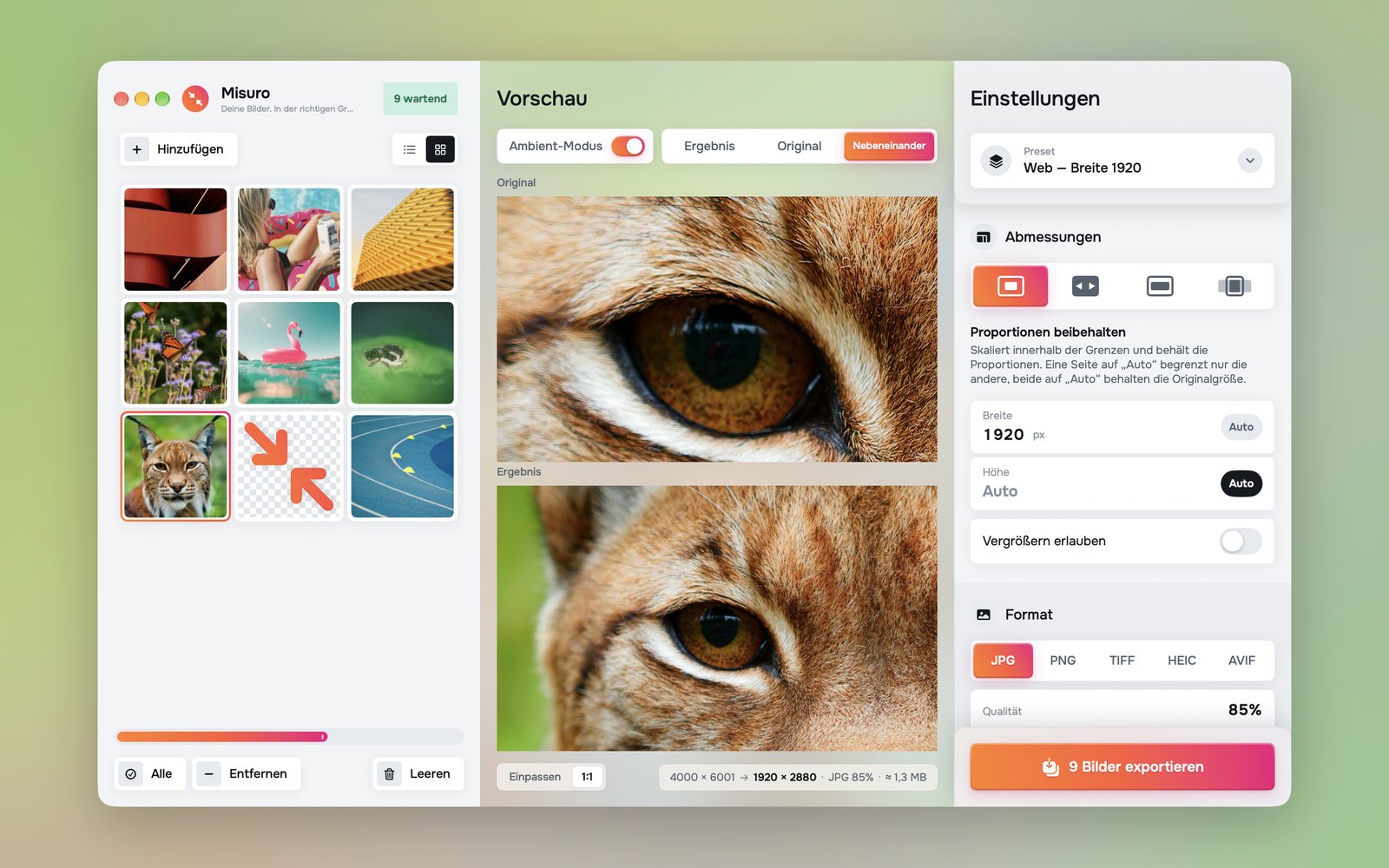
Alles auf einmal, mit Misuro
- Zieh die Fotos ins Fenster und wähle die Größe oder ein Preset wie Web — Breite 1920.
- Wähle das Format und verschieb den Qualitätsregler: Die Vorschau zeigt das Ergebnis schon komprimiert, mit der geschätzten Dateigröße darunter.
- Vergleiche es mit Nebeneinander bei 1:1 Pixel für Pixel mit dem Original.
- Wähle unter Farbe & Metadaten sRGB, entferne die Metadaten, die du nicht brauchst, und exportiere.

Misuro für den Mac
Fotos stapelweise skalieren, zuschneiden und konvertieren, mit Presets, Wasserzeichen und Kontrolle über die Metadaten. Offline, einmaliger Kauf.

Weiterlesen
Bildnachweis
Titelbild: Planet Volumes auf Unsplash+. Testfotos: Cristina Gottardi, Dan Otis, Denys Nevozhai, John Towner, Kristaps Ungurs, Laurine Bailly, Martin Adams, Michael Bourgault auf Unsplash; Lisa Fotios auf Pexels.