Guías · Imágenes
¿Cuántos píxeles necesitas de verdad?
Si son pocos, la imagen se ve blanda; si son demasiados, la página pesa para nada. Así encuentras el tamaño adecuado, con cifras reales.
En resumen. Toma el tamaño al que se muestra la imagen y duplícalo, para que se vea nítida en pantallas Retina: una imagen que se muestra a 800 píxeles de ancho necesita 1600. Más de eso añade peso, no nitidez.
Para imprimir, la regla es otra: 300 píxeles por pulgada de papel. Una página A4 necesita unos 2480 × 3508.
Cada imagen tiene un tamaño adecuado. Por debajo, se ve blanda o borrosa. Por encima, nadie nota la diferencia, pero todos la descargan: la página va más lenta, el correo pesa más, la carpeta se llena. Encontrar ese tamaño es menos evidente de lo que parece, porque los píxeles de una imagen y los píxeles de una pantalla no son lo mismo.
Los píxeles de la pantalla no son los de la imagen
Las webs lo miden todo en «píxeles CSS». En una pantalla normal, un píxel CSS es un píxel físico. En un Mac con pantalla Retina, un iPhone o la mayoría de los móviles recientes, un píxel CSS está formado por 2 × 2 o incluso 3 × 3 píxeles físicos.
Así, una imagen que ocupa un recuadro de 800 píxeles de ancho en una página web se dibuja en realidad con 1600 píxeles físicos en un Mac Retina. Si el archivo mide solo 800 píxeles de ancho, la pantalla lo estira, y se ve algo blando junto al texto nítido que lo rodea.
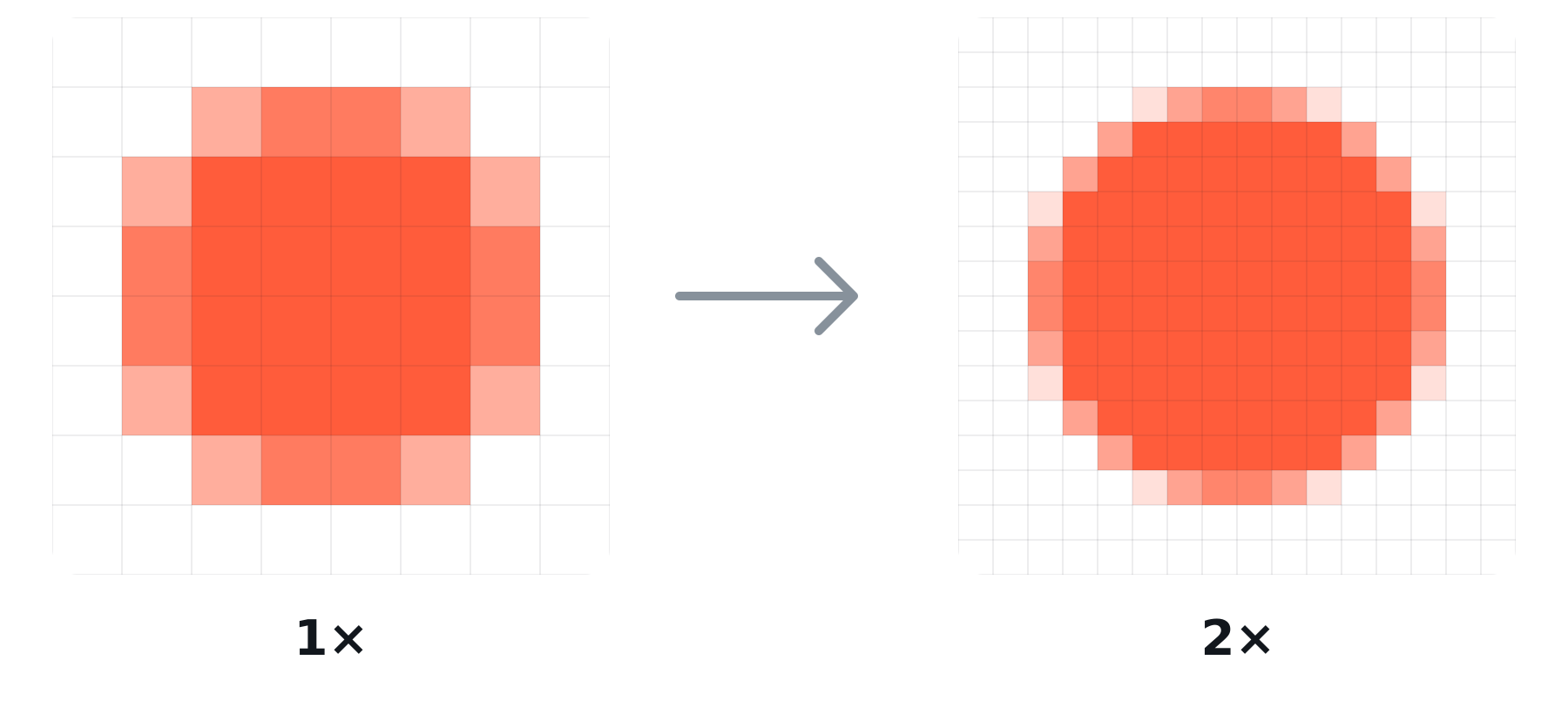
La regla práctica: ancho mostrado × 2. El triple solo compensa para imágenes pequeñas en el móvil, como iconos y logotipos.
Cada píxel de más tiene un precio
El peso de una foto crece con su superficie, no con su anchura: si duplicas la anchura, tienes cuatro veces más píxeles. Lo medimos con nueve fotos, guardadas en JPEG con calidad 80:
| Anchura | Peso medio | frente a 1440 px |
|---|---|---|
| 640 px | 60 KB | ×0,2 |
| 1080 px | 165 KB | ×0,6 |
| 1440 px | 288 KB | ×1 |
| 2048 px | 587 KB | ×2 |
| 2880 px | 1,1 MB | ×4 |
| 4096 px | 2,3 MB | ×8 |
Una foto recién salida de una cámara o de un móvil, de 4000–6000 píxeles de ancho, puede pesar 3–10 MB. En una página web donde se muestra a 720 píxeles de ancho, necesita 1440: una décima parte del peso, sin ninguna diferencia visible.
Cuántos píxeles, caso por caso
Webs y blogs
Mira la anchura a la que se muestra la imagen, en una pantalla grande, y duplícala.
| Dónde aparece | Se muestra a | Anchura del archivo |
|---|---|---|
| Miniatura en una cuadrícula | 300–400 px | 600–800 px |
| Imagen en la columna de texto | 700–800 px | 1400–1600 px |
| Imagen ancha, a todo el ancho del contenido | 1100–1200 px | 2200–2400 px |
| Portada a pantalla completa | 1440–1920 px | 2560–2880 px |
Si tu web lo admite, ofrece dos versiones de la misma imagen (1× y 2×, con srcset): los móviles y las pantallas normales descargan la ligera, las pantallas Retina la nítida.
Redes sociales
Las redes sociales recomprimen todo lo que subes y, por encima de cierto tamaño, lo reducen ellas mismas, a menudo peor de lo que lo harías tú. Súbelas al tamaño que usan: en Instagram, 1080 píxeles de ancho (1080 × 1080 cuadrada, 1080 × 1350 vertical). Un archivo de 6000 píxeles no se ve mejor: simplemente lo reduce otro.
Correo electrónico
Quien lo reciba lo verá en una pantalla, a menudo la de un móvil. 1280–1600 píxeles en el lado largo son más que suficientes, y mantienen una docena de fotos por debajo de 10 MB.
Impresión
Aquí lo que cuenta es el papel: unos 300 píxeles por pulgada (118 por centímetro) para copias que se miran de cerca. El valor de «ppp» del archivo no cambia la imagen: solo importan los píxeles.
| Impresión | A 300 ppp |
|---|---|
| Foto de 10 × 15 cm | 1181 × 1772 px |
| A4 (21 × 29,7 cm) | 2480 × 3508 px |
| A3 (29,7 × 42 cm) | 3508 × 4961 px |
Un póster que se mira a unos metros necesita mucho menos: con 150 ppp basta.
Nunca amplíes
Reducir una imagen es fácil e inofensivo. Ampliarla no añade detalle: el software solo puede inventar píxeles entre los que ya existen, y el resultado es blando. Si una imagen es más pequeña de lo que necesitas, mejor busca un original más grande.
En Misuro
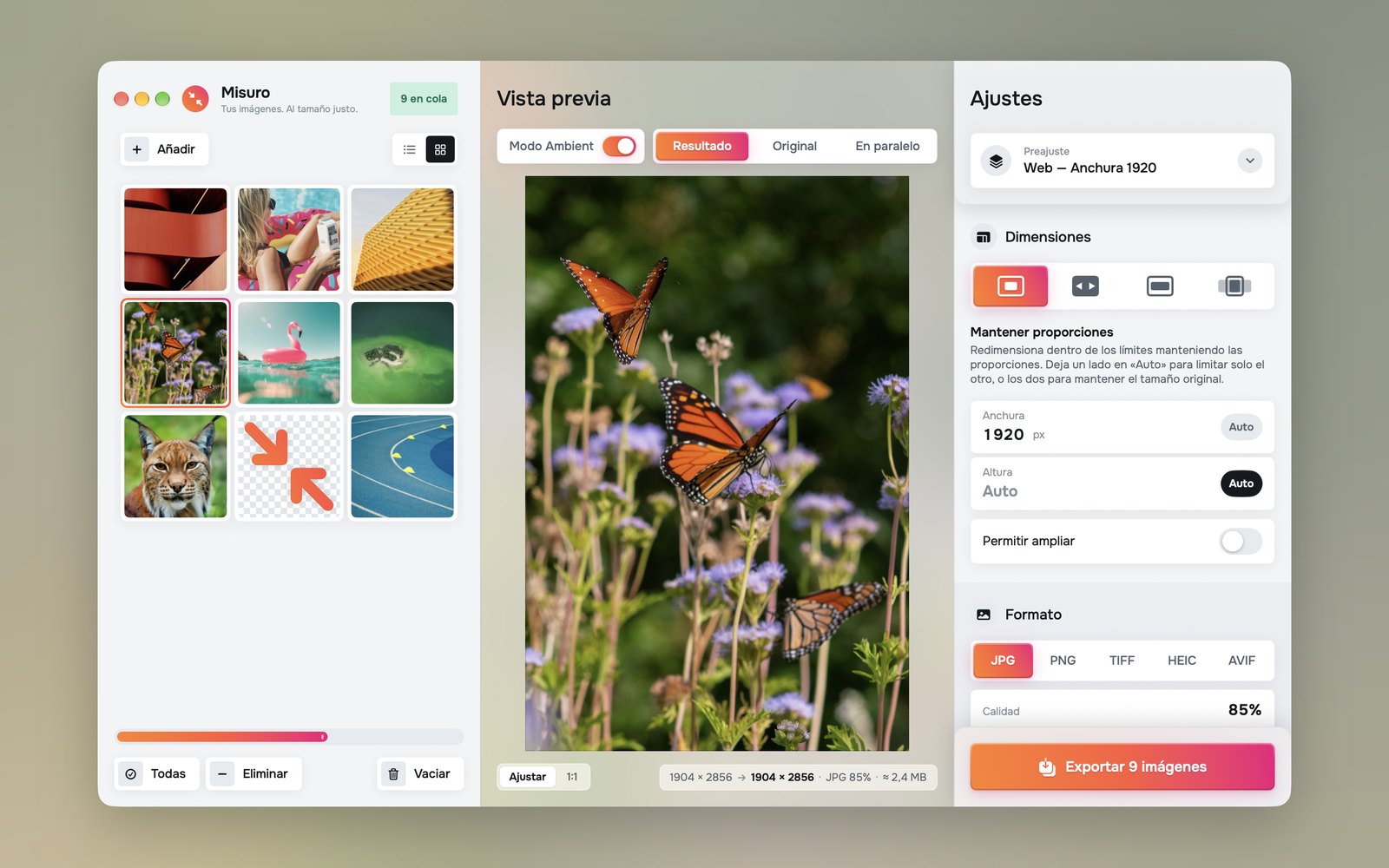
Indica la anchura (o el lado largo) y deja el otro lado en Auto. Permitir ampliar está desactivado por defecto, así que las imágenes más pequeñas que el tamaño pedido nunca se estiran. Los preajustes incluidos ya usan estos tamaños: Web 1920, Correo 1280, Redes 1080 × 1080 y 1080 × 1350, Pantalla 4K.

Misuro para Mac
Lleva lotes de fotos al tamaño adecuado, con preajustes para web, correo y redes sociales. Sin conexión, pago único.

Sigue leyendo
Créditos fotográficos
Foto de portada: Future Canvas en Unsplash+.
Fotos de la prueba: Cristina Gottardi, Dan Otis, Denys Nevozhai, John Towner, Kristaps Ungurs, Laurine Bailly, Martin Adams, Michael Bourgault en Unsplash; Lisa Fotios en Pexels.