Guías · Redes sociales
Preparar fotos para Instagram: tamaños, recorte y calidad
Súbelas con el tamaño y la forma adecuados, y el recorte lo decides tú, no Instagram. Tamaños, proporciones y un flujo de trabajo rápido.
En resumen. Sube las fotos con 1080 píxeles de ancho, ya recortadas con la forma de la publicación: 1080 × 1350 (vertical 4:5, la que más espacio ocupa en el feed), 1080 × 1080 cuadrada, o 1080 × 1920 para historias y reels. JPEG con calidad 85–90, colores en sRGB.
Instagram acepta casi cualquier cosa y luego decide por su cuenta cómo recortarla y comprimirla. El resultado a menudo sale más blando o cortado donde no querías. Preparar las fotos con el tamaño y la forma adecuados antes de subirlas te devuelve el control: tú eliges el recorte, e Instagram tiene menos que recomprimir.
Los tamaños que funcionan
| Formato | Proporción | Píxeles |
|---|---|---|
| Publicación vertical | 4:5 | 1080 × 1350 |
| Publicación cuadrada | 1:1 | 1080 × 1080 |
| Publicación horizontal | 1,91:1 | 1080 × 566 |
| Historias y reels | 9:16 | 1080 × 1920 |
Instagram muestra las imágenes con un máximo de 1080 píxeles de ancho: una foto de 6000 píxeles no se ve más nítida, simplemente la reduce Instagram en lugar de reducirla tú. Instagram cambia sus diseños de vez en cuando, así que comprueba los formatos actuales si algo se ve distinto.
Por qué el 4:5 suele ser la mejor opción
En el móvil, el feed es vertical. Una foto 4:5 ocupa alrededor de una cuarta parte más de pantalla que una cuadrada, y mucho más que una horizontal: más espacio, más atención. La mayoría de las fotos hechas en 3:2 o 4:3 se pueden recortar a 4:5 perdiendo solo un poco por los lados.
Recorta tú, alrededor de lo que importa
Cuando recortas una foto horizontal a 4:5, algo se pierde por los lados. La pregunta es qué. Una cara a la izquierda, un motivo descentrado: un recorte automático desde el centro puede dejarlos fuera. Elige tú el punto de anclaje, para que el motivo se quede dentro del encuadre.
Carruseles: todas las fotos de un carrusel toman la forma de la primera. Prepáralas todas con el mismo tamaño, por ejemplo 1080 × 1350, para que ninguna se recorte por sorpresa.
Calidad y colores
- JPEG a 85–90. Instagram lo recomprime todo: partir de un archivo limpio y ya dimensionado limita los daños.
- sRGB. Es el espacio de color que todas las pantallas leen igual. Los colores intensos del iPhone (Display P3) pueden verse distintos en otros móviles si se dejan tal cual.
- No amplíes. Si una foto mide menos de 1080 píxeles, déjala como está: estirarla solo la vuelve borrosa.
Historias y reels: la zona segura
En los formatos 9:16, la parte superior e inferior de la pantalla quedan tapadas por el nombre del perfil, los botones y el campo de respuesta. Mantén el texto y los detalles importantes lejos de los 250 píxeles más o menos de arriba y de abajo.
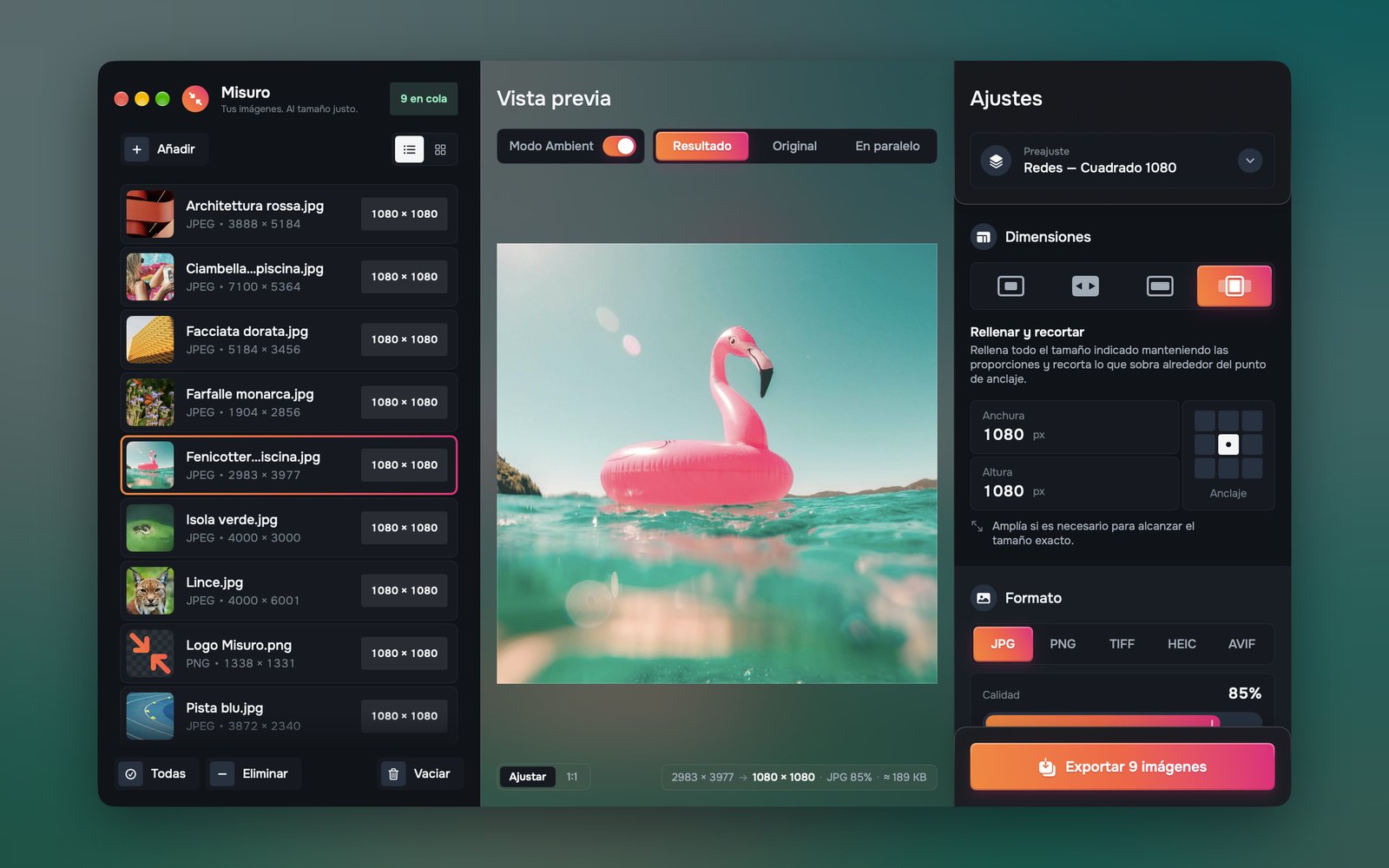
Una sesión entera de una vez, con Misuro
- Arrastra las fotos a la ventana.
- Elige el preajuste Redes — Vertical 1080 × 1350 o Redes — Cuadrado 1080: usan Rellenar y recortar, que llena el encuadre de borde a borde.
- Mueve el punto de anclaje a donde está el motivo y comprueba el resultado en la vista previa, foto a foto.
- Si quieres, añade tu firma como marca de agua de texto, y exporta.
Para las historias, ajusta 1080 × 1920 con Rellenar y recortar y guárdalo como preajuste propio: la próxima vez es un clic.

Misuro para Mac
Redimensiona, recorta y convierte fotos por lotes, con preajustes, marcas de agua y control de los metadatos. Sin conexión, pago único.

Sigue leyendo
Créditos fotográficos
Foto de portada: Azim Khan Ronnie en Unsplash.