Guides · Réseaux sociaux
Préparer vos photos pour Instagram : tailles, recadrage et qualité
Mettez-les en ligne à la bonne taille et au bon format, et c’est vous qui décidez du recadrage, pas Instagram. Tailles, proportions et une méthode rapide.
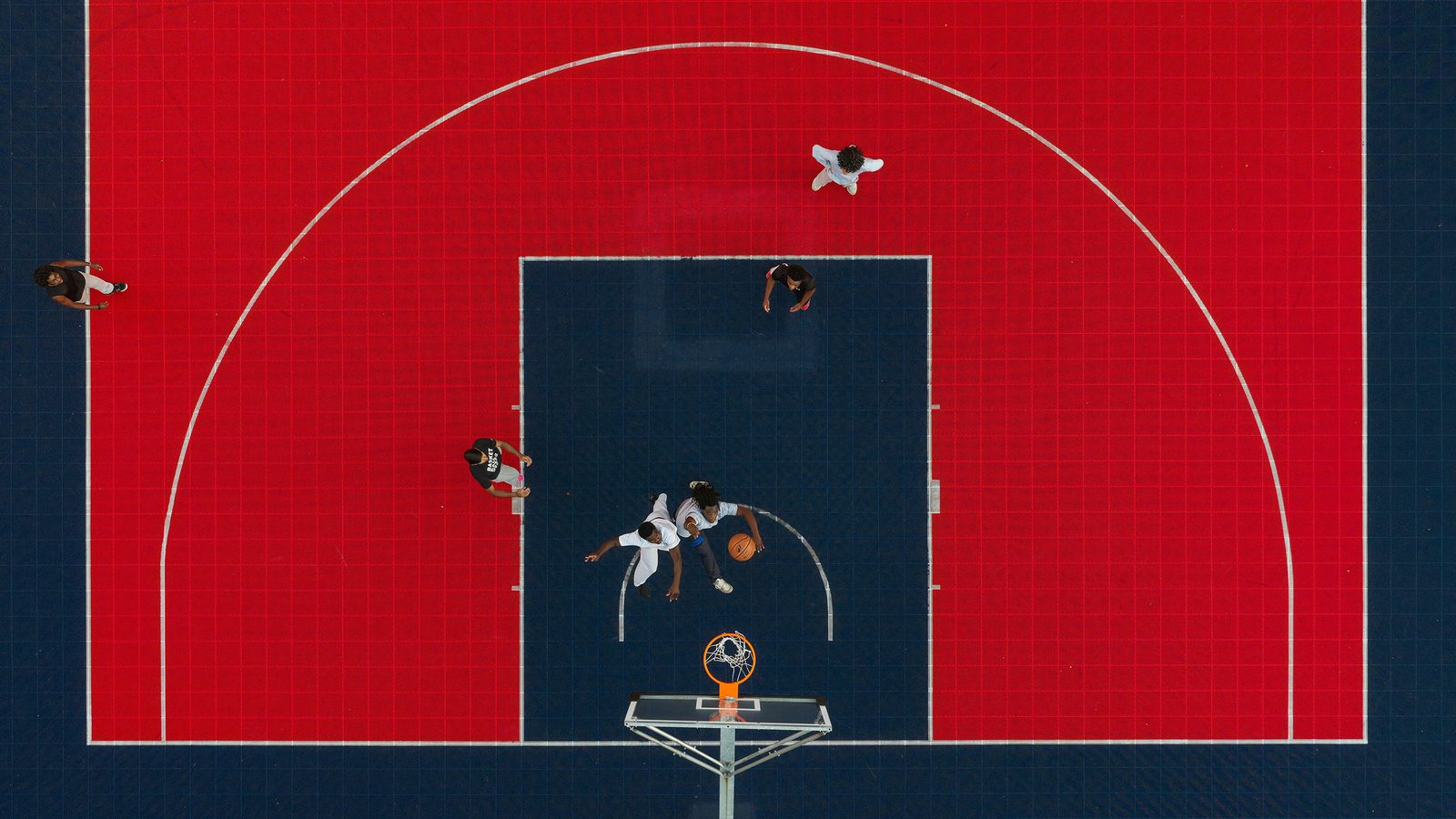
En bref. Mettez en ligne des photos de 1080 pixels de large, déjà recadrées au format de la publication : 1080 × 1350 (portrait 4:5, celui qui occupe le plus de place dans le fil), 1080 × 1080 en carré, ou 1080 × 1920 pour les Stories et les Reels. JPEG en qualité 85–90, couleurs sRGB.
Instagram accepte presque tout, puis décide tout seul comment recadrer et compresser. Le résultat est souvent plus mou, ou coupé là où vous ne le vouliez pas. Préparer les photos à la bonne taille et au bon format avant de les mettre en ligne vous rend le contrôle : vous choisissez le recadrage, et Instagram a moins à recompresser.
Les tailles qui fonctionnent
| Format | Proportions | Pixels |
|---|---|---|
| Publication portrait | 4:5 | 1080 × 1350 |
| Publication carrée | 1:1 | 1080 × 1080 |
| Publication paysage | 1,91:1 | 1080 × 566 |
| Stories et Reels | 9:16 | 1080 × 1920 |
Instagram affiche les images sur 1080 pixels de large au maximum : une photo de 6000 pixels n’est pas plus nette, elle est simplement réduite par Instagram au lieu de l’être par vous. Instagram modifie ses mises en page de temps en temps : vérifiez les formats actuels si quelque chose semble différent.
Pourquoi le 4:5 est souvent le meilleur choix
Sur un téléphone, le fil est vertical. Une photo en 4:5 occupe environ un quart de plus de l’écran qu’une photo carrée, et bien plus qu’une photo paysage : plus d’espace, plus d’attention. La plupart des photos prises en 3:2 ou 4:3 peuvent être recadrées en 4:5 en ne perdant qu’un peu sur les côtés.
Recadrez vous-même, autour de l’essentiel
Quand vous recadrez une photo paysage en 4:5, quelque chose se perd sur les côtés. Reste à savoir quoi. Un visage à gauche, un sujet décentré : un recadrage automatique depuis le centre peut les couper. Choisissez vous-même le point d’ancrage, pour que le sujet reste dans le cadre.
Carrousels : toutes les photos d’un carrousel prennent le format de la première. Préparez-les toutes à la même taille, 1080 × 1350 par exemple, pour qu’aucune ne soit recadrée par surprise.
Qualité et couleurs
- JPEG à 85–90. Instagram recompresse tout : partir d’un fichier propre, déjà à la bonne taille, limite les dégâts.
- sRGB. C’est l’espace colorimétrique que tous les écrans lisent de la même façon. Les couleurs vives de l’iPhone (Display P3) peuvent paraître différentes sur d’autres téléphones si on les laisse telles quelles.
- N’agrandissez pas. Si une photo fait moins de 1080 pixels, laissez-la telle quelle : l’étirer ne fait que la rendre floue.
Stories et Reels : la zone de sécurité
Dans les formats 9:16, le haut et le bas de l’écran sont couverts par le nom du profil, les boutons et le champ de réponse. Gardez le texte et les détails importants à l’écart des 250 pixels environ du haut et du bas.
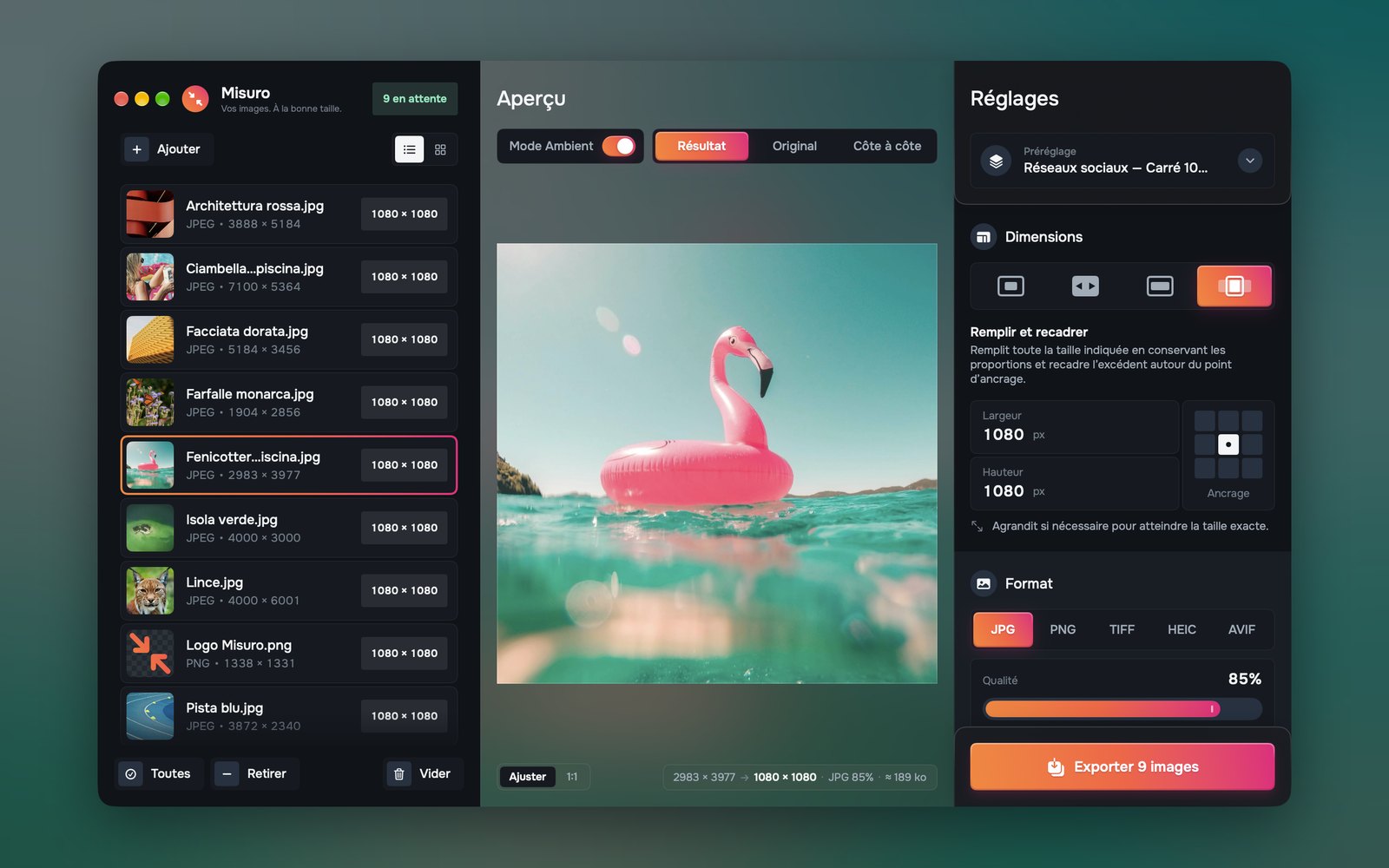
Toute une séance d’un coup, avec Misuro
- Déposez les photos dans la fenêtre.
- Choisissez le préréglage Réseaux sociaux — Portrait 1080 × 1350 ou Réseaux sociaux — Carré 1080 : ils utilisent Remplir et recadrer, qui remplit le cadre bord à bord.
- Déplacez le point d’ancrage là où se trouve le sujet, et vérifiez le résultat dans l’aperçu, photo par photo.
- Si vous le souhaitez, ajoutez votre signature sous forme de filigrane texte, puis exportez.
Pour les Stories, réglez 1080 × 1920 avec Remplir et recadrer et enregistrez-le comme préréglage personnel : la prochaine fois, un seul clic suffit.

Misuro pour Mac
Redimensionnez, recadrez et convertissez des lots de photos, avec préréglages, filigranes et contrôle des métadonnées. Hors ligne, achat unique.

À lire aussi
Crédits photo
Photo de couverture : Azim Khan Ronnie sur Unsplash.