Guide · Social
Preparare le foto per Instagram: misure, ritaglio e qualità
Caricale alla misura e nella forma giuste, e il ritaglio lo decidi tu invece di Instagram. Misure, proporzioni e un metodo veloce.
In breve. Carica le foto larghe 1080 pixel, già ritagliate nella forma del post: 1080 × 1350 (verticale 4:5, quello che occupa più spazio nel feed), 1080 × 1080 quadrato, oppure 1080 × 1920 per Storie e Reel. JPEG a qualità 85–90, colori sRGB.
Instagram accetta quasi tutto, poi decide da solo come ritagliare e comprimere. Il risultato è spesso più morbido o tagliato dove non volevi. Preparare le foto alla misura e nella forma giuste prima di caricarle ti ridà il controllo: il ritaglio lo scegli tu, e Instagram ha meno da ricomprimere.
Le misure che funzionano
| Formato | Proporzioni | Pixel |
|---|---|---|
| Post verticale | 4:5 | 1080 × 1350 |
| Post quadrato | 1:1 | 1080 × 1080 |
| Post orizzontale | 1,91:1 | 1080 × 566 |
| Storie e Reel | 9:16 | 1080 × 1920 |
Instagram mostra le immagini al massimo larghe 1080 pixel: una foto da 6000 pixel non sembra più nitida, viene solo ridotta da Instagram invece che da te. Instagram cambia ogni tanto le sue impaginazioni, quindi controlla i formati attuali se qualcosa ti sembra diverso.
Perché il 4:5 è spesso la scelta migliore
Sul telefono il feed è verticale. Una foto 4:5 occupa circa un quarto di schermo in più di una quadrata, e molto più di una orizzontale: più spazio, più attenzione. Quasi tutte le foto scattate in 3:2 o 4:3 si possono ritagliare in 4:5 perdendo solo un po’ ai lati.
Ritaglia tu, attorno a quello che conta
Quando ritagli una foto orizzontale in 4:5, qualcosa ai lati si perde. Il punto è cosa. Un volto a sinistra, un soggetto fuori centro: un ritaglio automatico dal centro li può tagliare via. Scegli tu il punto di ancoraggio, così il soggetto resta nella cornice.
Caroselli: tutte le foto di un carosello prendono la forma della prima. Preparale tutte alla stessa misura, per esempio 1080 × 1350, così nessuna viene ritagliata a sorpresa.
Qualità e colori
- JPEG a 85–90. Instagram ricomprime tutto: partire da un file pulito e già alla misura giusta limita i danni.
- sRGB. È lo spazio colore che tutti gli schermi leggono allo stesso modo. I colori accesi dell’iPhone (Display P3), lasciati così, possono sembrare diversi sugli altri telefoni.
- Non ingrandire. Se una foto è più piccola di 1080 pixel, lasciala com’è: tirarla la rende solo sfocata.
Storie e Reel: la zona sicura
Nei formati 9:16 la parte alta e quella bassa dello schermo sono coperte dal nome del profilo, dai pulsanti e dal campo per rispondere. Tieni testi e dettagli importanti lontani dai primi e dagli ultimi 250 pixel circa.
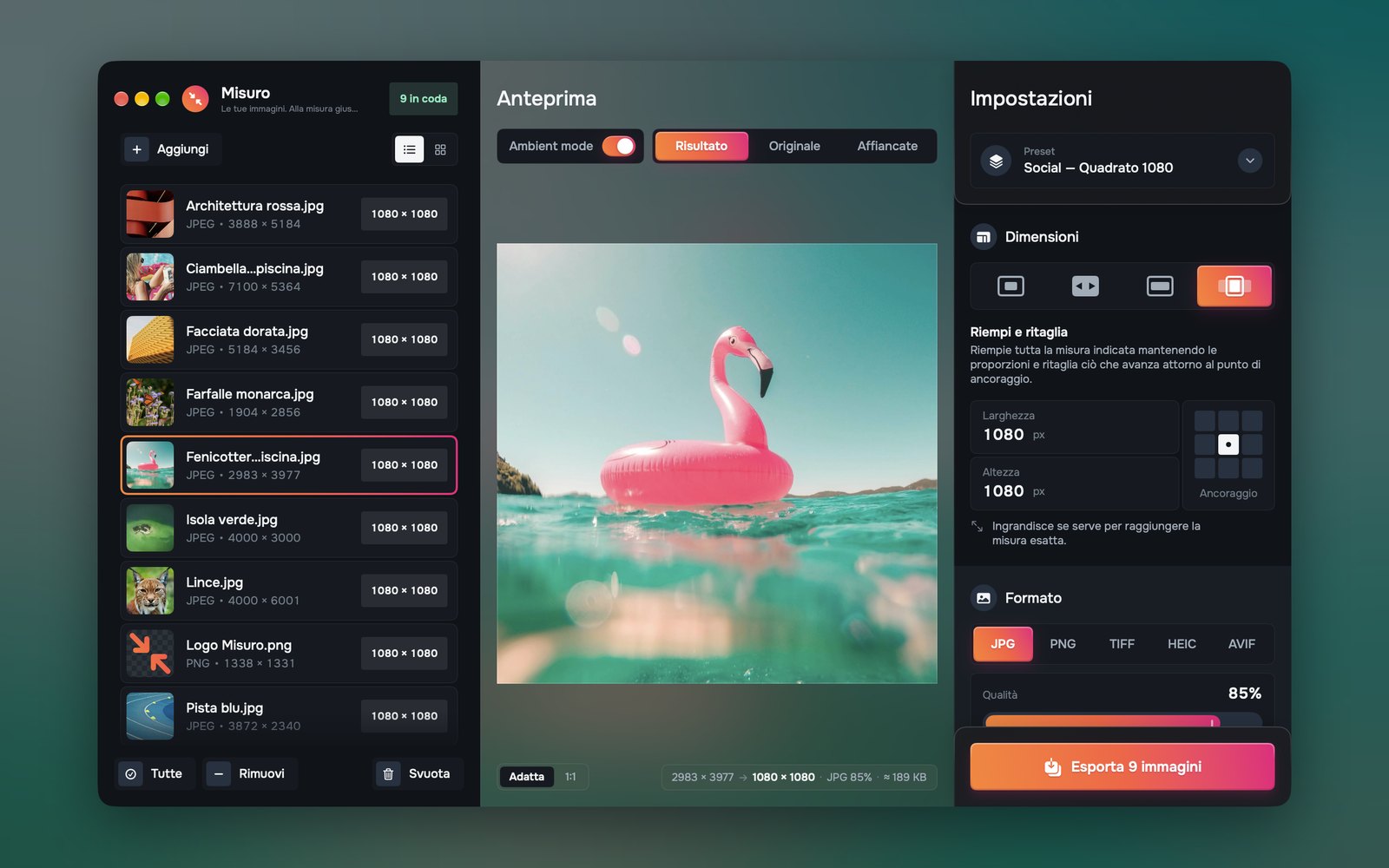
Un servizio intero in una volta, con Misuro
- Trascina le foto nella finestra.
- Scegli il preset Social — Verticale 1080 × 1350 o Social — Quadrato 1080: usano Riempi e ritaglia, che riempie la cornice da bordo a bordo.
- Sposta il punto di ancoraggio dove c’è il soggetto, e controlla il risultato nell’anteprima, foto per foto.
- Se vuoi, aggiungi la tua firma come watermark di testo, poi esporta.
Per le Storie imposta 1080 × 1920 con Riempi e ritaglia e salvalo come preset tuo: la prossima volta è un clic.

Misuro per Mac
Ridimensiona, ritaglia e converti foto in blocco, con preset, watermark e controllo dei metadati. Senza internet, acquisto unico.

Leggi anche
Crediti fotografici
Foto di copertina: Azim Khan Ronnie su Unsplash.