Guide · Immagini
Quanti pixel servono davvero?
Pochi e l’immagine è morbida; troppi e la pagina pesa per niente. Ecco come trovare la misura giusta, con numeri veri.
In breve. Prendi la misura a cui l’immagine viene mostrata e raddoppiala, per gli schermi Retina: un’immagine mostrata larga 800 pixel ne vuole 1600. Di più aggiunge peso, non nitidezza.
Per la stampa la regola è diversa: 300 pixel per pollice di carta. Una pagina A4 vuole circa 2480 × 3508.
Ogni immagine ha la sua misura giusta. Sotto, sembra morbida o sfocata. Sopra, nessuno vede la differenza, ma tutti la scaricano: la pagina diventa più lenta, la mail più pesante, la cartella più piena. Trovare quella misura è meno ovvio di quanto sembri, perché i pixel di un’immagine e i pixel di uno schermo non sono la stessa cosa.
I pixel dello schermo non sono quelli dell’immagine
I siti misurano tutto in «pixel CSS». Su uno schermo normale un pixel CSS è un pixel fisico. Su un Mac con schermo Retina, un iPhone o quasi tutti i telefoni recenti, un pixel CSS è fatto di 2 × 2 o addirittura 3 × 3 pixel fisici.
Così un’immagine che occupa un riquadro largo 800 pixel in una pagina viene disegnata, su un Mac Retina, con 1600 pixel fisici. Se il file è largo solo 800 pixel, lo schermo lo stira, e accanto al testo nitido sembra un po’ morbido.
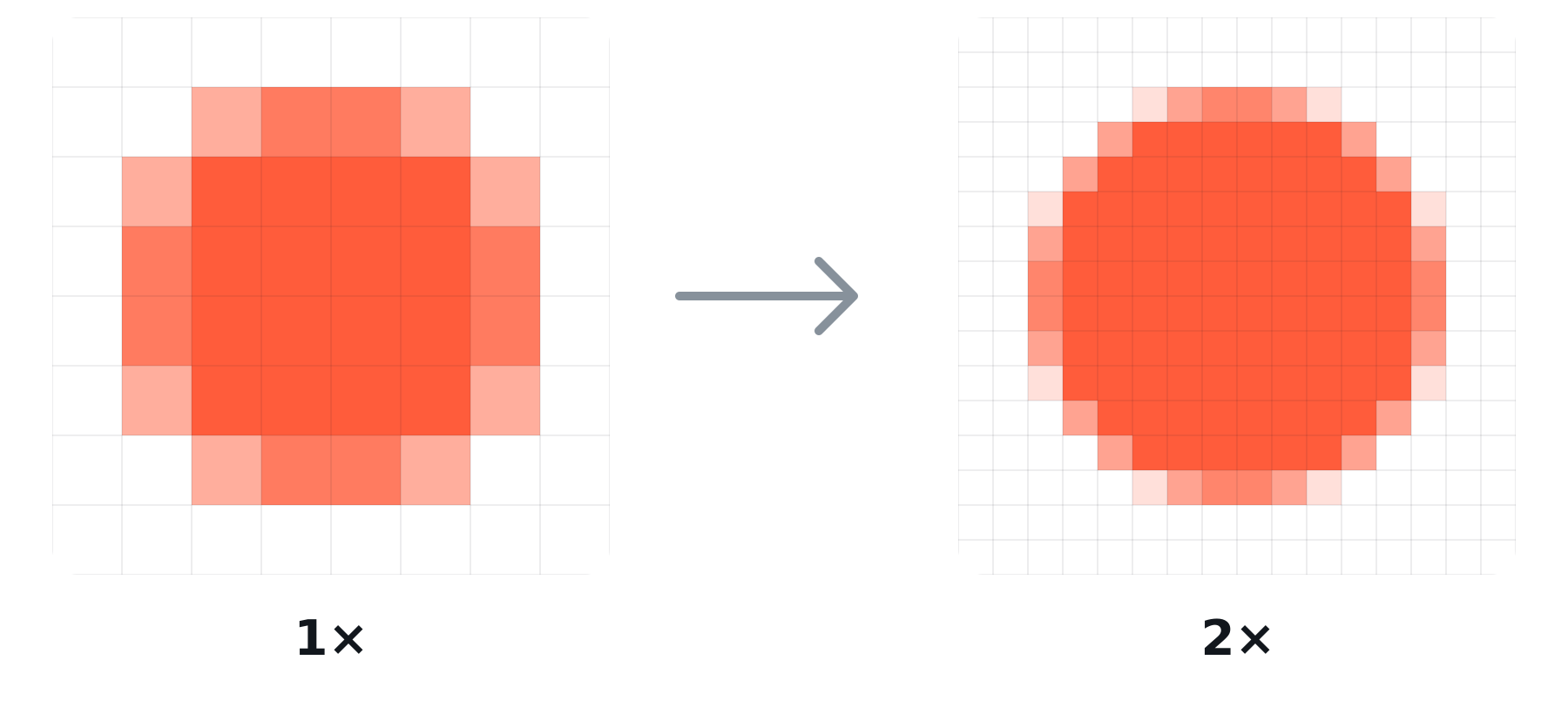
La regola pratica: larghezza mostrata × 2. Il triplo conviene solo per immagini piccole sui telefoni, come icone e loghi.
Ogni pixel in più ha un prezzo
Il peso di una foto cresce con la sua area, non con la larghezza: raddoppi la larghezza e i pixel diventano quattro volte tanti. L’abbiamo misurato su nove foto, salvate in JPEG a qualità 80:
| Larghezza | Peso medio | rispetto a 1440 px |
|---|---|---|
| 640 px | 60 KB | ×0,2 |
| 1080 px | 165 KB | ×0,6 |
| 1440 px | 288 KB | ×1 |
| 2048 px | 587 KB | ×2 |
| 2880 px | 1,1 MB | ×4 |
| 4096 px | 2,3 MB | ×8 |
Una foto appena uscita da una fotocamera o da un telefono, larga 4000–6000 pixel, può pesare da 3 a 10 MB. In una pagina dove viene mostrata larga 720 pixel ne servono 1440: un decimo del peso, senza differenze visibili.
Quanti pixel, caso per caso
Siti e blog
Guarda a che larghezza viene mostrata l’immagine, su uno schermo grande, e raddoppiala.
| Dove compare | Mostrata a | Larghezza del file |
|---|---|---|
| Miniatura in una griglia | 300–400 px | 600–800 px |
| Immagine nella colonna di testo | 700–800 px | 1400–1600 px |
| Immagine larga, tutto il contenuto | 1100–1200 px | 2200–2400 px |
| Copertina a tutto schermo | 1440–1920 px | 2560–2880 px |
Se il tuo sito lo permette, offri due versioni della stessa immagine (1× e 2×, con srcset): telefoni e schermi normali scaricano quella leggera, gli schermi Retina quella nitida.
Social
I social ricomprimono tutto quello che carichi, e sopra una certa misura rimpiccioliscono da soli, spesso peggio di come faresti tu. Caricale alla misura che usano: su Instagram, 1080 pixel di larghezza (quadrato 1080 × 1080, verticale 1080 × 1350). Un file da 6000 pixel non viene meglio: viene solo ridotto da qualcun altro.
Chi la riceve la guarderà su uno schermo, spesso del telefono. 1280–1600 pixel sul lato lungo bastano e avanzano, e tengono una dozzina di foto sotto i 10 MB.
Stampa
Qui conta la carta: circa 300 pixel per pollice (118 per centimetro) per le stampe guardate da vicino. Il valore «dpi» scritto nel file non cambia l’immagine: contano solo i pixel.
| Stampa | A 300 dpi |
|---|---|
| Foto 10 × 15 cm | 1181 × 1772 px |
| A4 (21 × 29,7 cm) | 2480 × 3508 px |
| A3 (29,7 × 42 cm) | 3508 × 4961 px |
Un manifesto guardato da qualche metro ne vuole molti meno: bastano 150 dpi.
Non ingrandire mai
Ridurre un’immagine è facile e indolore. Ingrandirla non aggiunge dettaglio: il programma può solo inventare pixel tra quelli che ci sono, e il risultato è morbido. Se un’immagine è più piccola di quanto ti serve, meglio cercare un originale più grande.
In Misuro
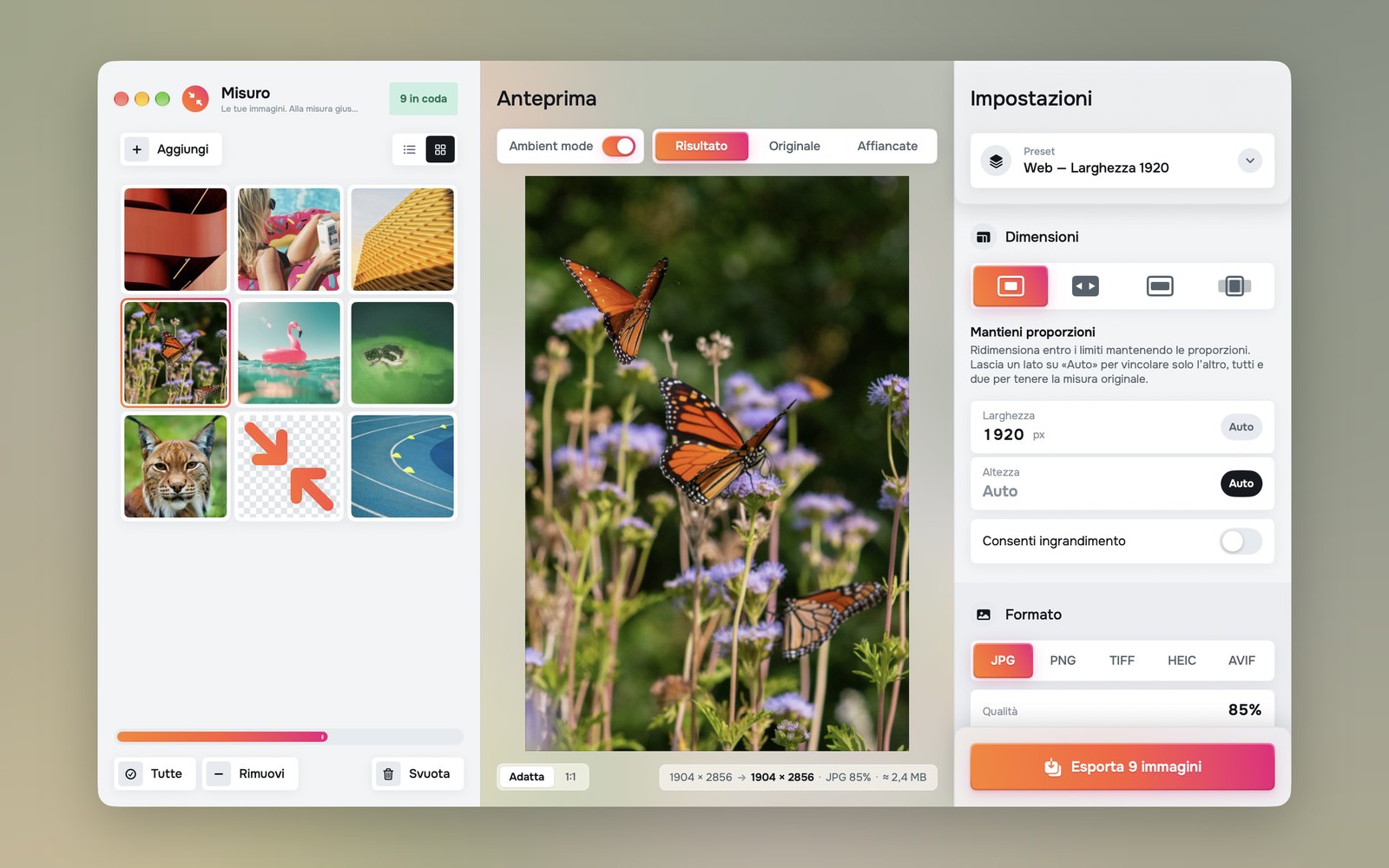
Imposta la larghezza (o il lato lungo) e lascia l’altro lato su Auto. Consenti ingrandimento è spento all’inizio, così le immagini più piccole della misura richiesta non vengono mai stirate. I preset pronti usano già queste misure: Web 1920, Email 1280, Social 1080 × 1080 e 1080 × 1350, schermo 4K.

Misuro per Mac
Porta tante foto alla misura giusta, con i preset per web, email e social. Senza internet, acquisto unico.

Leggi anche
Crediti fotografici
Foto di copertina: Future Canvas su Unsplash+.
Foto della prova: Cristina Gottardi, Dan Otis, Denys Nevozhai, John Towner, Kristaps Ungurs, Laurine Bailly, Martin Adams, Michael Bourgault su Unsplash; Lisa Fotios su Pexels.