ガイド · SNS
インスタグラムの画像サイズ:最適なサイズ・比率・トリミングと画質
正しいサイズと形でアップロードすれば、Instagramに任せず、自分でトリミング範囲を調整できます。サイズ、比率、そして手早い手順を紹介します。
要点:写真は幅1080ピクセルで、投稿の形にあらかじめトリミングしてからアップロードしましょう。1080 × 1350(4:5の縦長。フィードでいちばん大きく表示されます)、1080 × 1080の正方形、ストーリーズとリールなら1080 × 1920です。JPEGで画質85〜90、カラーはsRGBにします。
Instagramはほとんどどんな画像でも受け付けますが、Instagram側でトリミングや再圧縮が行われます。その結果、ぼやけたり、思わぬところで切れたりしがちです。アップロードする前に正しいサイズと形に整えておけば、仕上がりを自分で調整しやすくなります。トリミングは自分で選べて、Instagramが再圧縮する部分も少なくなります。
おすすめの画像サイズ
| 形式 | 比率 | ピクセル |
|---|---|---|
| 縦長の投稿 | 4:5 | 1080 × 1350 |
| 正方形の投稿 | 1:1 | 1080 × 1080 |
| 横長の投稿 | 1.91:1 | 1080 × 566 |
| ストーリーズとリール | 9:16 | 1080 × 1920 |
Instagramが表示する画像の幅は、最大1080ピクセルです。6000ピクセルの写真をアップロードしてもシャープに見えるわけではなく、縮小するのがあなたからInstagramに代わるだけです。Instagramはときどきレイアウトを変えるので、見え方が違うと感じたら最新の形式を確認してください。
4:5がおすすめの理由
スマートフォンのフィードは縦に流れます。4:5の写真は、正方形より画面を約4分の1多く使い、横長の写真よりはずっと大きく表示されます。表示が大きいほど、目に留まります。iPhoneの4:3の写真をはじめ、3:2や4:3で撮ったほとんどの写真は、左右を少し削るだけで4:5にトリミングできます。
大事なものを中心に、自分でトリミング
横長の写真を4:5にトリミングすると、画像の左右が切り取られます。問題は、何が失われるかです。左端の顔、中央からずれた被写体。中央から自動でトリミングすると、それが切れてしまうことがあります。基準点を自分で選べば、被写体をフレームの中に残せます。
カルーセル(複数枚の投稿):カルーセルの写真は、すべて1枚目と同じ形になります。たとえば1080 × 1350など、すべて同じサイズにそろえておけば、思わぬトリミングを防げます。
画質とカラー
- JPEGで画質85〜90。Instagramではアップロード時に画像が再圧縮されることがあります。きれいで、すでにサイズを合わせたファイルから始めれば、劣化を最小限に抑えられます。
- sRGB。どの画面でも同じように表示されるカラースペースです。iPhoneの鮮やかな色(Display P3)は、そのままにしておくと、ほかのスマートフォンでは違って見えることがあります。
- 拡大しない。1080ピクセルより小さい写真は、そのままにしておきましょう。引き伸ばしても、ぼやけるだけです。
ストーリーズとリール:セーフゾーン
9:16の形式では、画面の上と下がプロフィール名、ボタン、返信欄で隠れます。文字や大事な部分は、上下それぞれ約250ピクセルの範囲には置かないようにしましょう。
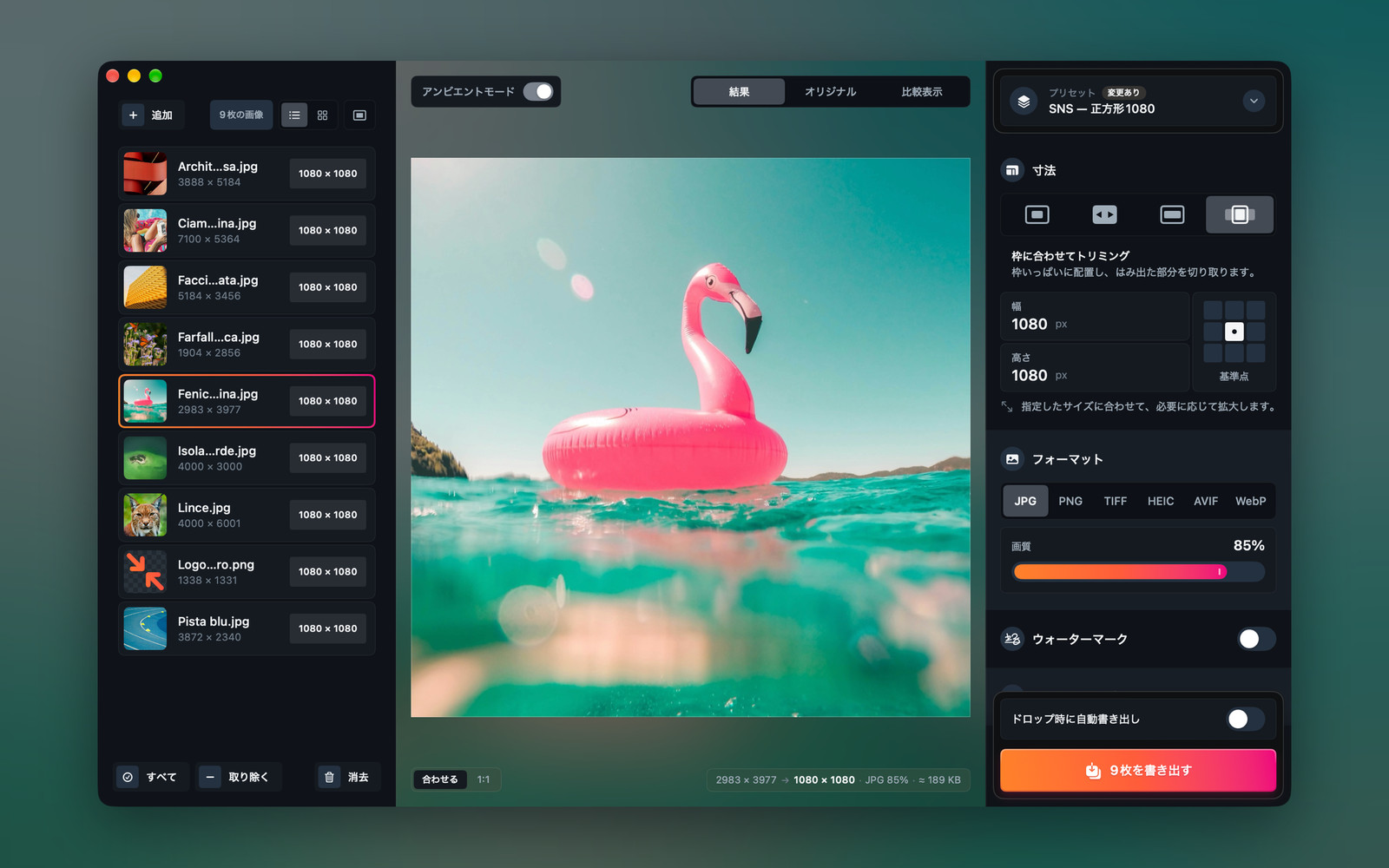
撮影した写真をまとめて一度に:Misuro
- 写真をウインドウにドロップします。
- プリセット「SNS — 縦長1080 × 1350」または「SNS — 正方形1080」を選びます。どちらも「枠に合わせてトリミング」で、枠いっぱいに写真を配置します。
- 被写体のある位置に基準点を合わせ、プレビューで1枚ずつ結果を確認します。
- 必要なら、テキストのウォーターマークで署名を入れてから書き出します。
ストーリーズ用には、1080 × 1920で「枠に合わせてトリミング」を設定し、自分のプリセットとして保存しましょう。次からはワンクリックです。

Misuro for Mac
写真をまとめてリサイズ、トリミング、変換。プリセット、ウォーターマーク、メタデータの管理も。オフラインで動作し、買い切りです。

写真クレジット
カバー写真:UnsplashのAzim Khan Ronnie