要点:画像が表示されるサイズを確認し、その2倍にしましょう。Retinaディスプレイでもくっきり見えます。幅800ピクセルで表示する画像なら、1600ピクセルが目安です。それ以上にしても、重くなるだけでシャープにはなりません。
印刷の場合はルールが違います。用紙1インチあたり300ピクセル。A4なら約2480 × 3508ピクセルです。
どの画像にも、ちょうどいいサイズがあります。それより小さいと、甘く、ぼやけて見えます。それ以上大きくしても、見た目の差がわかりにくい一方で、誰もがその分をダウンロードすることになります。ページは遅くなり、メールは重くなり、フォルダはいっぱいになります。このサイズを見極めるのは、思ったほど簡単ではありません。画像のピクセルと画面のピクセルは、同じものではないからです。
画面のピクセルは、画像のピクセルとは違う
Webサイトでは、すべてを「CSSピクセル」で測ります。デバイスの画素密度によって、1 CSSピクセルに対応する物理ピクセル数は異なります。RetinaディスプレイのMac、iPhone、最近のほとんどのスマートフォンでは、1 CSSピクセルが2 × 2、あるいは3 × 3の物理ピクセルでできています。
つまり、Webページで幅800ピクセルの枠に表示される画像は、RetinaディスプレイのMacでは、実際には1600の物理ピクセルで描かれます。ファイルの幅が800ピクセルしかなければ画面が引き伸ばすことになり、周りのくっきりした文字と比べると、少しぼやけて見えます。
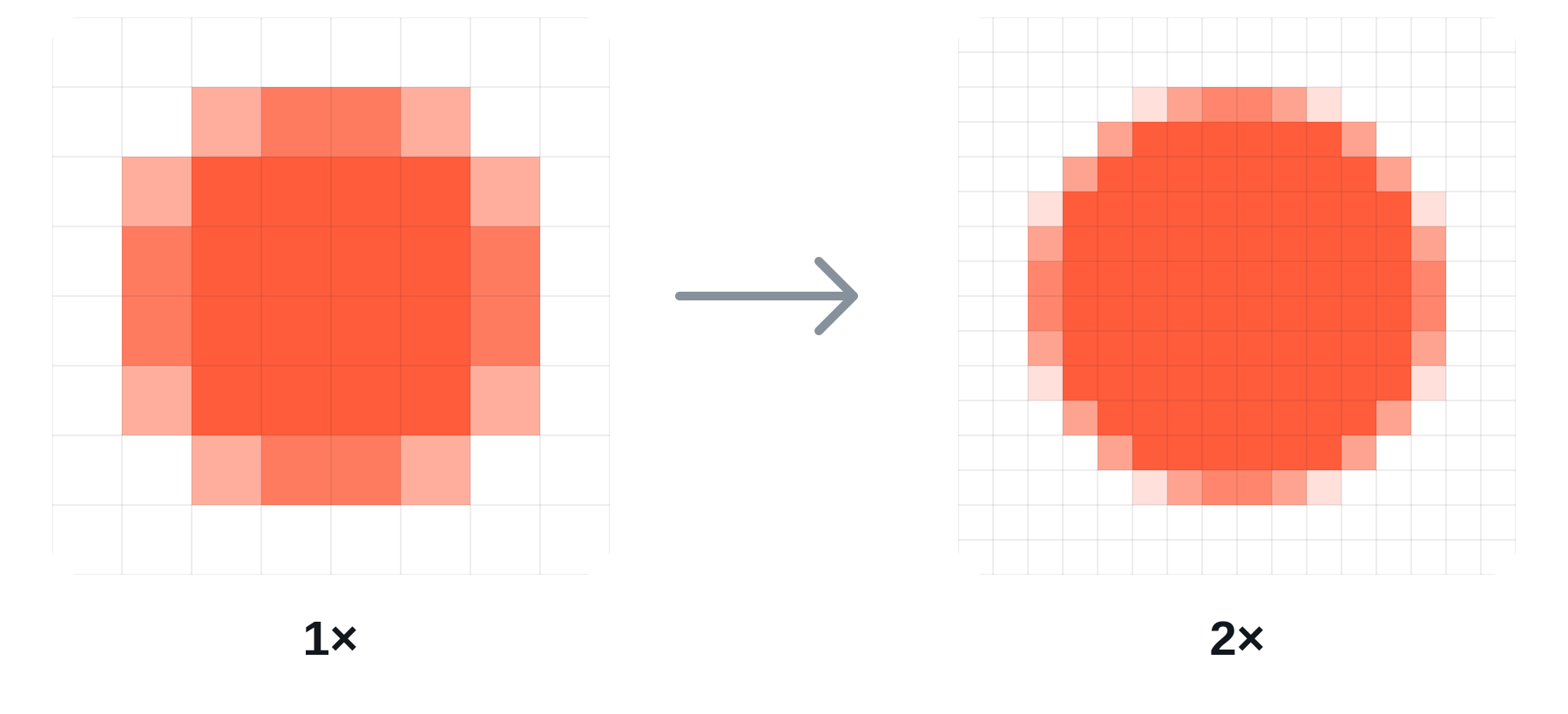
目安:表示する幅 × 2。3倍にする価値があるのは、アイコンやロゴなど、スマートフォンで小さく表示する画像だけです。
ピクセル数が増えるほど、ファイルも重くなる
写真のファイルサイズは、幅ではなく面積に比例して大きくなります。幅を2倍にすれば、ピクセル数は4倍です。9枚の写真をJPEG(画質80)で保存して測りました。
| 幅 | 平均ファイルサイズ | 1440 pxとの比較 |
|---|---|---|
| 640 px | 60 KB | ×0.2 |
| 1080 px | 165 KB | ×0.6 |
| 1440 px | 288 KB | ×1 |
| 2048 px | 587 KB | ×2 |
| 2880 px | 1.1 MB | ×4 |
| 4096 px | 2.3 MB | ×8 |
カメラやスマートフォンから取り込んだままの写真は幅4000〜6000ピクセルで、3〜10 MBになることもあります。幅720ピクセルで表示するWebページなら、必要なのは1440ピクセル。見た目への影響を抑えながら、ファイルサイズはおよそ10分の1になります。
用途別、必要なピクセル数
Webサイトとブログ
大きな画面で画像が表示される幅を確認し、それを2倍にします。
| 表示する場所 | 表示サイズ | ファイルの幅 |
|---|---|---|
| グリッドのサムネール | 300〜400 px | 600〜800 px |
| 本文の列の中の画像 | 700〜800 px | 1400〜1600 px |
| コンテンツ幅いっぱいのワイド画像 | 1100〜1200 px | 2200〜2400 px |
| 全画面のカバー画像 | 1440〜1920 px | 2560〜2880 px |
全画面のカバー画像だけは「2倍」のルールの例外です。2倍にすると3840ピクセルになり、ファイルサイズは約4倍になりますが、見た目の違いはほとんどわかりません。シャープさとファイルサイズのバランスを考えると、2560〜2880ピクセルが目安です。
サイトが対応していれば、同じ画像を2種類(srcsetで1×と2×)用意しましょう。スマートフォンや一般的な画面は軽いほうを、Retinaディスプレイはシャープなほうをダウンロードします。
SNS
SNSはアップロードされた画像をすべて再圧縮し、一定のサイズを超えると自動で縮小します。それも、意図しない画質低下が起きる場合があります。SNSが使うサイズでアップロードしましょう。Instagramなら幅1080ピクセル(正方形は1080 × 1080、縦長は1080 × 1350)。6000ピクセルのファイルがきれいに見えるわけではありません。ほかの誰かに縮小されるだけです。
メール
受け取った人は画面で、多くの場合スマートフォンで見ます。長辺1280〜1600ピクセルあれば十分で、十数枚の写真でも10 MB未満に収まります。
印刷
ここで大事なのは用紙です。近くで見るプリントなら、1インチあたり約300ピクセル(1 cmあたり118ピクセル)。ファイルの「dpi」の値を変えても、画像そのものは変わりません。大事なのはピクセル数だけです。
| プリント | 300 dpiの場合 |
|---|---|
| 10 × 15 cmの写真 | 1181 × 1772 px |
| A4(21 × 29.7 cm) | 2480 × 3508 px |
| A3(29.7 × 42 cm) | 3508 × 4961 px |
数メートル離れて見るポスターなら、ずっと少なくて済みます。150 dpiで十分です。
不要な拡大は避ける
画像の縮小は比較的簡単ですが、細部の情報は失われます。拡大してもディテールは増えません。ソフトウェアにできるのは、今あるピクセルの間に新しいピクセルを作り出すことだけで、結果はぼやけます。必要なサイズより小さい画像しかないなら、もっと大きな元画像を探すほうが確実です。

Misuroでは
幅(または長辺)を指定し、もう一方の辺は「自動」のままにします。「拡大を許可」は初期設定でオフなので、指定サイズより小さい画像が引き伸ばされることはありません。用意されているプリセットも、これらのサイズを使っています。「Web — 幅1920」「メール — 長辺1280」「SNS — 正方形1080」「SNS — 縦長1080 × 1350」「4Kディスプレイ — 長辺3840」です。

Misuro for Mac
Web、メール、SNS向けのプリセットで、大量の写真をちょうどいいサイズに。オフラインで動作し、買い切りです。

写真クレジット
カバー写真:Unsplash+のFuture Canvas
テスト写真:UnsplashのCristina Gottardi、Dan Otis、Denys Nevozhai、John Towner、Kristaps Ungurs、Laurine Bailly、Martin Adams、Michael Bourgault、PexelsのLisa Fotios