要点:数枚の画像ならプレビューで対応できます。すべて開いてサイドバーで選択し、「ツール」›「サイズを調整」、続いて「ファイル」›「選択したイメージを書き出す」を選びます。こうすれば元の画像は上書きされません。
数十枚から数千枚の写真、ピクセル単位で決まったサイズ、WebPやAVIF、ウォーターマーク、GPSの位置情報の削除が必要なら、Misuroのような専用アプリを使いましょう。写真をドロップして、サイズを選び、書き出すだけです。
クライアントに写真を送る、Webサイトに載せる、メールに添付する。たいていの場合、その前に写真を小さくする必要があります。1枚ずつ縮小していては時間がかかりますが、macOSにはまとめて処理する方法が最初から2つあります。まず標準機能の2つの方法とその制限を説明し、続いてより効率的な方法を紹介します。
1. プレビューで(Macに最初から入っています)
- Finderで写真を選択し、プレビューで開きます(⌘ O)。
- サイドバーを表示し(「表示」›「サムネール」)、サムネールを1つクリックしてから⌘ Aですべて選択します。
- 「ツール」›「サイズを調整」を選び、幅(例:2048ピクセル)を入力します。「比例して拡大/縮小」はオンのままにして「OK」をクリックします。
- 「ファイル」›「選択したイメージを書き出す」を選び、保存先のフォルダとフォーマットを選んで書き出します。
注意:そのままウインドウを閉じたり「保存」を使ったりすると、プレビューは元の画像そのものをリサイズしてしまいます。必ず「選択したイメージを書き出す」を使うか、フォルダのコピーで作業してください。
制限:写真が数百枚になると、プレビューは重くなります。書き出せるのはJPEG、PNG、HEIC、TIFFなどで、WebPやAVIFは選べません。プリセットもないので、毎回一から設定することになります。
2. Finderのクイックアクションで
- Finderで写真を選択します。
- 右クリック ›「クイックアクション」›「イメージを変換」を選びます。
- フォーマット(JPEG、PNG、HEIF)とサイズ(「小」「中」「大」「実際のサイズ」)を選びます。
変換したコピーは、元の画像と同じ場所に作られます。手軽ですが、ピクセル数、画質、保存先は選べません。
3. Misuroで:好きなサイズに、数秒で
Misuroは、大量の画像を手軽にリサイズするためのMacアプリです。たくさんの写真を、どこにもアップロードせずに、すばやくちょうどいいサイズにします。
ステップ1:写真を追加する
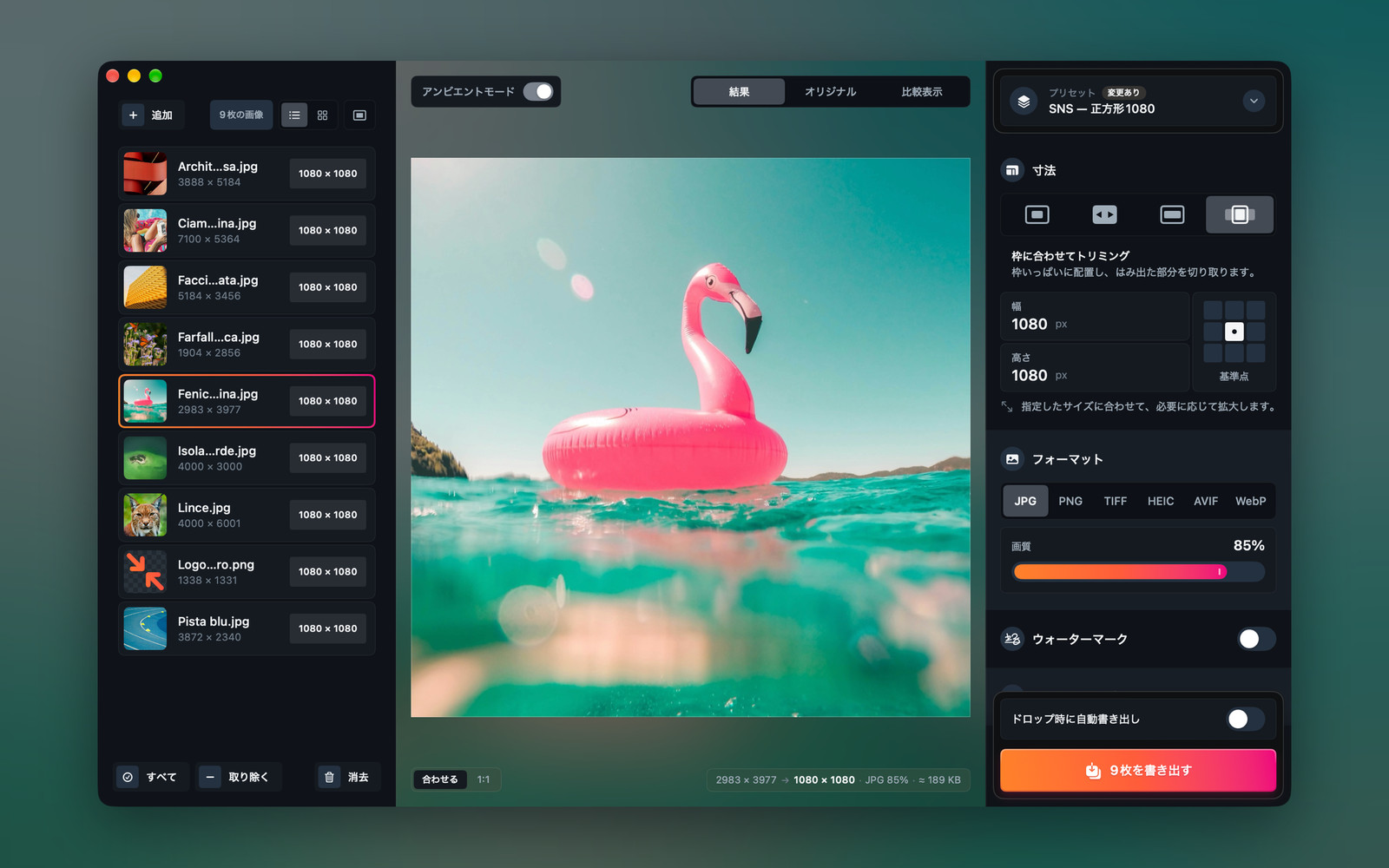
写真やフォルダをウインドウにドロップします。数千枚の画像もまとめて処理できます。複数の画像を同時に処理します。

ステップ2:サイズを選ぶ
プリセット(Web、メール、SNSの正方形と縦長、4Kディスプレイ)を選ぶか、幅と高さを自分で入力します。リサイズの方法は4つあります。
- 「縦横比を保持」:指定したサイズに収まるように縮小します。片方の辺を「自動」にすれば、もう片方だけを指定できます。
- 「幅と高さを指定」:指定したとおりのピクセル数にします。
- 「余白付きで収める」:写真全体を枠に収め、周囲を色付きまたは透明の余白で埋めます。
- 「枠に合わせてトリミング」:枠いっぱいに写真を配置し、選んだ位置を基準にはみ出た部分を切り取ります。1080 × 1080や1080 × 1350の投稿にぴったりです。
ステップ3:フォーマットと画質を選ぶ
JPEG、PNG、WebP、HEIC、AVIF、TIFFから選び、画質を好みで設定します。プレビューには圧縮後の結果と、推定ファイルサイズが表示されます。どのフォーマットにするか迷ったら、9枚の写真で実際に測った結果をご覧ください。
ステップ4:書き出す
「書き出す」をクリックして、保存先を選びます。好きなフォルダか、「元画像と同じ場所」の「Misuro」フォルダです。元の画像には一切手を加えず、既存のファイルを上書きすることもありません。

ウインドウを開かずに、もっと速く
- Finderから:写真を選択して、右クリック ›「クイックアクション」›「Misuroでサイズ変更」。
- メニューバーから:メニューバーのMisuroのアイコンに写真をドロップすれば、すぐに書き出されます。
- 「ドロップ時に自動書き出し」:このオプションをオンにすると、ウインドウにドロップした写真がその場で書き出されます。
どのサイズを選ぶか
| 用途 | サイズ | フォーマット |
|---|---|---|
| Webサイト、ブログ | 幅1920〜2048 px | WebP 90 または JPEG 80 |
| メールの添付 | 長辺1280 px | JPEG 75 |
| Instagram、正方形の投稿 | 1080 × 1080 | JPEG 85 |
| Instagram、縦長の投稿 | 1080 × 1350 | JPEG 85 |
| 4Kディスプレイ、プレゼン | 幅3840 px | JPEG 85 または HEIC |
送る前の3つのヒント
- 位置情報を取り除く。スマートフォンで撮った写真には、撮影した場所のGPS情報が入っています。Misuroで「カラーとメタデータ」›「位置情報なし」を選べば、作成者、著作権、撮影データは残したまま、位置情報だけを取り除けます。
- 拡大しない。「拡大を許可」はオフのままにしましょう。小さな写真を大きく引き伸ばしても、ぼやけるだけです。
- 署名を入れる。テキストのウォーターマーク(名前や「© スタジオ名」)を、位置と不透明度を選んで、すべての写真にまとめて入れられます。

Misuro for Mac
写真をまとめてリサイズ、トリミング、変換。ウインドウからも、メニューバーやFinderからも。オフラインで動作し、買い切りです。