Guide · Come fare
Come ridimensionare tante foto in una volta sul Mac
Tre modi per farlo, da quello che hai già sul Mac a un’app dedicata, con le misure giuste per web, email e social.
In breve. Per poche foto usa Anteprima: aprile tutte, selezionale nella barra laterale, scegli Strumenti › Regola dimensioni e poi Archivio › Esporta immagini selezionate, così gli originali non vengono sovrascritti.
Per decine o migliaia di foto, misure esatte, WebP o AVIF, una firma o per togliere la posizione GPS, usa un’app dedicata come Misuro: trascini le foto, scegli la misura, esporti.
Mandare le foto a un cliente, caricarle su un sito, allegarle a una mail: quasi sempre prima vanno rimpicciolite. Farlo una alla volta è lento, e macOS ha già due modi per farlo in blocco. Eccoli, con i loro limiti, e poi il modo più veloce.
1. Con Anteprima, già sul tuo Mac
- Nel Finder seleziona le foto e aprile con Anteprima (⌘ O).
- Mostra la barra laterale (Vista › Miniature), fai clic su una miniatura e selezionale tutte con ⌘ A.
- Scegli Strumenti › Regola dimensioni, imposta la larghezza (per esempio 2048 pixel), lascia attivo Ridimensiona proporzionalmente e premi OK.
- Scegli Archivio › Esporta immagini selezionate, scegli una cartella e un formato, ed esporta.
Attenzione: se chiudi semplicemente le finestre o usi Salva, Anteprima ridimensiona gli originali. Usa sempre Esporta immagini selezionate, oppure lavora su una copia della cartella.
Limiti: con centinaia di foto Anteprima diventa lenta, esporta solo in formati come JPEG, PNG, HEIC e TIFF (niente WebP né AVIF) e non ha preset: ogni volta si riparte da capo.
2. Con l’azione rapida del Finder
- Seleziona le foto nel Finder.
- Clic destro › Azioni rapide › Converti immagine.
- Scegli il formato (JPEG, PNG o HEIF) e la dimensione: Piccola, Media, Grande o Dimensioni reali.
Le copie vengono create accanto agli originali. È veloce, ma non puoi scegliere i pixel esatti, la qualità né la cartella.
3. Con Misuro: qualsiasi misura, in pochi secondi
Misuro è un’app per Mac fatta esattamente per questo: portare tante foto alla misura giusta, in fretta e senza caricarle da nessuna parte.
Passo 1: aggiungi le foto
Trascina nella finestra foto singole o cartelle intere. Anche migliaia di immagini: vengono elaborate in parallelo.
Passo 2: scegli la misura
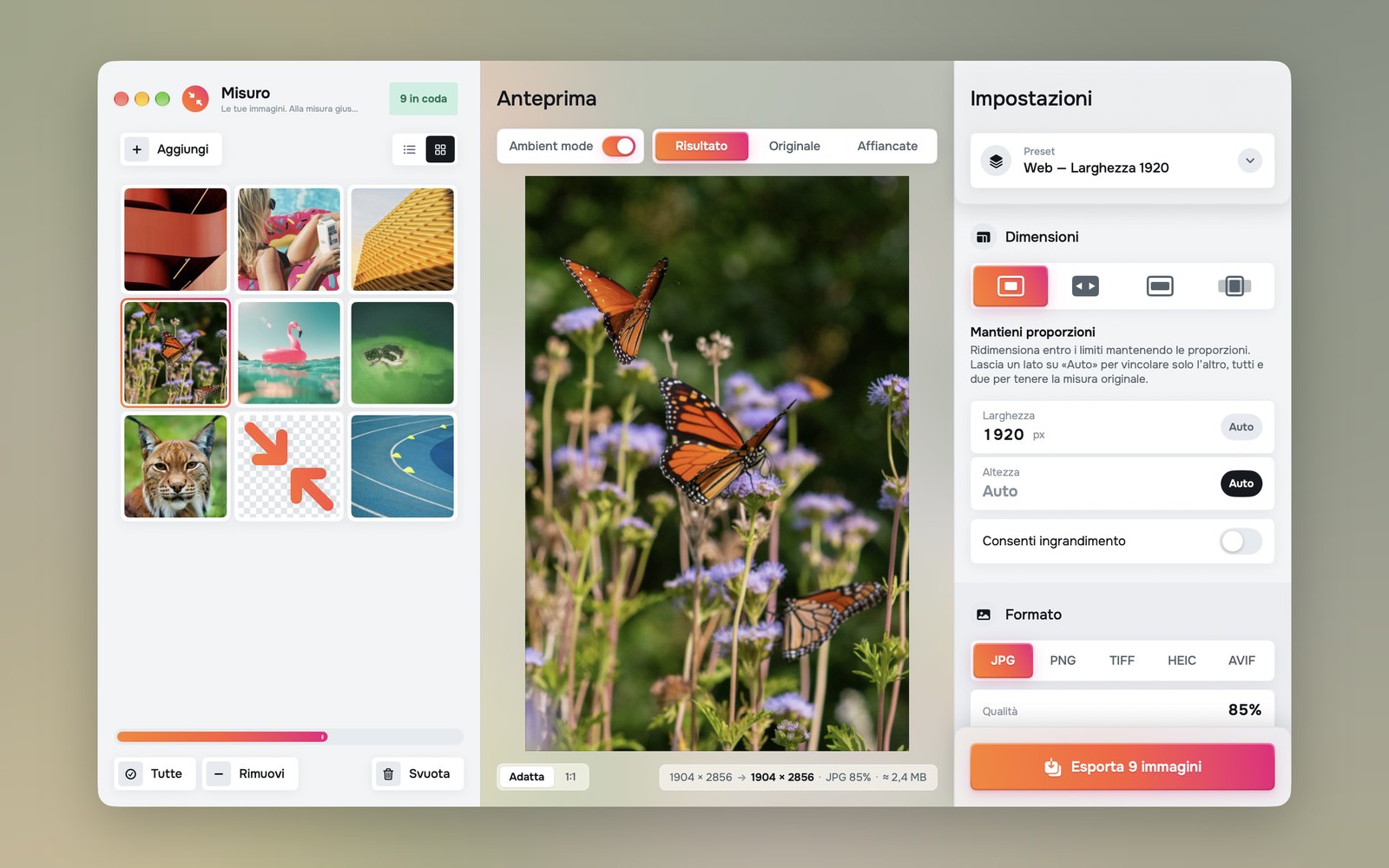
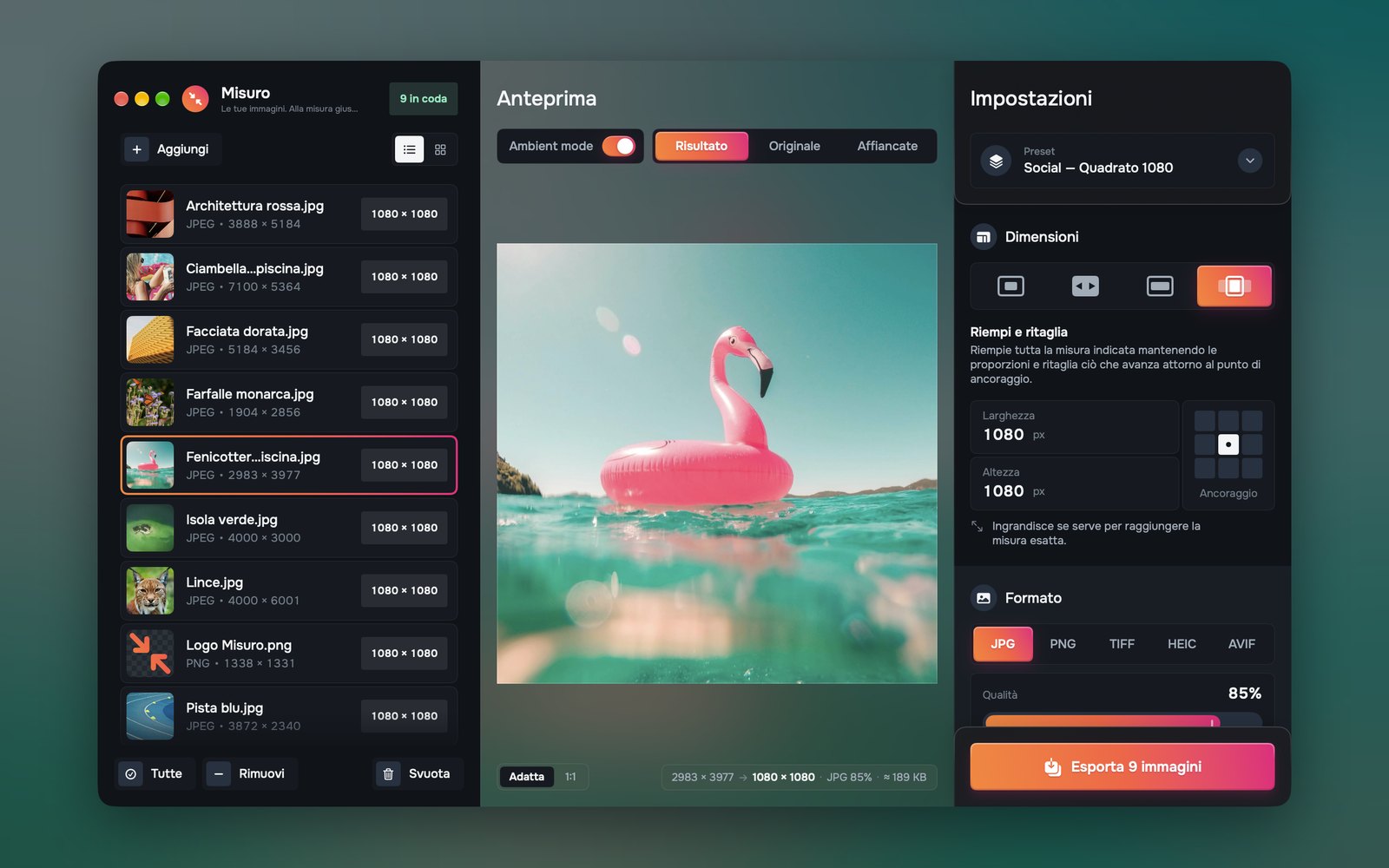
Scegli un preset (Web, Email, Social quadrato o verticale, schermo 4K) oppure scrivi larghezza e altezza. I modi di ridimensionare sono quattro:
- Mantieni proporzioni: la foto rientra nei limiti; lascia un lato su Auto per fissare solo l’altro.
- Dimensioni esatte: esattamente i pixel che chiedi.
- Adatta con bordi: tutta la foto nella cornice, con bordi colorati o trasparenti.
- Riempi e ritaglia: la cornice piena da bordo a bordo, ritagliando attorno al punto che scegli. Perfetto per i post da 1080 × 1080 o 1080 × 1350.
Passo 3: scegli formato e qualità
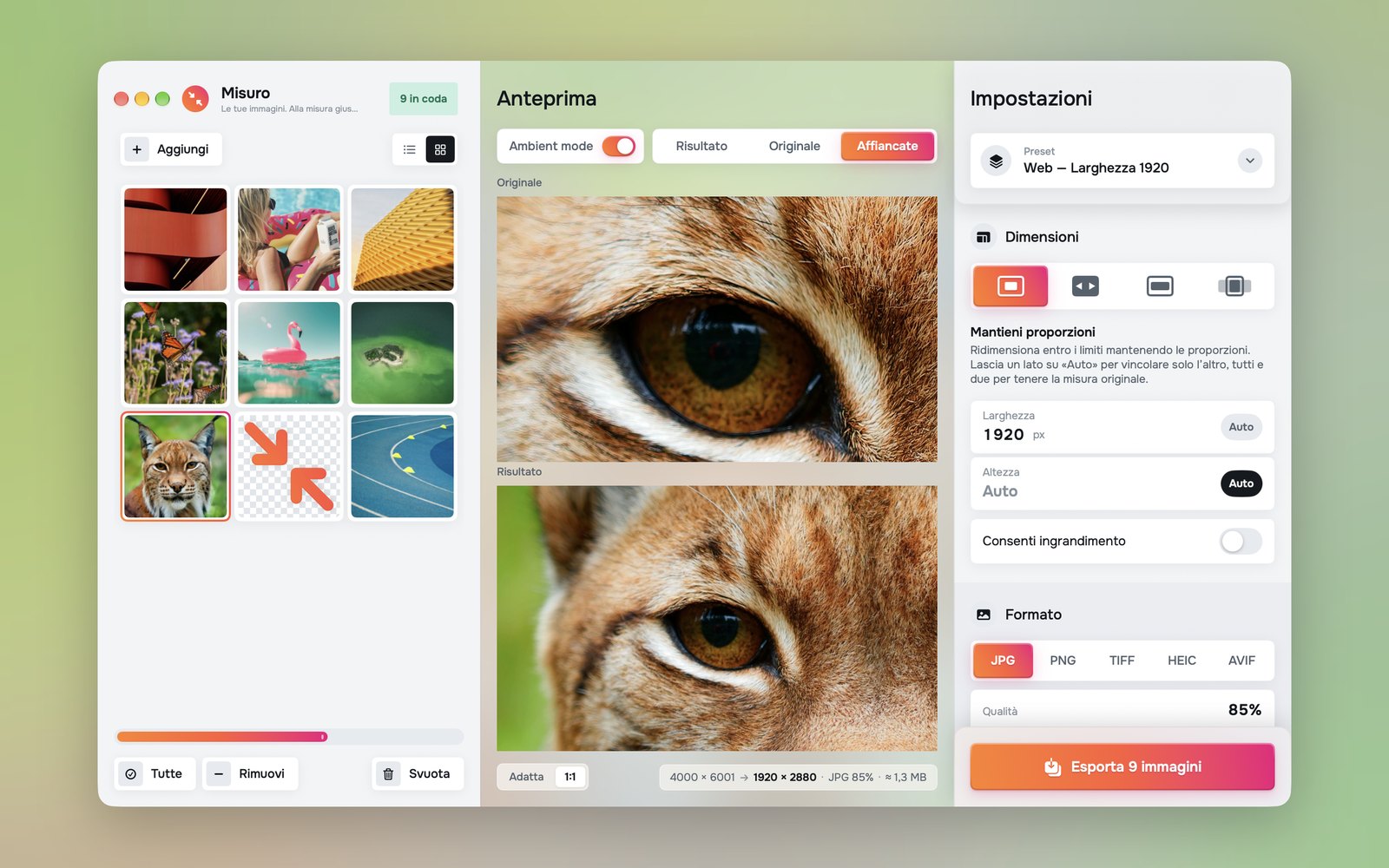
JPEG, PNG, WebP, HEIC, AVIF o TIFF, con la qualità che preferisci. L’anteprima mostra il risultato già compresso e il peso stimato. Non sai quale formato scegliere? Li abbiamo misurati su nove foto.
Passo 4: esporta
Premi Esporta e scegli dove: una cartella a tua scelta, oppure accanto agli originali, in una sottocartella «Misuro». Gli originali non vengono mai toccati e nessun file esistente viene sovrascritto.
Ancora più veloce, senza aprire la finestra
- Dal Finder: seleziona le foto, clic destro › Azioni rapide › Ridimensiona con Misuro.
- Dalla barra dei menu: trascina le foto sull’icona di Misuro e vengono esportate subito.
- Esporta subito al trascinamento: con l’opzione attiva, ogni foto che trascini nella finestra viene esportata all’istante.
Che misura scegliere
| Uso | Misura | Formato |
|---|---|---|
| Sito, blog | 1920–2048 px di larghezza | WebP 90 o JPEG 80 |
| Allegato email | 1280 px sul lato lungo | JPEG 75 |
| Instagram, post quadrato | 1080 × 1080 | JPEG 85 |
| Instagram, post verticale | 1080 × 1350 | JPEG 85 |
| Schermo 4K, presentazioni | 3840 px di larghezza | JPEG 85 o HEIC |
Tre consigli prima di spedire
- Togli la posizione. Le foto del telefono contengono la posizione GPS in cui sono state scattate. In Misuro, Colore e metadati › Senza GPS la toglie e lascia autore, copyright e dati di scatto.
- Non ingrandire. Lascia spento Consenti ingrandimento: una foto piccola tirata a una misura grande diventa solo sfocata.
- Firmale. Un watermark di testo (il tuo nome o © studio) si aggiunge a tutte le foto insieme, con la posizione e l’opacità che vuoi.

Misuro per Mac
Ridimensiona, ritaglia e converti foto in blocco, dalla finestra, dalla barra dei menu o dal Finder. Senza internet, acquisto unico.

Leggi anche
Crediti fotografici
Foto di copertina: Azim Khan Ronnie su Unsplash.
Foto dentro le schermate di Misuro: Unsplash.