Ratgeber · Anleitung
So verkleinerst du viele Fotos auf einmal auf dem Mac
Drei Wege, von dem, was dein Mac schon mitbringt, bis zu einer eigenen App, mit den richtigen Größen für Web, E-Mail und Social Media.
Kurz gesagt. Für ein paar Fotos nimmst du Vorschau: alle öffnen, in der Seitenleiste auswählen, Werkzeuge › Größenkorrektur wählen und dann die ausgewählten Bilder über das Menü Ablage exportieren, damit die Originale nicht überschrieben werden.
Für Dutzende oder Tausende Fotos, exakte Größen, WebP oder AVIF, ein Wasserzeichen oder das Entfernen des GPS-Standorts nimmst du eine eigene App wie Misuro: Fotos hineinziehen, Größe wählen, exportieren.
Fotos an einen Kunden schicken, auf eine Website laden, an eine E-Mail hängen: Fast immer müssen sie vorher kleiner werden. Eins nach dem anderen dauert lange, und macOS hat schon zwei Wege, das stapelweise zu erledigen. Hier sind sie, mit ihren Grenzen, und danach der schnellere Weg.
1. Mit Vorschau, schon auf deinem Mac
- Wähle die Fotos im Finder aus und öffne sie mit Vorschau (⌘ O).
- Blende die Seitenleiste ein (Darstellung › Miniaturen), klicke auf eine Miniatur und wähle mit ⌘ A alle aus.
- Wähle Werkzeuge › Größenkorrektur, gib die Breite ein (zum Beispiel 2048 Pixel), lass Proportional skalieren eingeschaltet und klicke auf OK.
- Exportiere die ausgewählten Bilder über das Menü Ablage, wähle einen Ordner und ein Format und exportiere.
Achtung: Wenn du die Fenster einfach schließt oder Sichern verwendest, verkleinert Vorschau die Originale. Exportiere immer die ausgewählten Bilder, oder arbeite mit einer Kopie des Ordners.
Grenzen: Vorschau wird bei Hunderten Fotos langsam, exportiert nur in Formate wie JPEG, PNG, HEIC und TIFF (kein WebP oder AVIF) und kennt keine Presets: Jedes Mal fängst du von vorn an.
2. Mit der Schnellaktion im Finder
- Wähle die Fotos im Finder aus.
- Rechtsklick › Schnellaktionen › Bild konvertieren.
- Wähle das Format (JPEG, PNG oder HEIF) und eine der vorgegebenen Größen, von klein bis Originalgröße.
Die Kopien entstehen neben den Originalen. Das geht schnell, aber du kannst weder die genauen Pixel noch die Qualität oder den Ordner wählen.
3. Mit Misuro: jede Größe, in Sekunden
Misuro ist eine Mac-App, die genau dafür gemacht ist: Fotos stapelweise auf die richtige Größe bringen, schnell und ohne sie irgendwo hochzuladen.
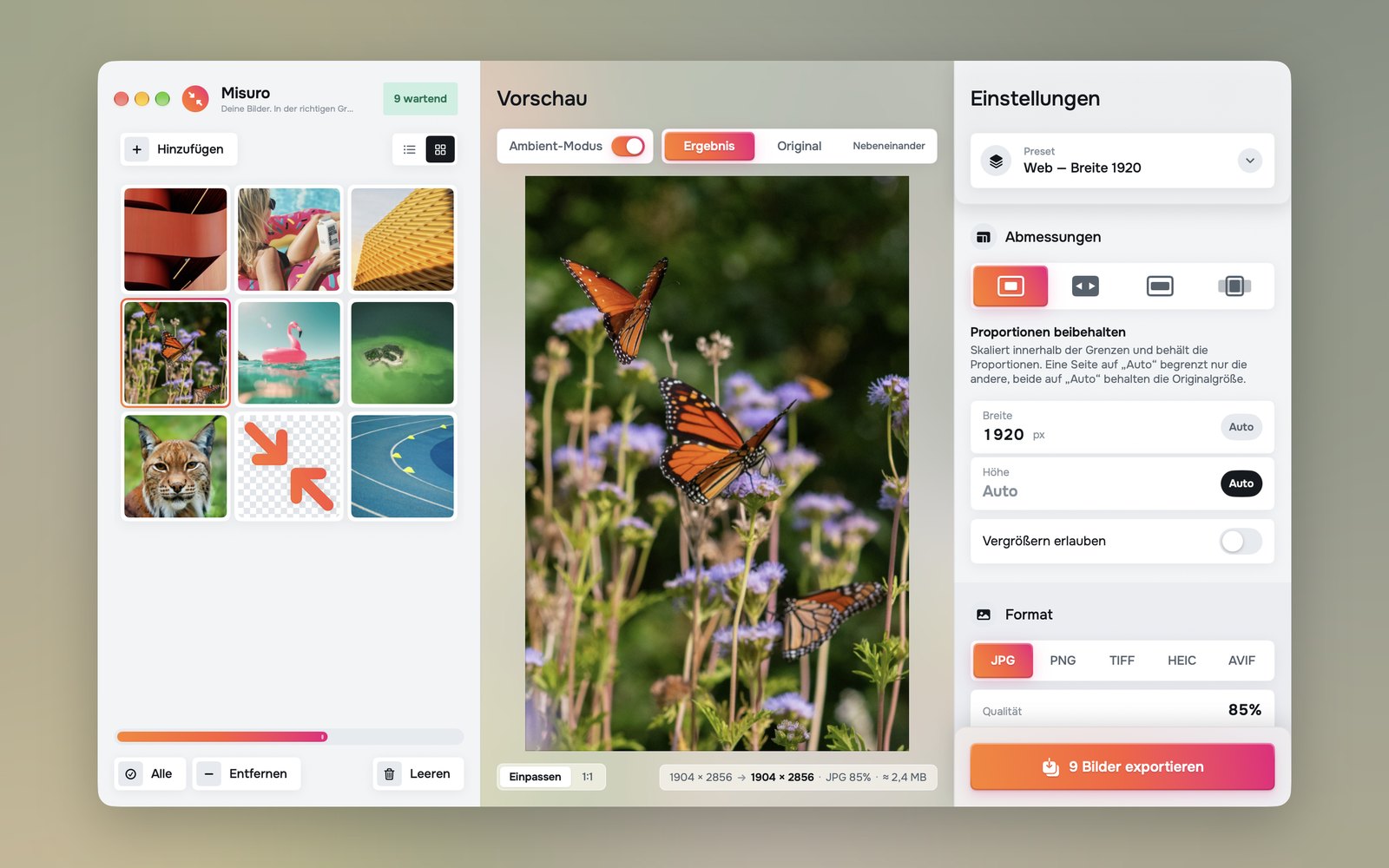
Schritt 1: Fotos hinzufügen
Zieh Fotos oder ganze Ordner ins Fenster. Auch Tausende Bilder sind kein Problem: Sie werden parallel verarbeitet.
Schritt 2: Größe wählen
Wähle ein Preset (Web, E-Mail, Social quadratisch oder hochkant, 4K-Bildschirm) oder gib Breite und Höhe selbst ein. Es gibt vier Arten zu skalieren:
- Proportionen beibehalten: Das Foto passt in die Grenzen; lass eine Seite auf Auto, um nur die andere festzulegen.
- Exakte Größe: genau die Pixel, die du angibst.
- Mit Rand einpassen: das ganze Foto im Rahmen, mit farbigem oder transparentem Rand.
- Füllen und zuschneiden: Der Rahmen wird bis zum Rand gefüllt, zugeschnitten um den Punkt, den du wählst. Ideal für Posts mit 1080 × 1080 oder 1080 × 1350.
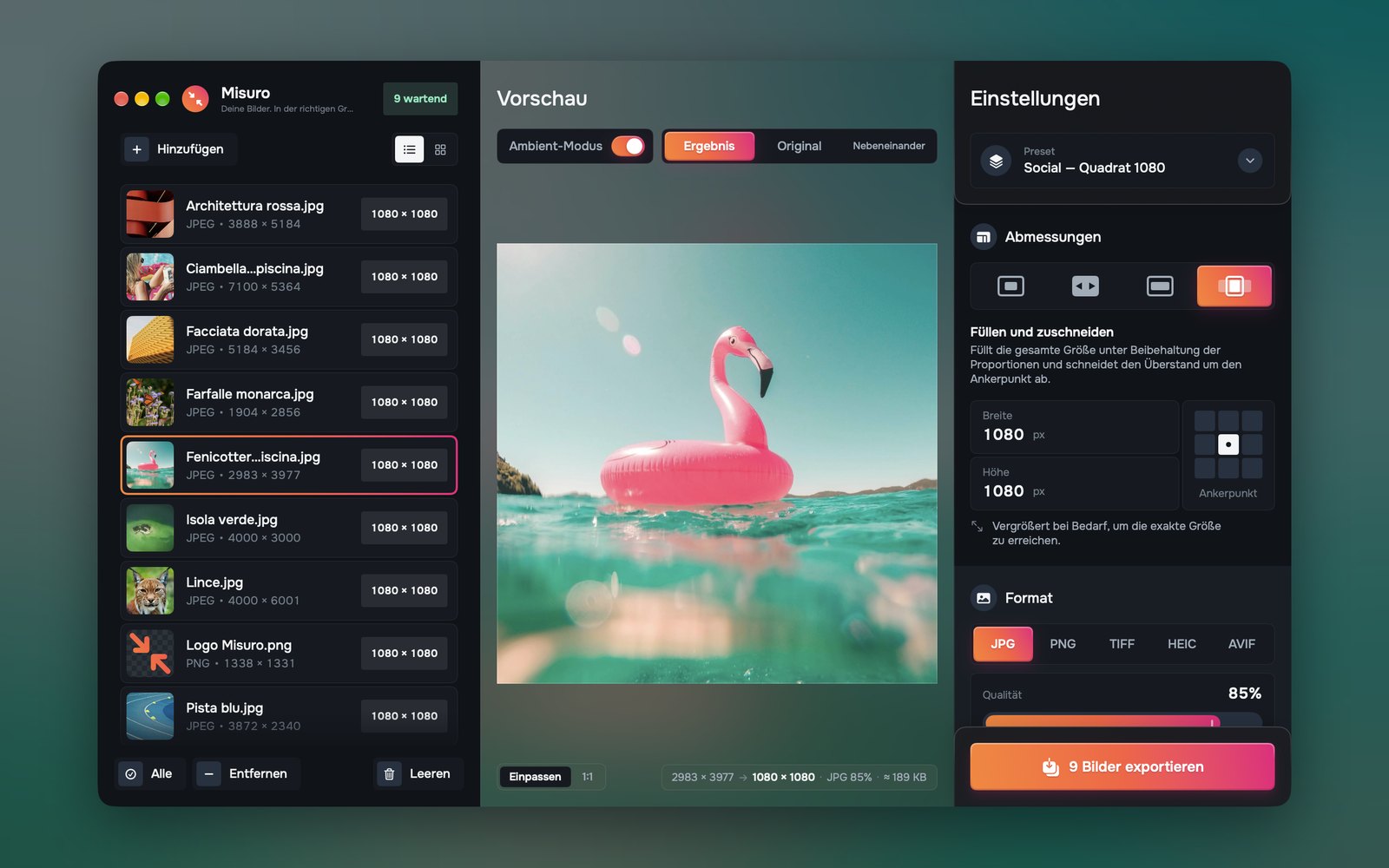
Schritt 3: Format und Qualität wählen
JPEG, PNG, WebP, HEIC, AVIF oder TIFF, mit der Qualität, die du willst. Die Vorschau zeigt das Ergebnis schon komprimiert und die geschätzte Dateigröße. Unsicher, welches Format? Wir haben sie an neun Fotos gemessen.
Schritt 4: Exportieren
Klicke auf Exportieren und wähle, wohin: in einen Ordner deiner Wahl oder neben die Originale, in einen Unterordner „Misuro“. Die Originale werden nie angetastet, und vorhandene Dateien werden nie überschrieben.
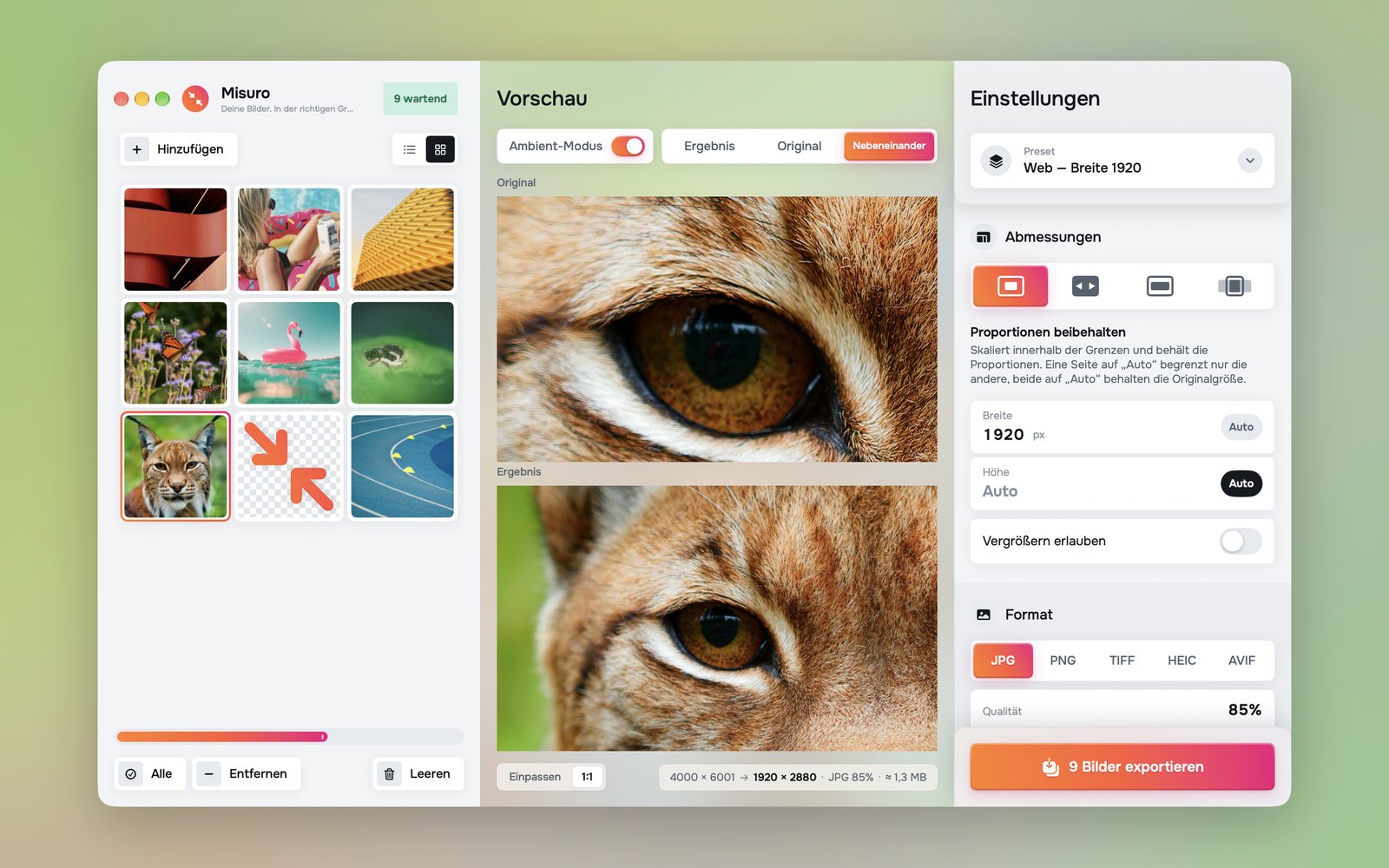
Noch schneller, ohne das Fenster zu öffnen
- Aus dem Finder: Fotos auswählen, Rechtsklick › Schnellaktionen › Mit Misuro skalieren.
- Aus der Menüleiste: Zieh die Fotos auf das Misuro-Symbol, und sie werden sofort exportiert.
- Beim Ablegen exportieren: Ist die Option an, wird jedes Foto, das du ins Fenster ziehst, sofort exportiert.
Welche Größe du wählen solltest
| Verwendung | Größe | Format |
|---|---|---|
| Website, Blog | 1920–2048 px breit | WebP 90 oder JPEG 80 |
| E-Mail-Anhang | 1280 px lange Seite | JPEG 75 |
| Instagram, quadratischer Post | 1080 × 1080 | JPEG 85 |
| Instagram, Hochformat-Post | 1080 × 1350 | JPEG 85 |
| 4K-Bildschirm, Präsentationen | 3840 px breit | JPEG 85 oder HEIC |
Drei Tipps, bevor du sie verschickst
- Entferne den Standort. Handyfotos enthalten die GPS-Position, an der sie aufgenommen wurden. In Misuro entfernt Farbe & Metadaten › Ohne GPS sie und behält Autor, Copyright und Aufnahmedaten.
- Nicht vergrößern. Lass Vergrößern erlauben aus: Ein kleines Foto, das auf eine große Größe gezogen wird, wird nur unscharf.
- Signiere sie. Ein Text-Wasserzeichen (dein Name oder © Studio) lässt sich dem ganzen Stapel hinzufügen, mit Position und Deckkraft nach Wahl.

Misuro für den Mac
Fotos stapelweise skalieren, zuschneiden und konvertieren, aus dem Fenster, der Menüleiste oder dem Finder. Offline, einmaliger Kauf.