Guías · Cómo hacerlo
Cómo redimensionar muchas fotos a la vez en el Mac
Tres formas de hacerlo, desde lo que ya tienes en el Mac hasta una app específica, con los tamaños adecuados para web, correo y redes sociales.
En resumen. Para unas pocas fotos, usa Vista Previa: ábrelas todas, selecciónalas en la barra lateral, elige Herramientas › Ajustar tamaño y luego exporta las imágenes seleccionadas desde el menú Archivo, para no sobrescribir los originales.
Para decenas o miles de fotos, tamaños exactos, WebP o AVIF, una marca de agua o quitar la ubicación GPS, usa una app específica como Misuro: arrastra las fotos, elige el tamaño y exporta.
Enviar fotos a un cliente, subirlas a una web, adjuntarlas a un correo: casi siempre hay que hacerlas antes más pequeñas. Hacerlo de una en una es lento, y macOS ya tiene dos formas de hacerlo por lotes. Aquí las tienes, con sus límites, y después la forma más rápida.
1. Con Vista Previa, que ya está en tu Mac
- En el Finder, selecciona las fotos y ábrelas con Vista Previa (⌘ O).
- Muestra la barra lateral con las miniaturas, haz clic en una miniatura y selecciónalas todas con ⌘ A.
- Elige Herramientas › Ajustar tamaño, indica la anchura (por ejemplo, 2048 píxeles), deja activado Escalar proporcionalmente y pulsa OK.
- En el menú Archivo, elige la opción para exportar las imágenes seleccionadas, escoge una carpeta y un formato, y exporta.
Cuidado: si simplemente cierras las ventanas o usas Guardar, Vista Previa redimensiona los originales. Exporta siempre las imágenes seleccionadas, o trabaja con una copia de la carpeta.
Límites: Vista Previa se vuelve lenta con cientos de fotos, solo exporta a formatos como JPEG, PNG, HEIC y TIFF (ni WebP ni AVIF) y no tiene preajustes: cada vez empiezas de cero.
2. Con la acción rápida del Finder
- Selecciona las fotos en el Finder.
- Clic derecho › Acciones rápidas › Convertir imagen.
- Elige el formato (JPEG, PNG o HEIF) y uno de los tamaños propuestos, de pequeño a Tamaño real.
Las copias se crean junto a los originales. Es rápido, pero no puedes elegir los píxeles exactos, la calidad ni la carpeta.
3. Con Misuro: cualquier tamaño, en segundos
Misuro es una app para Mac hecha justo para esto: llevar lotes de fotos al tamaño adecuado, rápido y sin subirlas a ningún sitio.
Paso 1: añade las fotos
Arrastra fotos o carpetas enteras a la ventana. Miles de imágenes no son un problema: se procesan en paralelo.
Paso 2: elige el tamaño
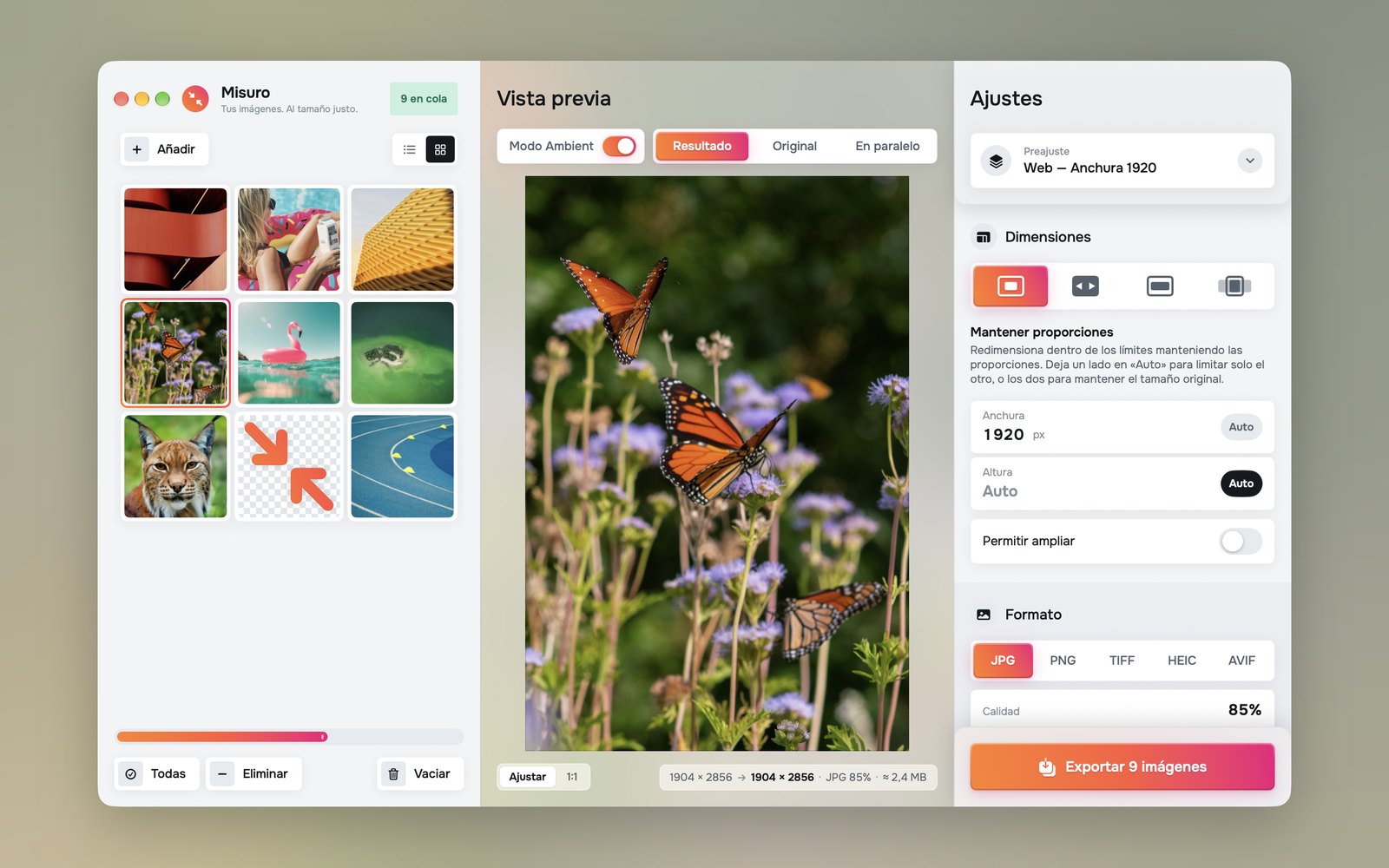
Elige un preajuste (Web, Correo, Redes cuadrado o vertical, Pantalla 4K) o escribe tu propia anchura y altura. Hay cuatro formas de redimensionar:
- Mantener proporciones: la foto cabe dentro de los límites; deja un lado en Auto para fijar solo el otro.
- Tamaño exacto: exactamente los píxeles que pides.
- Ajustar con bordes: la foto entera en el encuadre, con bordes de color o transparentes.
- Rellenar y recortar: el encuadre lleno de borde a borde, recortando alrededor del punto que elijas. Ideal para publicaciones de 1080 × 1080 o 1080 × 1350.
Paso 3: elige formato y calidad
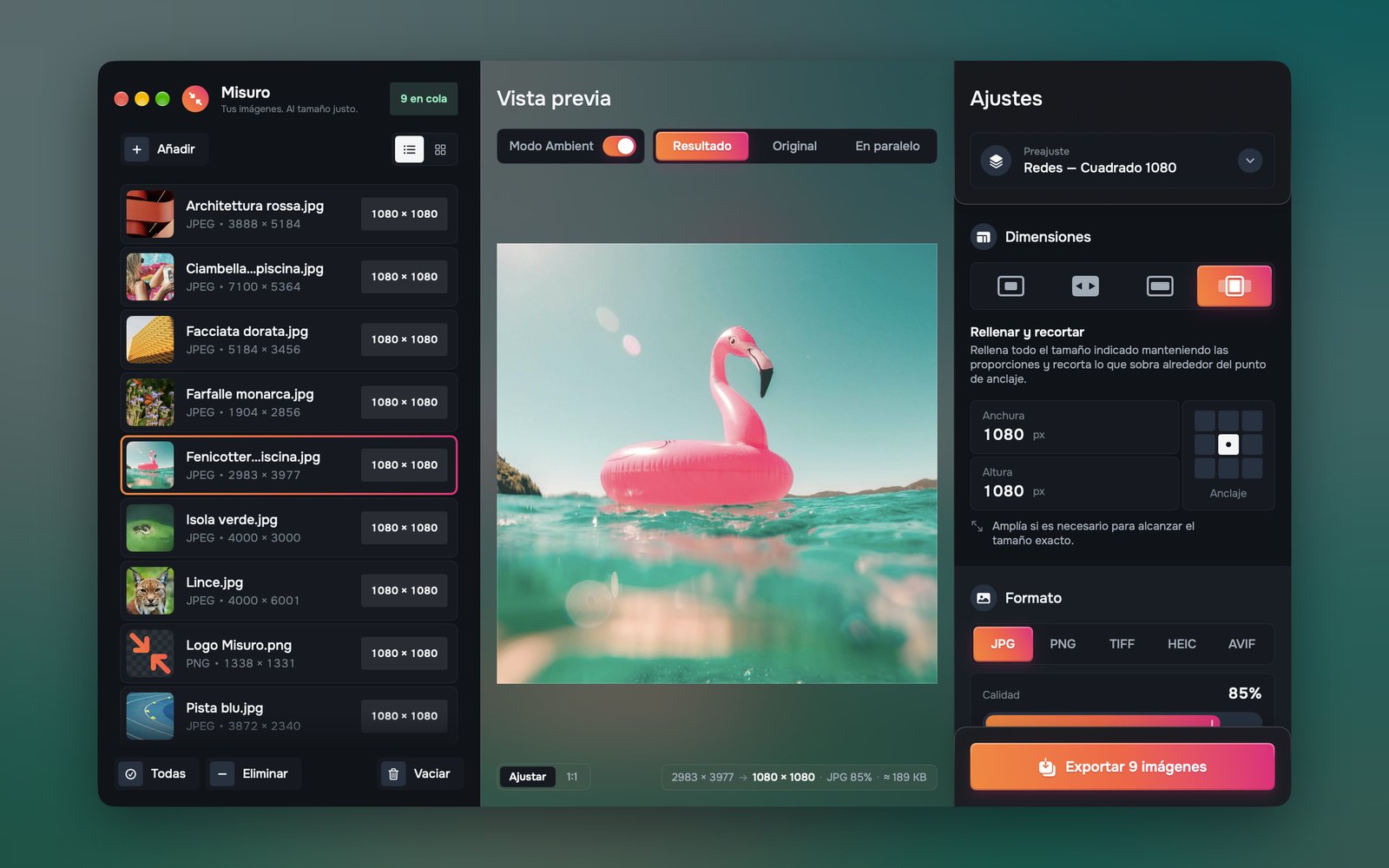
JPEG, PNG, WebP, HEIC, AVIF o TIFF, con la calidad que prefieras. La vista previa muestra el resultado ya comprimido y el peso estimado. ¿No sabes qué formato elegir? Los hemos medido con nueve fotos.
Paso 4: exporta
Pulsa Exportar y elige dónde: una carpeta a tu elección, o junto a los originales, en una subcarpeta «Misuro». Los originales nunca se tocan, y los archivos existentes nunca se sobrescriben.
Aún más rápido, sin abrir la ventana
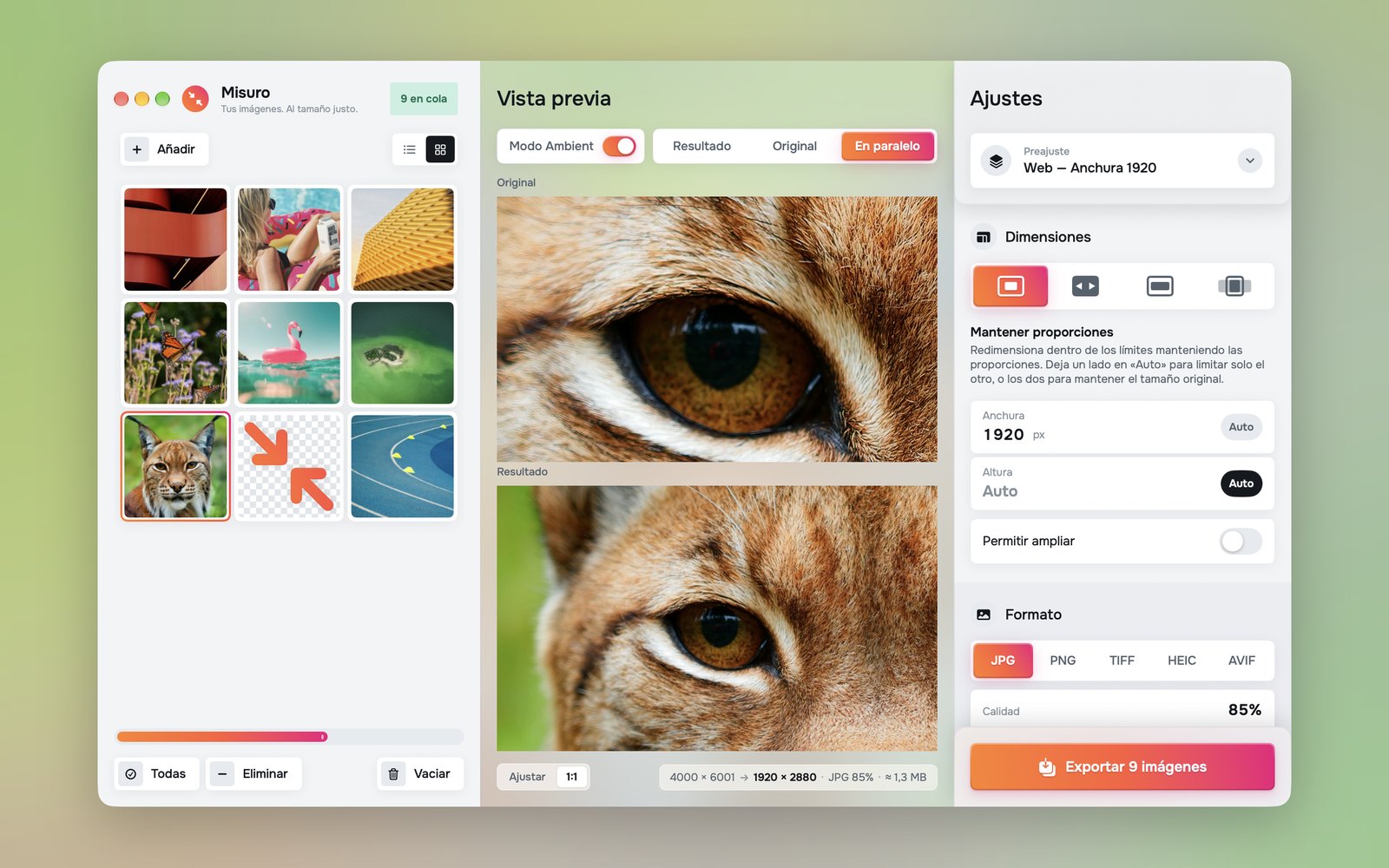
- Desde el Finder: selecciona las fotos, clic derecho › Acciones rápidas › Redimensionar con Misuro.
- Desde la barra de menús: arrastra las fotos sobre el icono de Misuro y se exportan al momento.
- Exportar al soltar: con la opción activada, cada foto que arrastras a la ventana se exporta inmediatamente.
Qué tamaño elegir
| Uso | Tamaño | Formato |
|---|---|---|
| Web, blog | 1920–2048 px de ancho | WebP 90 o JPEG 80 |
| Adjunto de correo | 1280 px en el lado largo | JPEG 75 |
| Instagram, publicación cuadrada | 1080 × 1080 | JPEG 85 |
| Instagram, publicación vertical | 1080 × 1350 | JPEG 85 |
| Pantalla 4K, presentaciones | 3840 px de ancho | JPEG 85 o HEIC |
Tres consejos antes de enviar
- Quita la ubicación. Las fotos del móvil contienen la posición GPS donde se hicieron. En Misuro, Color y metadatos › Sin GPS la elimina y conserva autor, copyright y datos de la toma.
- No amplíes. Deja desactivado Permitir ampliar: una foto pequeña estirada a un tamaño grande solo se vuelve borrosa.
- Fírmalas. Puedes añadir una marca de agua de texto (tu nombre o © estudio) a todo el lote, con la posición y la opacidad que quieras.

Misuro para Mac
Redimensiona, recorta y convierte fotos por lotes, desde la ventana, la barra de menús o el Finder. Sin conexión, pago único.

Sigue leyendo
Créditos fotográficos
Foto de portada: Azim Khan Ronnie en Unsplash.
Fotos dentro de las capturas de Misuro: Unsplash.