Manual de usuario · Misuro 1.6
Cómo usar Misuro
Arrastra tus imágenes, elige tamaño y formato, pulsa Exportar. Todo lo demás está aquí, paso a paso.
En resumen. Arrastra fotos o carpetas a la ventana, elige un preajuste (o ajusta tú Dimensiones y Formato), revisa la vista previa y pulsa Exportar (⌘ E). Los originales nunca se modifican: Misuro siempre crea copias nuevas.
1Primeros pasos
La primera vez la ventana está vacía, con los ajustes a la derecha. Para añadir imágenes puedes:
- arrastrarlas a la ventana: fotos sueltas o carpetas enteras, también con subcarpetas;
- hacer clic en Elegir imágenes…, o elegir Archivo › Añadir imágenes… (⌘ O);
- soltarlas sobre el icono de Misuro en el Dock, o usar Abrir con › Misuro en el Finder.
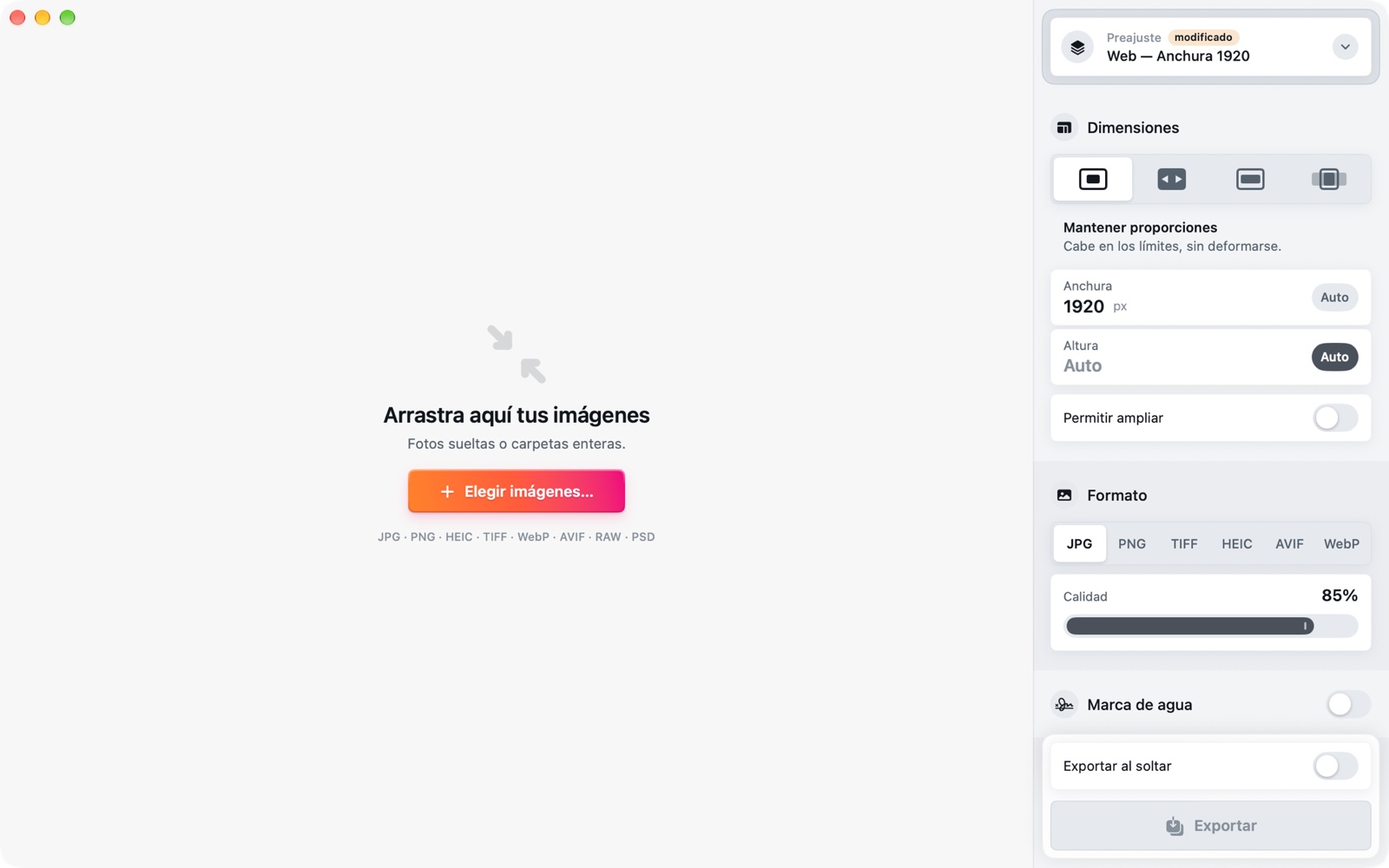
Misuro lee todos los formatos que tu Mac sabe abrir: JPG, PNG, HEIC, TIFF, WebP, AVIF, los RAW de las cámaras, PSD y otros. De una carpeta importa hasta 5.000 archivos a la vez y se salta lo que no es una imagen.
Después bastan tres pasos: elige tamaño y formato (o un preajuste), revisa el resultado en la vista previa y pulsa Exportar.
2Cola y vista previa
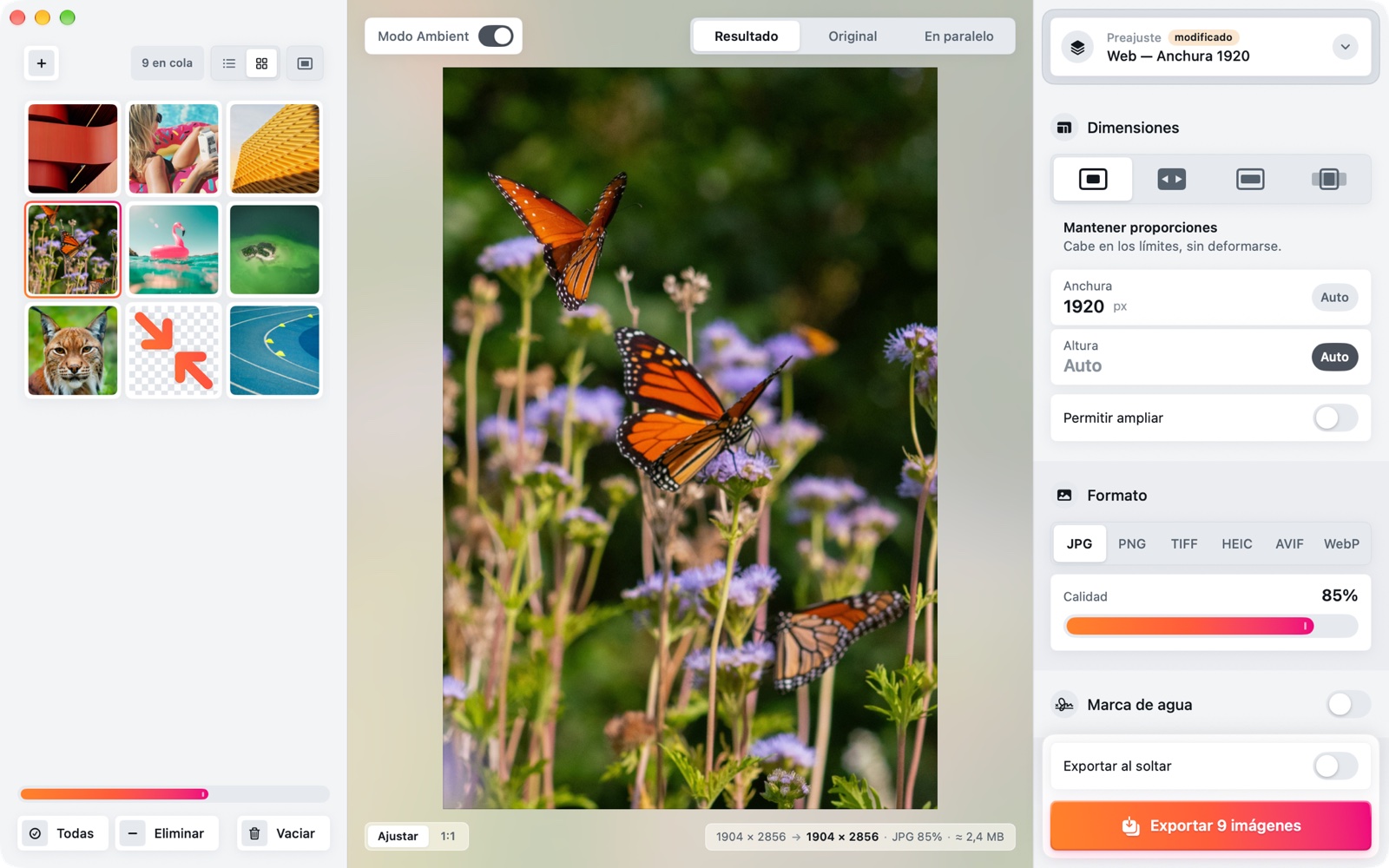
A la izquierda está la cola de imágenes añadidas, en el centro la vista previa de la imagen seleccionada y a la derecha los ajustes. Arrastra el borde de la cola para ensancharla o estrecharla; un doble clic en el borde la devuelve a su anchura inicial.
La cola
- Vista de iconos (⌥ ⌘ 2) o vista de lista (⌥ ⌘ 1): la lista muestra para cada archivo el tamaño original y el final.
- En la vista de iconos elige de 1 a 6 imágenes por fila con ⌘ + y ⌘ −, cuadradas o con sus proporciones reales.
- Selecciona como en el Finder: clic, ⌘-clic, ⇧-clic, flechas, arrastrando un recuadro, o con Todas (⌘ A).
- Eliminar (⌘ ⌫) quita las imágenes seleccionadas, Vaciar (⇧ ⌘ ⌫) toda la cola. Quitar una imagen de la cola nunca borra el archivo.
- Con el clic derecho sobre una imagen puedes mostrarla en el Finder, original o exportada.
La vista previa
- Resultado, Original o En paralelo (⌘ 1, 2, 3). En la vista Original, las partes que se van a recortar aparecen oscurecidas.
- Ajustar muestra la imagen entera, 1:1 a tamaño real para revisar nitidez y compresión; un doble clic cambia entre ambas, y a 1:1 te mueves arrastrando.
- El modo Ambient difumina los colores de la imagen en el fondo de la vista previa (⌃ ⌘ A).
- El recuadro de abajo a la derecha lo resume: tamaño original → tamaño final, formato y calidad, y el peso estimado del archivo.
3Dimensiones
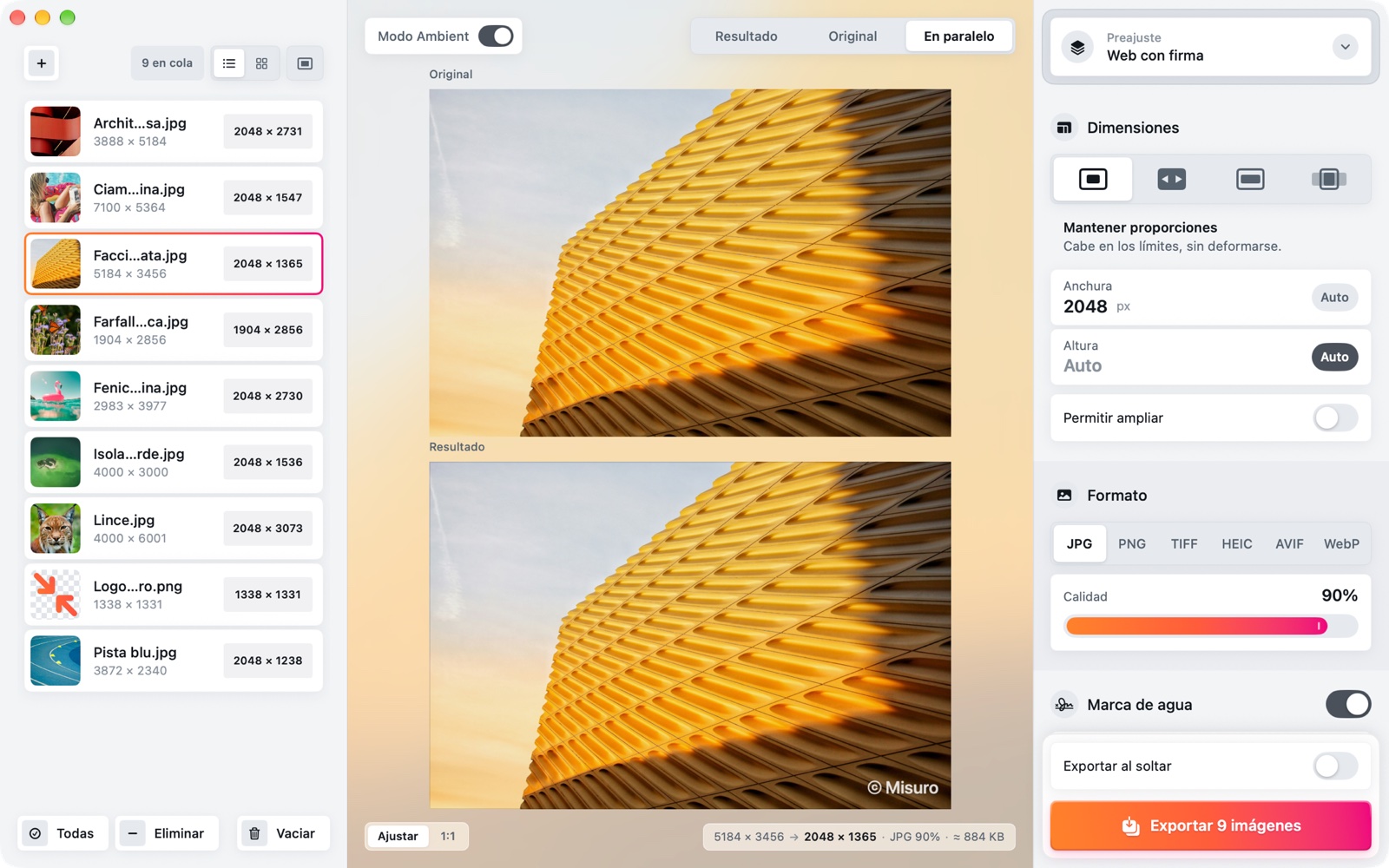
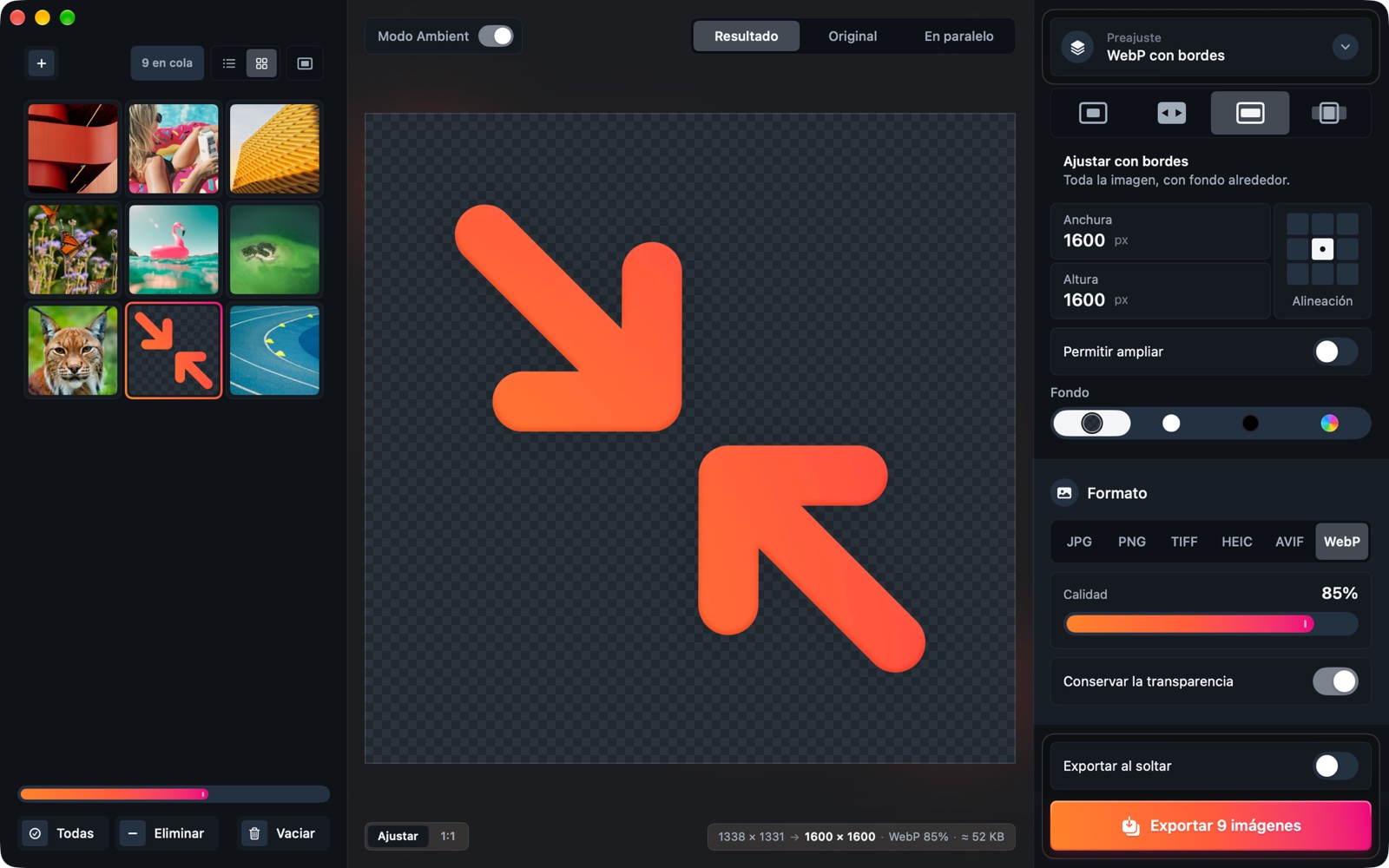
En Dimensiones eliges cómo cambia el tamaño con los cuatro botones de arriba. Debajo aparecen el nombre del modo y una línea que explica lo que hace.
| Modo | Qué hace | Cuándo usarlo |
|---|---|---|
| Mantener proporciones | La imagen cabe en la anchura y la altura indicadas, sin deformarse. | Fotos para la web, el correo, el archivo. |
| Tamaño exacto | Exactamente el tamaño indicado, aunque la imagen se deforme. | Solo cuando el tamaño es obligado y las proporciones ya coinciden. |
| Ajustar con bordes | Toda la imagen dentro del tamaño, con el fondo alrededor. | Formatos cuadrados sin cortar nada: logos, productos, iconos. |
| Rellenar y recortar | Rellena el tamaño y recorta lo que sobra. | Cuadrados y verticales para redes sociales, miniaturas iguales. |
- Anchura y Altura van en píxeles, hasta 30.000. En Mantener proporciones un lado puede quedarse en Auto: se calcula a partir de las proporciones. Con los dos en Auto el tamaño no cambia y solo cambian el formato y los metadatos.
- Para un lado largo fijo, por ejemplo 1280 px tanto para fotos horizontales como verticales, escribe el mismo número en anchura y altura.
- Permitir ampliar suele estar desactivado: las imágenes más pequeñas que el tamaño se quedan como están, y Misuro te lo indica tras la exportación. Actívalo si quieres ampliarlas.
- En Rellenar y recortar eliges el Anclaje, es decir, qué parte conservar (centro, arriba, abajo a la derecha…); en Ajustar con bordes, la Alineación de la imagen en el espacio.
- Fondo: transparente, blanco, negro o el color que quieras. Rellena los bordes y, en formatos sin transparencia como el JPG, las zonas transparentes.
4Preajustes
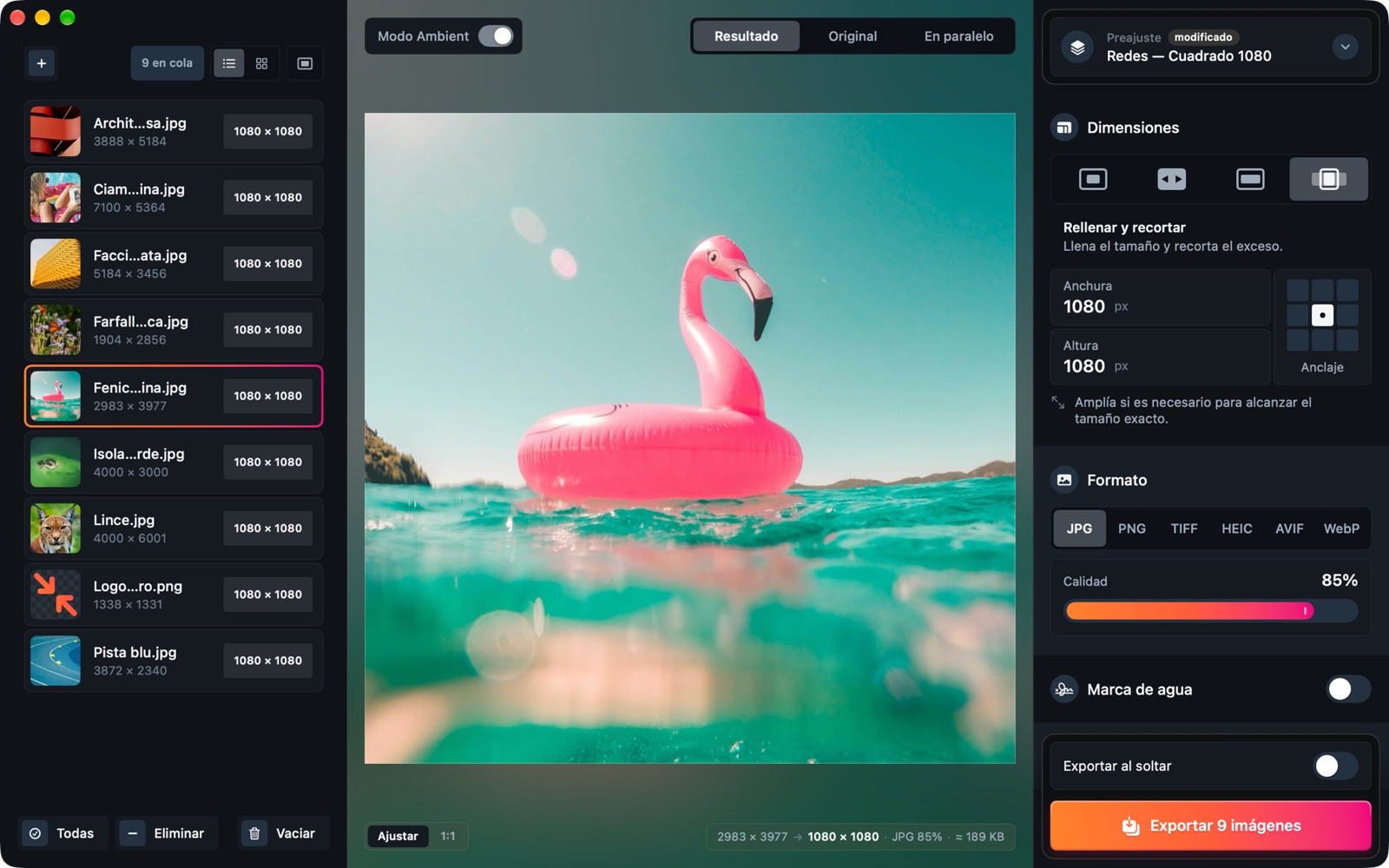
Un preajuste guarda todos los ajustes juntos: tamaño, formato, calidad, color y metadatos, marca de agua. La tarjeta en la parte superior de los ajustes muestra el preajuste activo; haz clic para cambiarlo. Si modificas algo, aparece la etiqueta modificado.
| Preajuste incluido | Tamaño | Calidad |
|---|---|---|
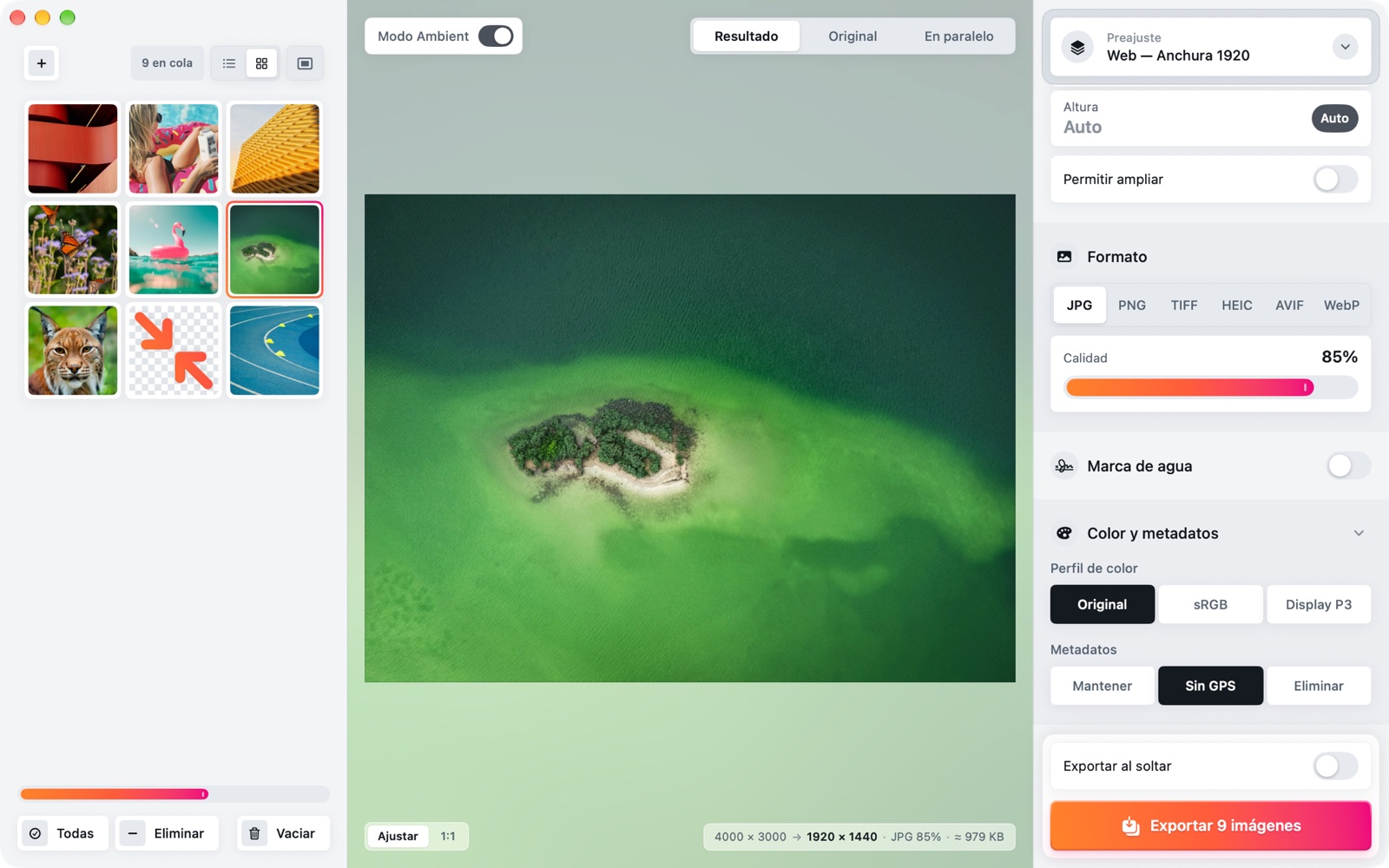
| Web — Anchura 1920 | 1920 px de ancho | JPG 85 % |
| Correo — Lado largo 1280 | lado largo 1280 px | JPG 75 % |
| Redes — Cuadrado 1080 | 1080 × 1080, recortada | JPG 85 % |
| Redes — Vertical 1080 × 1350 | 1080 × 1350, recortada | JPG 85 % |
| Pantalla 4K — Lado largo 3840 | lado largo 3840 px | JPG 90 % |
| Tamaño original — Solo formato | sin cambios | JPG 90 % |
Todos los preajustes incluidos quitan la ubicación GPS y no amplían las imágenes pequeñas.
- Nuevo… crea un preajuste con los ajustes actuales, Duplicar hace una copia, Renombrar… y Eliminar… sirven para tus propios preajustes.
- Guardar actualiza uno de tus preajustes tras un cambio, Restaurar lo devuelve a como estaba.
- Ajustes libres: ningún preajuste, lo ajustas todo a mano.
Consejo. Los preajustes incluidos no se pueden sobrescribir: para cambiar uno, modifícalo y elige Duplicar. Tendrás tu propia versión, con tu propio nombre.
5Formato y calidad
En Formato eliges el tipo de archivo: JPG, PNG, TIFF, HEIC, AVIF o WebP.
- Calidad (para JPG, HEIC, AVIF y WebP): más baja, archivo más ligero. Entre 75 y 90 % la diferencia apenas se ve; compruébalo a 1:1 en la vista previa y mira el peso estimado.
- PNG y TIFF son sin pérdida: la calidad no se aplica.
- Conservar la transparencia en PNG, TIFF, HEIC, AVIF y WebP. El JPG no la admite: las zonas transparentes toman el color del Fondo, y Misuro te lo recuerda.
| Formato | Ideal para |
|---|---|
| JPG | Fotos para compartir en cualquier sitio: lo abre cualquier app. |
| WebP, AVIF | Sitios web: mucho más ligeros con la misma calidad. |
| HEIC | Archivo en Mac y iPhone, ligero y de buena calidad. |
| PNG | Logos, gráficos, capturas de pantalla, transparencia. |
| TIFF | Impresión y retoques posteriores, sin pérdida. |
¿Cuál pesa menos? Lo hemos medido: JPEG, WebP, AVIF o HEIC: ¿cuál pesa menos?
6Color y metadatos
Esta sección empieza cerrada: haz clic en el título para abrirla.
Perfil de color
Original conserva el espacio de color de la foto, por ejemplo el Display P3 del iPhone. sRGB es la opción más segura para la web y para pantallas sin calibrar; Display P3 mantiene los colores más saturados en las pantallas de Apple. Los colores se convierten de verdad, no solo se reetiquetan, y el perfil se incorpora al archivo.
Metadatos
- Mantener: lo conserva todo, ubicación GPS incluida. Cuidado si publicas las fotos.
- Sin GPS (predeterminado): se mantienen autor, copyright y datos de la toma; se eliminan la ubicación, las notas del fabricante y las miniaturas.
- Eliminar: ningún dato EXIF, IPTC ni GPS.
En todos los casos el giro de la foto se aplica a los píxeles, así las fotos salen derechas en cualquier app. Para saber más: cómo quitar la ubicación de tus fotos.
Para PNG y TIFF también está Conservar 16 bits por canal si los hay, útil para escaneos y fotos que vas a retocar.
7Marca de agua
Activa el interruptor Marca de agua para firmar todas las imágenes con un texto, por ejemplo «© Tu nombre».

- Texto: la firma. Si es demasiado larga para la imagen, se reduce sola.
- Color: blanco, negro o el que quieras; la Sombra la mantiene legible también sobre fondos claros.
- Posición: uno de los nueve puntos de la cuadrícula.
- Opacidad, Tamaño (en proporción al lado corto de la imagen) y Margen desde el borde: así la firma se ve igual en fotos grandes y pequeñas.
Guarda la marca de agua en un preajuste para tenerla siempre lista. Más consejos en cómo añadir una marca de agua a tus fotos.
8Exportación
Pulsa Exportar (⌘ E) para exportar toda la cola, o elige Archivo › Exportar seleccionadas… (⇧ ⌘ E) solo para las imágenes seleccionadas. Se abre un panel donde eliges:
- Guardar en: una carpeta seleccionada, o junto a los originales. En ese caso los archivos van a una subcarpeta «Misuro» junto a cada original (puedes quitarla en los Ajustes).
- Mantener las subcarpetas: si arrastraste una carpeta con subcarpetas, se recrea la misma estructura en el destino.
- Nombres de archivo: como el original o personalizados, con una plantilla que puede incluir número correlativo, nombre original, carpeta, fecha, hora y medidas. Debajo ves al momento un ejemplo.
Misuro trabaja con varias imágenes a la vez, aprovechando todos los núcleos de tu Mac. Durante la exportación ves el progreso y puedes pulsar Cancelar (⌘ .). Al final, un resumen te dice cuántas imágenes se han exportado y cuánto espacio has ahorrado, con Mostrar en el Finder y, si algo ha fallado, Reintentar.
- Exportar de nuevo (⌥ ⌘ E) vuelve a exportar en la misma carpeta con los mismos nombres, sin panel: cómodo cuando retocas un ajuste.
- Ningún archivo se sobrescribe: si un nombre ya existe, Misuro añade un número (foto-2.jpg). Los originales siempre quedan intactos.
Exportar al soltar
Con este interruptor, encima del botón Exportar, cada imagen que arrastras a la ventana se exporta al momento, sin panel. La línea de debajo muestra adónde van los archivos; con el botón de la carpeta eliges otro destino: una carpeta, junto a los originales en la subcarpeta Misuro, o junto a los originales en la misma carpeta.
9Barra de menús y acción rápida del Finder
Para trabajar sin abrir la ventana:
- Abre Misuro › Ajustes… (⌘ ,), pestaña Barra de menús, y activa Mostrar Misuro en la barra de menús. Si quieres, activa también Abrir al iniciar sesión: al iniciar sesión solo aparece el icono.
- Arrastra fotos o carpetas sobre el icono de Misuro en la barra de menús: se abre un pequeño panel Suelta para exportar, y al final un clic muestra los archivos en el Finder.
- Con un clic en el icono eliges preajuste, formato y dónde guardar. El preajuste predeterminado es Ajustes actuales, es decir, los de la ventana.
En el Finder, selecciona unas imágenes, haz clic derecho y elige Acciones rápidas › Redimensionar con Misuro: se exportan al momento con las mismas opciones que la barra de menús, aunque el icono esté desactivado. Si no ves la acción, elige Acciones rápidas › Personalizar… y activa Redimensionar con Misuro.
La barra de menús y la acción rápida no tocan la cola de la ventana y tienen su propio destino: por omisión, junto a los originales.
10Ajustes
En Misuro › Ajustes… (⌘ ,), pestaña General:
- Aspecto: igual que el sistema, claro u oscuro.
- Procesamiento: Procesador (recomendado) o GPU (Metal).
- Exportación: crear o no la subcarpeta «Misuro» al guardar junto a los originales.
- Vista previa: calcular o no el peso estimado del archivo.
La pestaña Barra de menús se describe más arriba.
11Atajos de teclado
- ⌘ O
- Añadir imágenes
- ⌘ E
- Exportar toda la cola
- ⇧ ⌘ E
- Exportar seleccionadas
- ⌥ ⌘ E
- Exportar de nuevo en la misma carpeta
- ⌘ .
- Cancelar la exportación
- ⇧ ⌘ R
- Mostrar exportadas en el Finder
- ⌘ A
- Seleccionar todas
- ⌘ ⌫
- Eliminar de la cola
- ⇧ ⌘ ⌫
- Vaciar la cola
- ⌥ ⌘ 1 / 2
- Vista de lista / Vista de iconos
- ⌘ + / −
- Iconos más grandes / más pequeños
- ⌘ 1 / 2 / 3
- Resultado / Original / En paralelo
- ⌘ 0
- Ajustar a la ventana
- ⌥ ⌘ 0
- Tamaño real (1:1)
- ⌃ ⌘ A
- Modo Ambient
Imágenes y exportación
Cola
Vista previa
12Si algo no funciona
- Misuro te pide autorizar una carpeta. Las apps del Mac App Store solo pueden escribir donde tú lo permites. Autoriza una vez tu carpeta de inicio, o el disco externo: vale para todas las subcarpetas.
- Una imagen se ha quedado más pequeña. Es más pequeña que el tamaño pedido y Permitir ampliar está desactivado: actívalo para ampliarla.
- Las zonas transparentes se han vuelto blancas. El JPG no admite transparencia: elige PNG, WebP, HEIC, AVIF o TIFF.
- Un archivo no se puede leer. Si Vista Previa tampoco puede abrirlo, el archivo está dañado o en un formato que el Mac no conoce.
- Un GIF animado o un PDF de varias páginas. Misuro procesa solo el primer fotograma o la primera página, y te lo indica.
Más respuestas en la página de soporte. ¿No encuentras lo que buscas? Escribe a support@misuro.app.

Misuro para Mac
Redimensiona, recorta y convierte fotos por lotes, con preajustes, marcas de agua y control de los metadatos. Sin conexión, pago único.