Manuale utente · Misuro 1.6
Come si usa Misuro
Trascini le immagini, scegli misura e formato, premi Esporta. Qui trovi tutto il resto, passo per passo.
In breve. Trascina foto o cartelle nella finestra, scegli un preset (o imposta Dimensioni e Formato a mano), controlla l’anteprima e premi Esporta (⌘ E). Gli originali non vengono mai modificati: Misuro crea sempre copie nuove.
1Primi passi
Alla prima apertura la finestra è vuota, con le impostazioni a destra. Per aggiungere immagini puoi:
- trascinarle nella finestra: foto singole o cartelle intere, anche con sottocartelle;
- fare clic su Scegli immagini…, oppure scegliere Archivio › Aggiungi immagini… (⌘ O);
- trascinarle sull’icona di Misuro nel Dock, o usare Apri con › Misuro nel Finder.
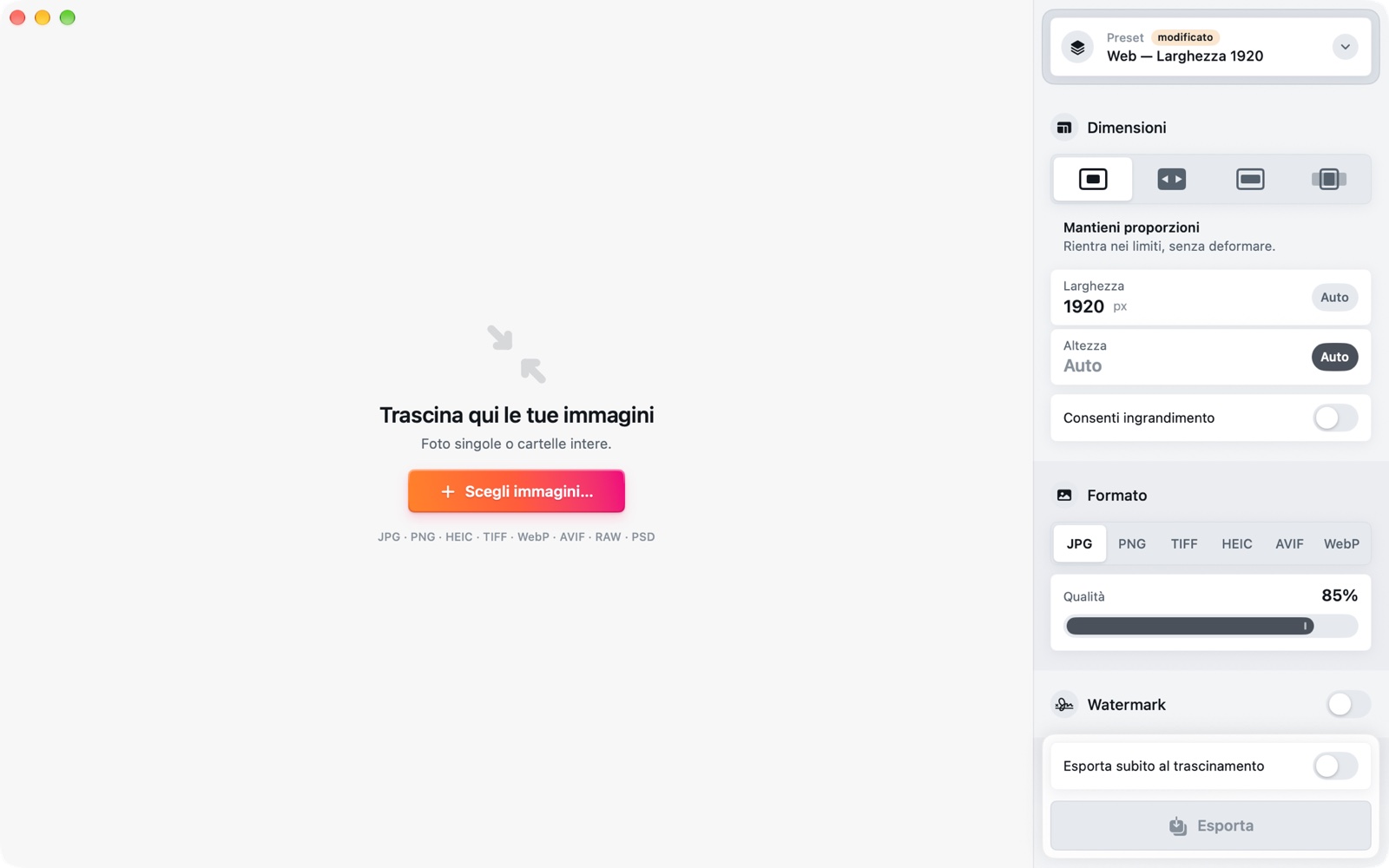
Misuro legge tutti i formati che il Mac sa aprire: JPG, PNG, HEIC, TIFF, WebP, AVIF, i RAW delle fotocamere, PSD e altri. Da una cartella importa fino a 5.000 file alla volta e salta da solo i file che non sono immagini.
Poi bastano tre passaggi: scegli misura e formato (o un preset), guarda il risultato nell’anteprima e premi Esporta.
2Coda e anteprima
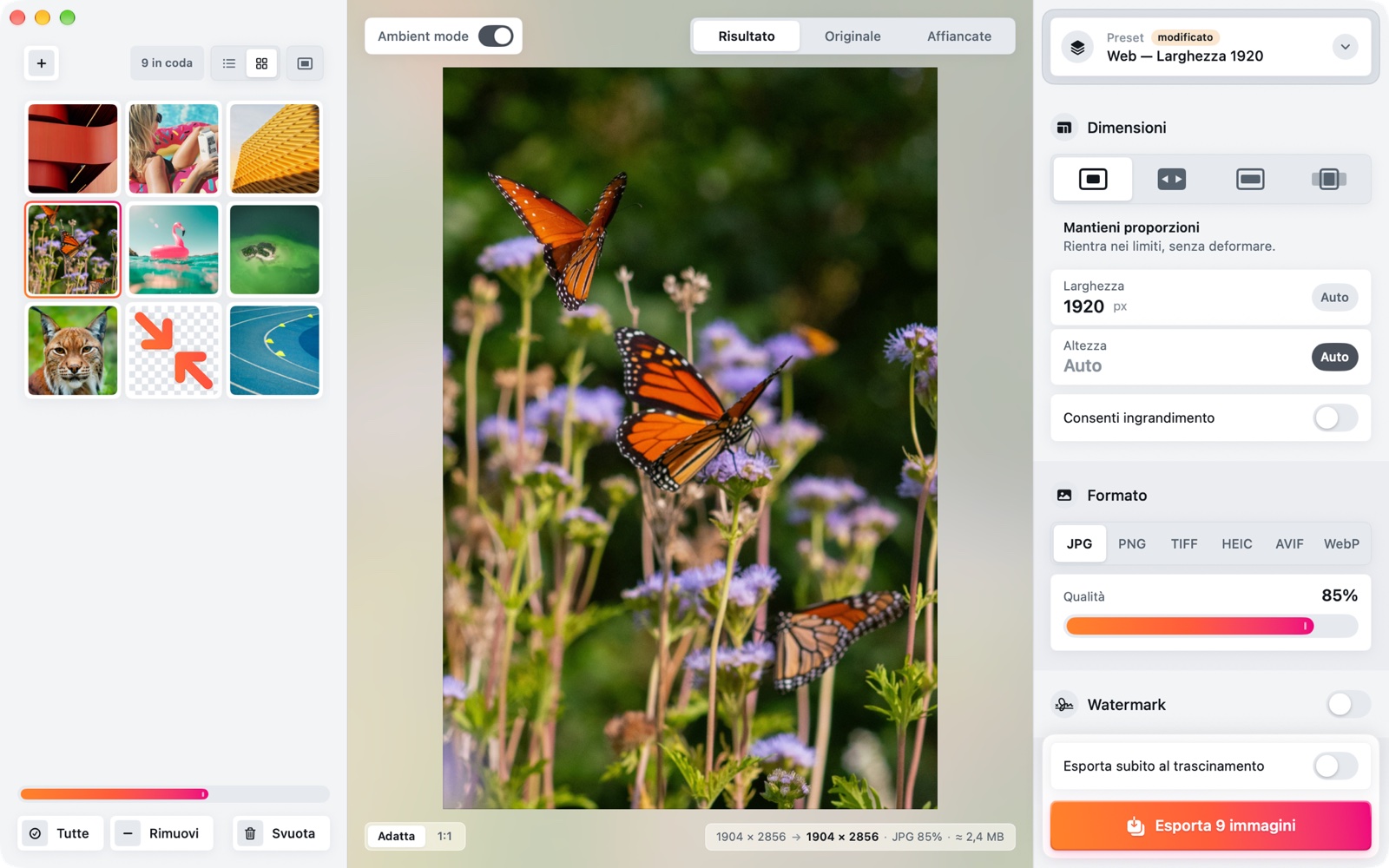
A sinistra c’è la coda delle immagini aggiunte, al centro l’anteprima dell’immagine selezionata, a destra le impostazioni. Puoi allargare o stringere la coda trascinandone il bordo; un doppio clic sul bordo la riporta alla larghezza iniziale.
La coda
- Vista icone (⌥ ⌘ 2) o vista elenco (⌥ ⌘ 1): l’elenco mostra per ogni file la misura originale e quella finale.
- Nella vista icone scegli da 1 a 6 immagini per riga con ⌘ + e ⌘ −, e se vederle quadrate o con le proporzioni vere.
- Selezioni come nel Finder: clic, ⌘-clic, ⇧-clic, frecce, trascinando un riquadro, oppure con Tutte (⌘ A).
- Rimuovi (⌘ ⌫) toglie le immagini selezionate, Svuota (⇧ ⌘ ⌫) tutta la coda. Togliere un’immagine dalla coda non cancella mai il file.
- Con il clic destro su un’immagine puoi mostrarla nel Finder, originale o esportata.
L’anteprima
- Risultato, Originale o Affiancate (⌘ 1, 2, 3). Nella vista Originale le parti che verranno ritagliate sono scurite.
- Adatta mostra l’immagine intera, 1:1 a dimensione reale per controllare nitidezza e compressione; un doppio clic passa dall’una all’altra, e a 1:1 puoi spostarti trascinando.
- Ambient mode sfuma i colori dell’immagine sullo sfondo dell’anteprima (⌃ ⌘ A).
- Il riquadro in basso a destra riassume: misura originale → misura finale, formato e qualità, e il peso stimato del file.
3Dimensioni
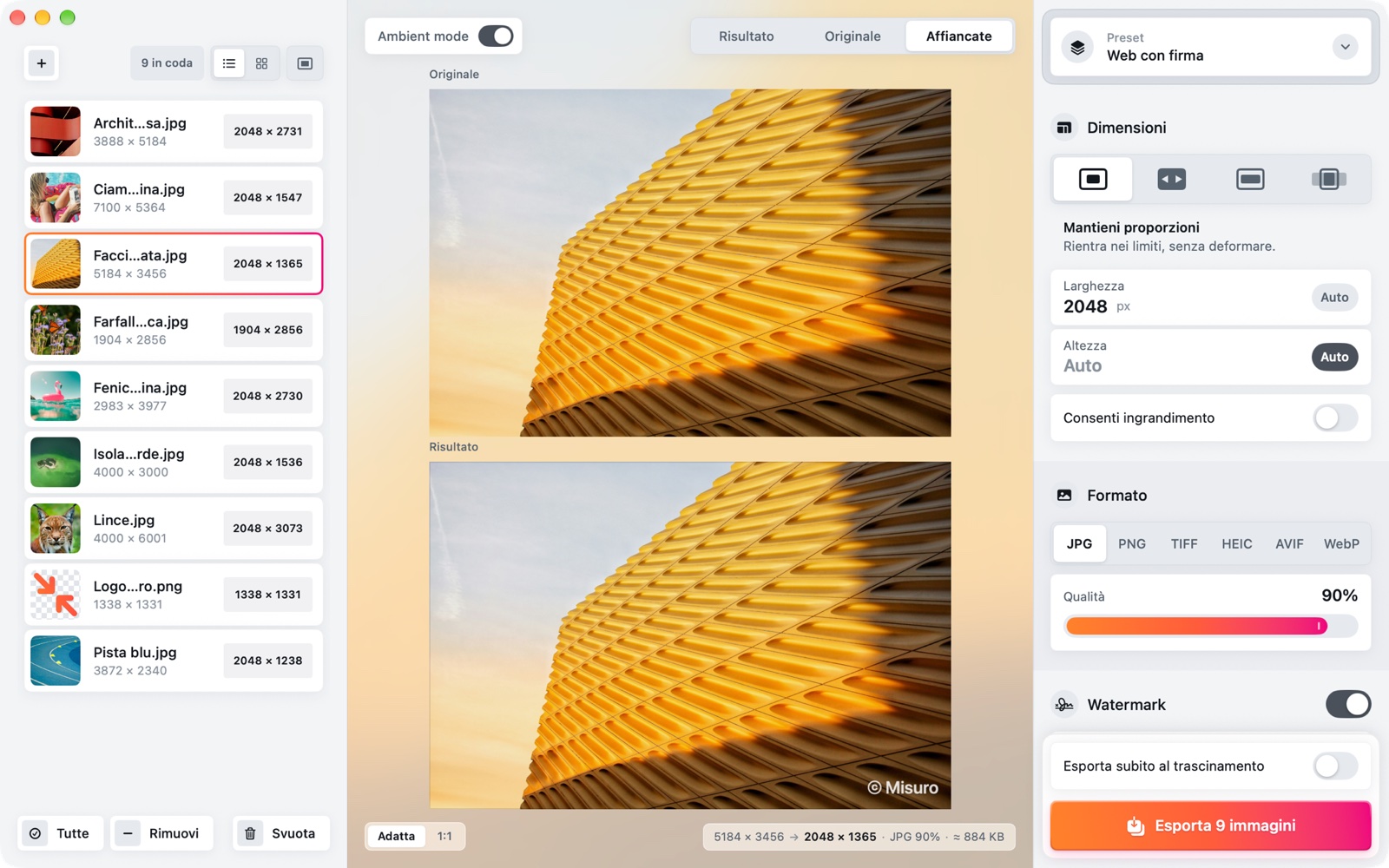
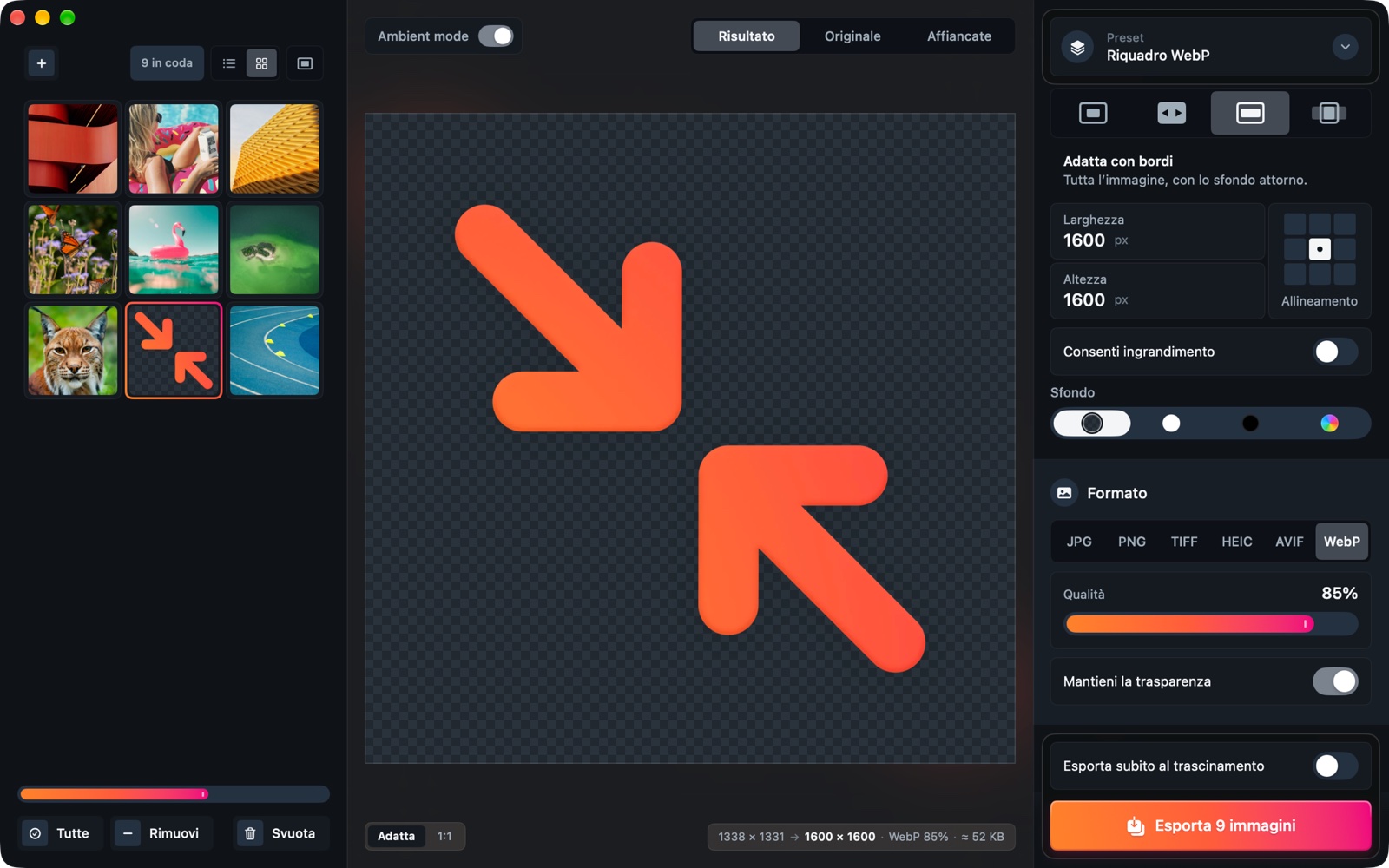
In Dimensioni scegli come cambiare la misura, con i quattro pulsanti in alto. Sotto, il nome del modo e una riga che spiega cosa fa.
| Modo | Cosa fa | Quando usarlo |
|---|---|---|
| Mantieni proporzioni | L’immagine rientra nella larghezza e nell’altezza indicate, senza deformarsi. | Foto per il web, email, archivio. |
| Dimensioni esatte | Esattamente la misura indicata, anche se l’immagine si deforma. | Solo quando la misura è obbligata e le proporzioni coincidono. |
| Adatta con bordi | Tutta l’immagine dentro la misura, con lo sfondo attorno. | Formati quadrati senza tagliare nulla: loghi, prodotti, icone. |
| Riempi e ritaglia | Riempie la misura e taglia quello che avanza. | Quadrati e verticali per i social, miniature tutte uguali. |
- Larghezza e Altezza sono in pixel, fino a 30.000. In Mantieni proporzioni un lato può restare su Auto: viene calcolato dalle proporzioni. Con entrambi su Auto la misura non cambia e cambiano solo formato e metadati.
- Per un lato lungo fisso, per esempio 1280 px sia per le foto orizzontali sia per le verticali, scrivi lo stesso numero in larghezza e altezza.
- Consenti ingrandimento è spento di solito: le immagini più piccole della misura restano come sono, e dopo l’esportazione Misuro te lo segnala. Accendilo se vuoi che vengano ingrandite.
- In Riempi e ritaglia scegli l’Ancoraggio, cioè quale parte tenere (al centro, in alto, in basso a destra…); in Adatta con bordi l’Allineamento dell’immagine nello spazio.
- Sfondo: trasparente, bianco, nero o un colore a scelta. Riempie i bordi e, nei formati senza trasparenza come il JPG, le parti trasparenti.
4Preset
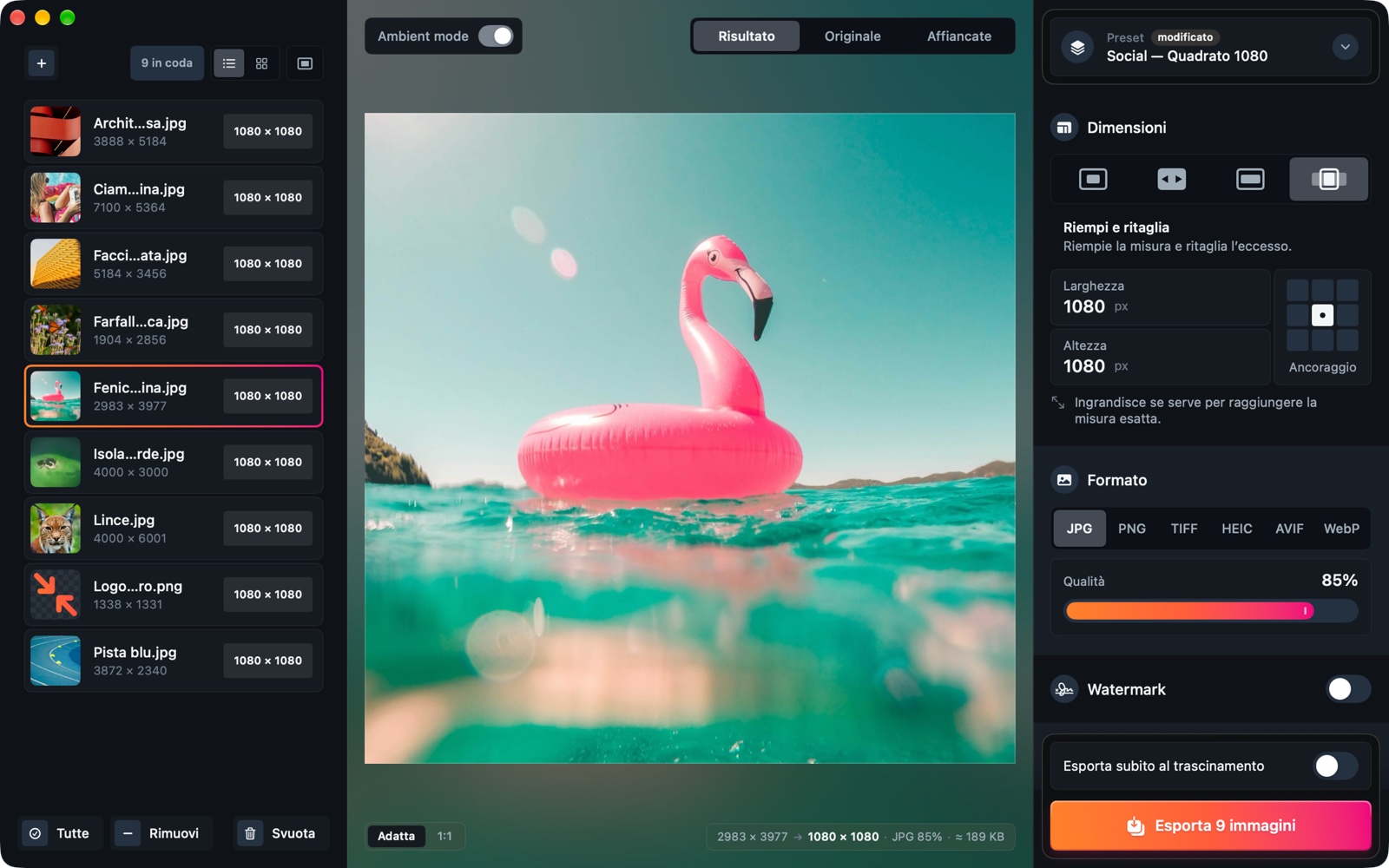
Un preset salva tutte le impostazioni insieme: misura, formato, qualità, colore e metadati, watermark. Il riquadro in cima alle impostazioni mostra il preset attivo; fai clic per cambiarlo. Se modifichi qualcosa compare l’etichetta modificato.
| Preset incluso | Misura | Qualità |
|---|---|---|
| Web — Larghezza 1920 | 1920 px di larghezza | JPG 85% |
| Email — Lato lungo 1280 | lato lungo 1280 px | JPG 75% |
| Social — Quadrato 1080 | 1080 × 1080, ritagliata | JPG 85% |
| Social — Verticale 1080 × 1350 | 1080 × 1350, ritagliata | JPG 85% |
| Schermo 4K — Lato lungo 3840 | lato lungo 3840 px | JPG 90% |
| Misura originale — Solo formato | invariata | JPG 90% |
Tutti i preset inclusi tolgono la posizione GPS e non ingrandiscono le immagini piccole.
- Nuovo… crea un preset con le impostazioni attuali, Duplica ne fa una copia, Rinomina… ed Elimina… valgono per i tuoi preset.
- Salva aggiorna un tuo preset dopo una modifica, Ripristina torna a com’era.
- Impostazioni libere: nessun preset, imposti tutto a mano.
Consiglio. I preset inclusi non si possono sovrascrivere: per cambiarne uno, modificalo e scegli Duplica. Avrai la tua versione, con un nome tuo.
5Formato e qualità
In Formato scegli il tipo di file: JPG, PNG, TIFF, HEIC, AVIF o WebP.
- Qualità (per JPG, HEIC, AVIF e WebP): più bassa, file più leggero. Tra 75 e 90% la differenza a occhio è minima; controlla a 1:1 nell’anteprima e guarda il peso stimato.
- PNG e TIFF sono senza perdita: la qualità non si applica.
- Mantieni la trasparenza per PNG, TIFF, HEIC, AVIF e WebP. Il JPG non la supporta: le parti trasparenti prendono il colore di Sfondo, e Misuro te lo ricorda.
| Formato | Adatto per |
|---|---|
| JPG | Foto da condividere ovunque: lo apre qualsiasi programma. |
| WebP, AVIF | Siti web: molto più leggeri a parità di qualità. |
| HEIC | Archivio su Mac e iPhone, leggero e di buona qualità. |
| PNG | Loghi, grafica, schermate, trasparenza. |
| TIFF | Stampa e lavorazioni successive, senza perdita. |
Vuoi sapere quale pesa meno? Lo abbiamo misurato in JPEG, WebP, AVIF o HEIC: quale pesa meno?
6Colore e metadati
Questa sezione è chiusa all’inizio: fai clic sul titolo per aprirla.
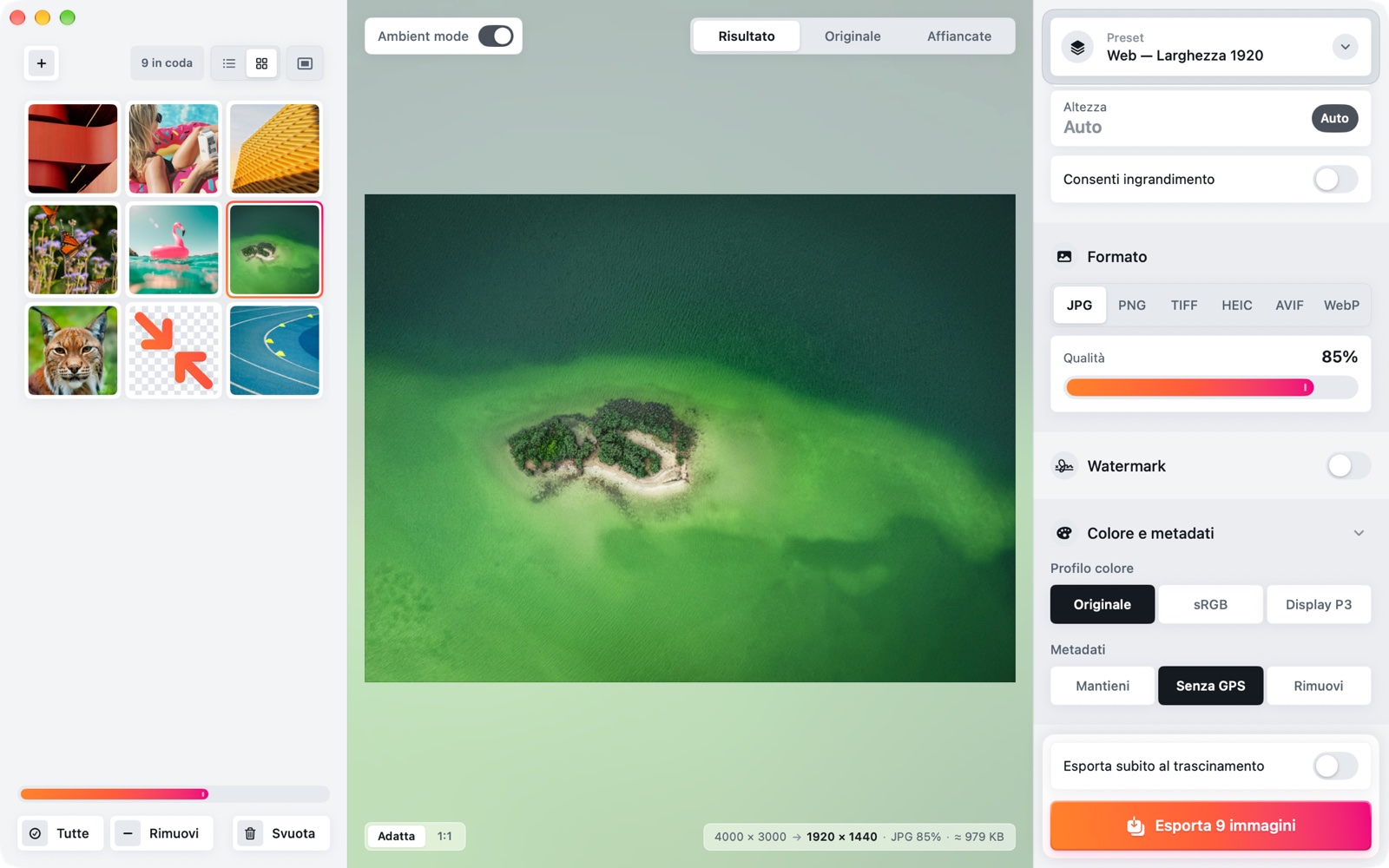
Profilo colore
Originale mantiene lo spazio colore della foto, per esempio il Display P3 dell’iPhone. sRGB è la scelta più sicura per il web e per chi ha schermi non calibrati; Display P3 conserva i colori più saturi sugli schermi Apple. I colori vengono convertiti davvero, non solo etichettati, e il profilo viene incorporato nel file.
Metadati
- Mantieni: tiene tutto, compresa la posizione GPS. Attenzione se pubblichi le foto.
- Senza GPS (predefinito): restano autore, copyright e dati di scatto; spariscono posizione, note del produttore e miniature.
- Rimuovi: nessun dato EXIF, IPTC o GPS.
In ogni caso la rotazione delle foto viene applicata ai pixel, così escono dritte in qualsiasi app. Per approfondire: come togliere la posizione dalle foto.
Per PNG e TIFF c’è anche Mantieni 16 bit per canale se presenti, utile per scansioni e foto da ritoccare ancora.
7Watermark
Accendi l’interruttore Watermark per firmare tutte le immagini con un testo, per esempio «© Il tuo nome».
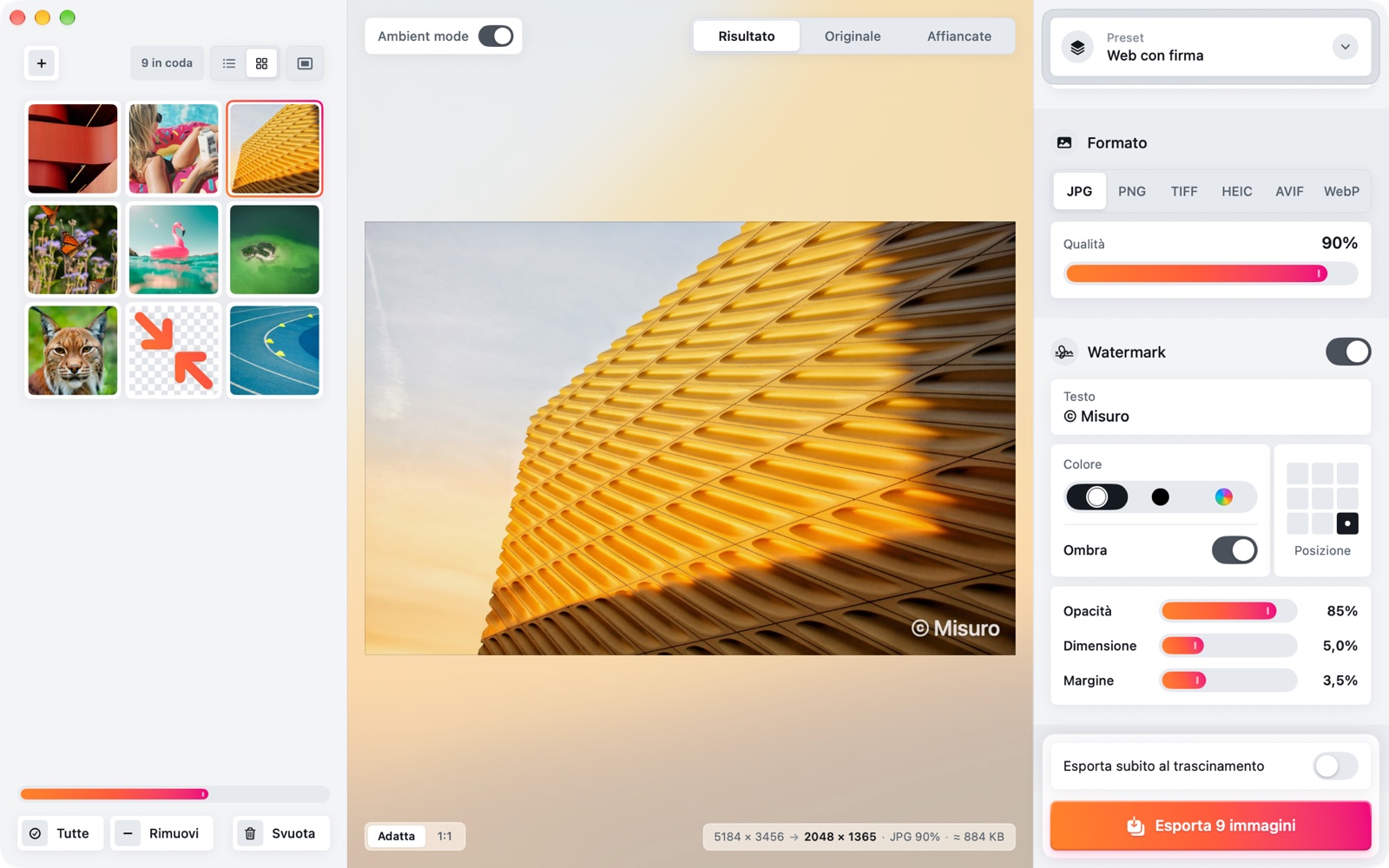
- Testo: la firma. Se è troppo lunga per l’immagine, si rimpicciolisce da sola.
- Colore: bianco, nero o un colore a scelta; Ombra la rende leggibile anche su fondi chiari.
- Posizione: uno dei nove punti della griglia.
- Opacità, Dimensione (in proporzione al lato corto dell’immagine) e Margine dal bordo: così la firma ha lo stesso aspetto su foto grandi e piccole.
Salva il watermark in un preset per ritrovarlo pronto. Altri consigli in come aggiungere un watermark alle foto.
8Esportazione
Premi Esporta (⌘ E) per esportare tutta la coda, oppure Archivio › Esporta selezionate… (⇧ ⌘ E) solo per le immagini selezionate. Si apre un pannello dove scegli:
- Salva in: una cartella selezionata, oppure accanto agli originali. In questo caso i file vanno in una sottocartella «Misuro» vicino a ogni originale (puoi toglierla nelle Impostazioni).
- Mantieni le sottocartelle: se hai trascinato una cartella con sottocartelle, ricrea la stessa struttura nella destinazione.
- Nomi dei file: come l’originale o personalizzati, con un modello che può contenere numero progressivo, nome originale, cartella, data, ora e misure. Sotto vedi subito un esempio.
Misuro lavora su più immagini insieme, sfruttando tutti i core del Mac. Durante l’esportazione vedi l’avanzamento e puoi premere Annulla (⌘ .). Alla fine un riepilogo dice quante immagini sono state esportate e quanto spazio hai risparmiato, con Mostra nel Finder e, se qualcosa non è andato, Riprova.
- Esporta di nuovo (⌥ ⌘ E) riesporta nella stessa cartella con gli stessi nomi, senza pannello: comodo quando ritocchi un’impostazione.
- Nessun file viene sovrascritto: se un nome esiste già, Misuro aggiunge un numero (foto-2.jpg). Gli originali restano sempre intatti.
Esporta subito al trascinamento
Con questo interruttore, sopra il pulsante Esporta, ogni immagine che trascini nella finestra viene esportata subito, senza pannello. La riga sotto mostra dove finiscono i file; con il pulsante della cartella scegli un’altra destinazione: una cartella, accanto agli originali nella sottocartella Misuro, o accanto agli originali nella stessa cartella.
9Barra dei menu e Azione rapida del Finder
Per lavorare senza aprire la finestra:
- Apri Misuro › Impostazioni… (⌘ ,), scheda Barra dei menu, e attiva Mostra Misuro nella barra dei menu. Se vuoi, attiva anche Apri all’avvio del Mac: all’accesso compare solo l’icona.
- Trascina foto o cartelle sull’icona di Misuro nella barra dei menu: si apre un piccolo pannello Rilascia per esportare, e alla fine un clic mostra i file nel Finder.
- Con un clic sull’icona scegli preset, formato e dove salvare. Il preset predefinito è Impostazioni attuali, cioè quelle che hai nella finestra.
Nel Finder, seleziona delle immagini, fai clic destro e scegli Azioni rapide › Ridimensiona con Misuro: vengono esportate subito con le stesse scelte della barra dei menu, anche se l’icona non è attiva. Se non vedi l’azione, scegli Azioni rapide › Personalizza… e attiva Ridimensiona con Misuro.
Barra dei menu e Azione rapida non toccano la coda della finestra, e hanno una loro destinazione: di solito accanto agli originali.
10Impostazioni
In Misuro › Impostazioni… (⌘ ,), scheda Generale:
- Aspetto: come il sistema, chiaro o scuro.
- Elaborazione: Processore (consigliato) o GPU (Metal).
- Esportazione: crea o no la sottocartella «Misuro» quando salvi accanto agli originali.
- Anteprima: calcola o no il peso stimato del file.
La scheda Barra dei menu è descritta qui sopra.
11Scorciatoie da tastiera
- ⌘ O
- Aggiungi immagini
- ⌘ E
- Esporta tutta la coda
- ⇧ ⌘ E
- Esporta selezionate
- ⌥ ⌘ E
- Esporta di nuovo nella stessa cartella
- ⌘ .
- Annulla l’esportazione
- ⇧ ⌘ R
- Mostra esportate nel Finder
- ⌘ A
- Seleziona tutte
- ⌘ ⌫
- Rimuovi dalla coda
- ⇧ ⌘ ⌫
- Svuota la coda
- ⌥ ⌘ 1 / 2
- Vista elenco / Vista icone
- ⌘ + / −
- Icone più grandi / più piccole
- ⌘ 1 / 2 / 3
- Risultato / Originale / Affiancate
- ⌘ 0
- Adatta alla finestra
- ⌥ ⌘ 0
- Dimensioni reali (1:1)
- ⌃ ⌘ A
- Ambient mode
Immagini ed esportazione
Coda
Anteprima
12Se qualcosa non va
- Misuro chiede di autorizzare una cartella. Le app del Mac App Store possono scrivere solo dove lo permetti. Autorizza una volta la cartella Inizio, o il disco esterno: vale per tutte le sottocartelle.
- Un’immagine è rimasta più piccola. È più piccola della misura richiesta e Consenti ingrandimento è spento: accendilo se vuoi ingrandirla.
- Le parti trasparenti sono diventate bianche. Il JPG non supporta la trasparenza: scegli PNG, WebP, HEIC, AVIF o TIFF.
- Un file risulta non leggibile. Se nemmeno Anteprima riesce ad aprirlo, il file è danneggiato o in un formato che il Mac non conosce.
- Una GIF animata o un PDF a più pagine. Misuro elabora solo il primo fotogramma o la prima pagina, e lo segnala.
Altre risposte nella pagina di supporto. Non trovi quello che cerchi? Scrivi a support@misuro.app.

Misuro per Mac
Ridimensiona, ritaglia e converti foto in blocco, con preset, watermark e controllo dei metadati. Senza internet, acquisto unico.