Manuel d’utilisation · Misuro 1.6
Comment utiliser Misuro
Déposez vos images, choisissez une taille et un format, cliquez sur Exporter. Tout le reste est ici, étape par étape.
En bref. Faites glisser des photos ou des dossiers dans la fenêtre, choisissez un préréglage (ou réglez vous-même Dimensions et Format), vérifiez l’aperçu et cliquez sur Exporter (⌘ E). Les originaux ne sont jamais modifiés : Misuro crée toujours de nouvelles copies.
1Premiers pas
À la première ouverture, la fenêtre est vide, avec les réglages à droite. Pour ajouter des images, vous pouvez :
- les faire glisser dans la fenêtre : photos isolées ou dossiers entiers, sous-dossiers compris ;
- cliquer sur Choisir des images…, ou choisir Fichier › Ajouter des images… (⌘ O) ;
- les déposer sur l’icône de Misuro dans le Dock, ou utiliser Ouvrir avec › Misuro dans le Finder.
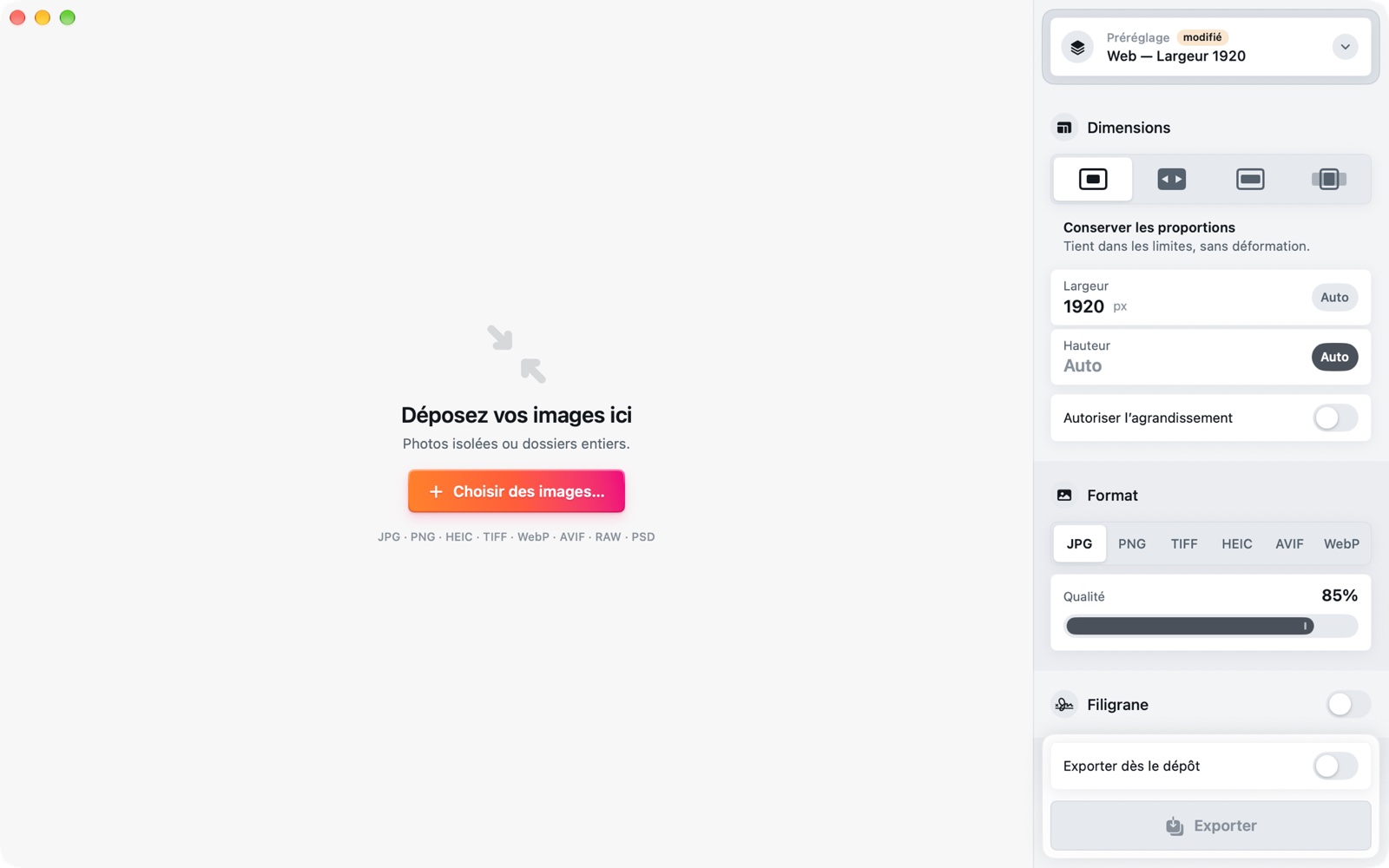
Misuro lit tous les formats que votre Mac sait ouvrir : JPG, PNG, HEIC, TIFF, WebP, AVIF, les fichiers RAW des appareils photo, PSD et d’autres. Il importe jusqu’à 5 000 fichiers d’un dossier à la fois et ignore ce qui n’est pas une image.
Ensuite, trois étapes suffisent : choisissez une taille et un format (ou un préréglage), vérifiez le résultat dans l’aperçu et cliquez sur Exporter.
2File d’attente et aperçu
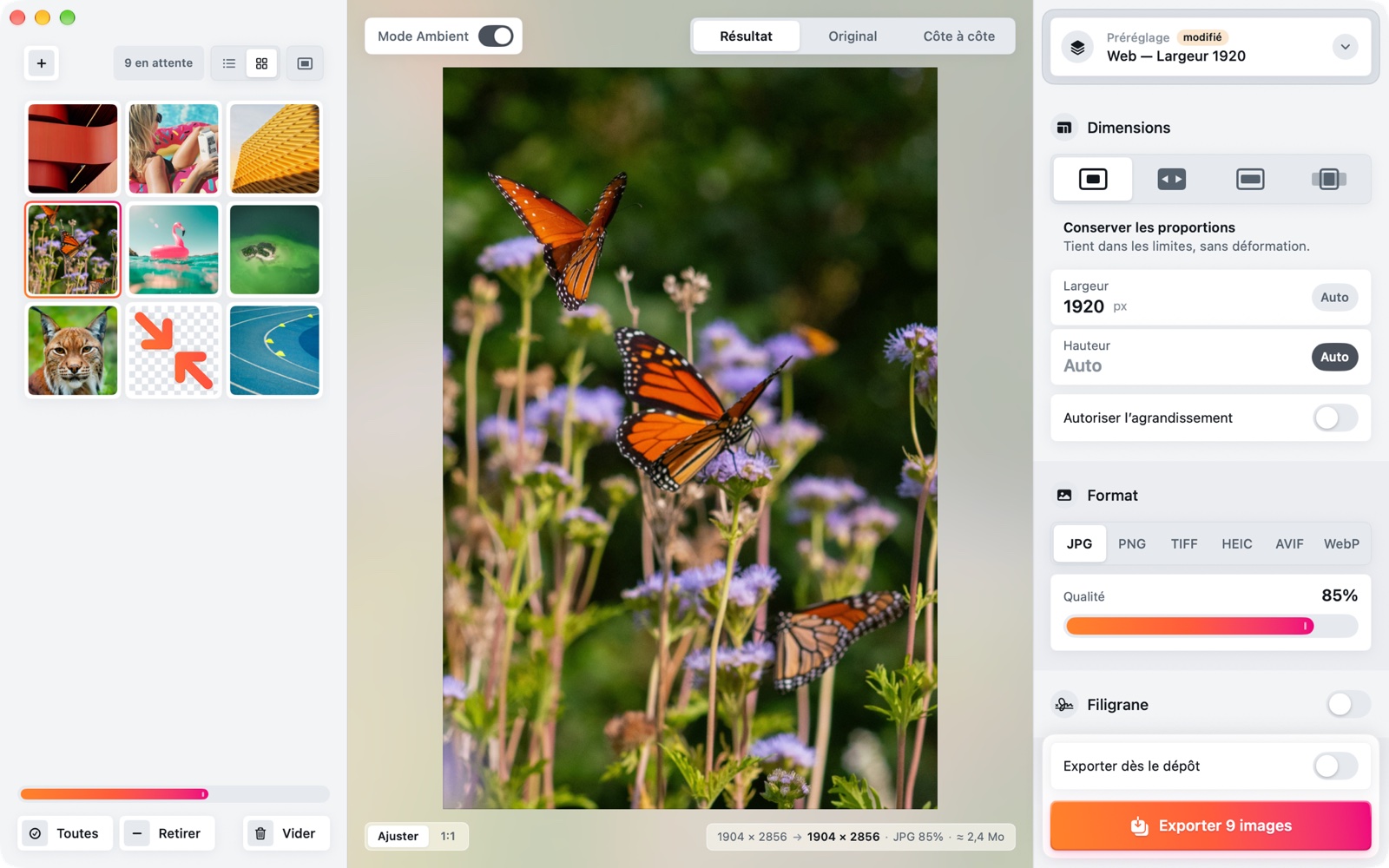
À gauche, la file d’attente des images ajoutées ; au centre, l’aperçu de l’image sélectionnée ; à droite, les réglages. Faites glisser le bord de la file pour l’élargir ou la rétrécir ; un double-clic sur le bord lui rend sa largeur de départ.
La file d’attente
- Présentation par icônes (⌥ ⌘ 2) ou par liste (⌥ ⌘ 1) : la liste indique pour chaque fichier la taille d’origine et la taille finale.
- En présentation par icônes, affichez de 1 à 6 images par rangée avec ⌘ + et ⌘ −, carrées ou dans leurs vraies proportions.
- Sélectionnez comme dans le Finder : clic, ⌘-clic, ⇧-clic, flèches, un cadre tracé en faisant glisser, ou Toutes (⌘ A).
- Retirer (⌘ ⌫) enlève les images sélectionnées, Vider (⇧ ⌘ ⌫) toute la file. Retirer une image de la file ne supprime jamais le fichier.
- Un clic droit sur une image permet de l’afficher dans le Finder, originale ou exportée.
L’aperçu
- Résultat, Original ou Côte à côte (⌘ 1, 2, 3). Dans la vue Original, les parties qui seront recadrées sont assombries.
- Ajuster montre l’image entière, 1:1 la taille réelle pour vérifier la netteté et la compression ; un double-clic passe de l’un à l’autre, et en 1:1 vous vous déplacez en faisant glisser.
- Le mode Ambient diffuse les couleurs de l’image, floutées, dans le fond de l’aperçu (⌃ ⌘ A).
- L’encadré en bas à droite résume : taille d’origine → taille finale, format et qualité, et le poids estimé du fichier.
3Dimensions
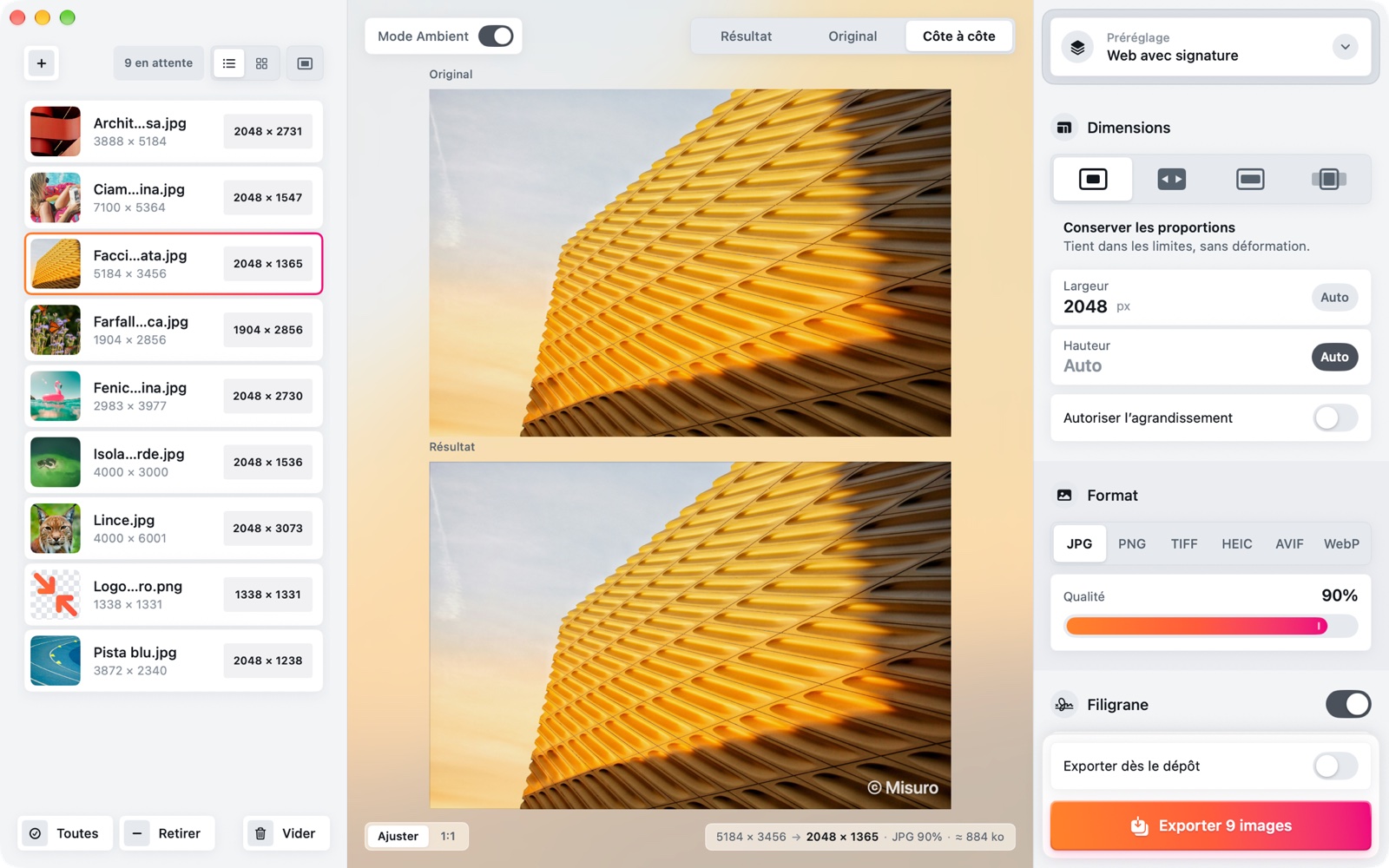
Dans Dimensions, choisissez comment la taille change avec les quatre boutons du haut. En dessous s’affichent le nom du mode et une ligne qui explique ce qu’il fait.
| Mode | Ce qu’il fait | Quand l’utiliser |
|---|---|---|
| Conserver les proportions | L’image tient dans la largeur et la hauteur indiquées, sans être déformée. | Photos pour le web, l’e-mail, l’archivage. |
| Taille exacte | Exactement la taille indiquée, même si l’image est déformée. | Seulement quand la taille est imposée et que les proportions correspondent déjà. |
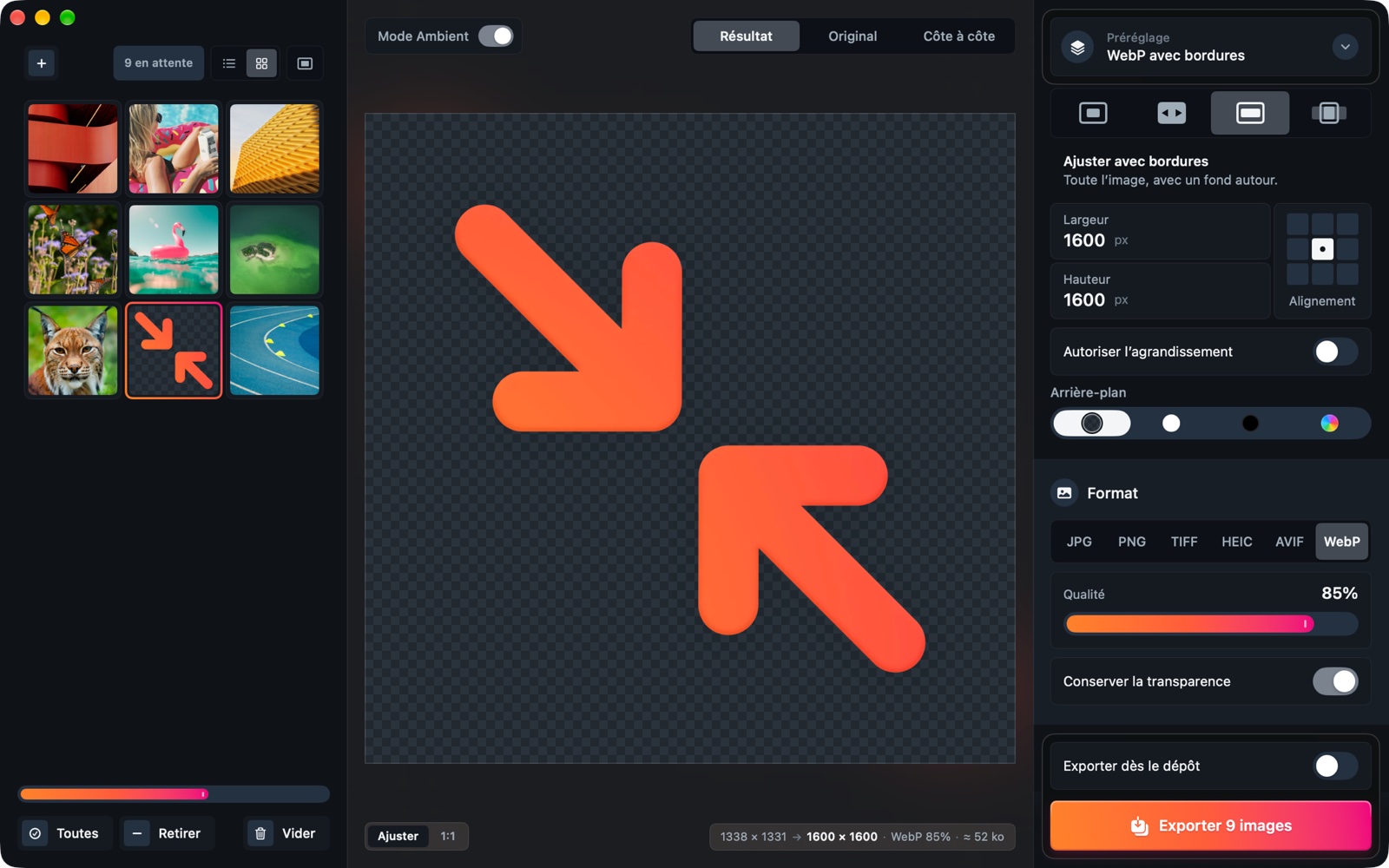
| Ajuster avec bordures | Toute l’image dans la taille, avec l’arrière-plan autour. | Formats carrés sans rien couper : logos, produits, icônes. |
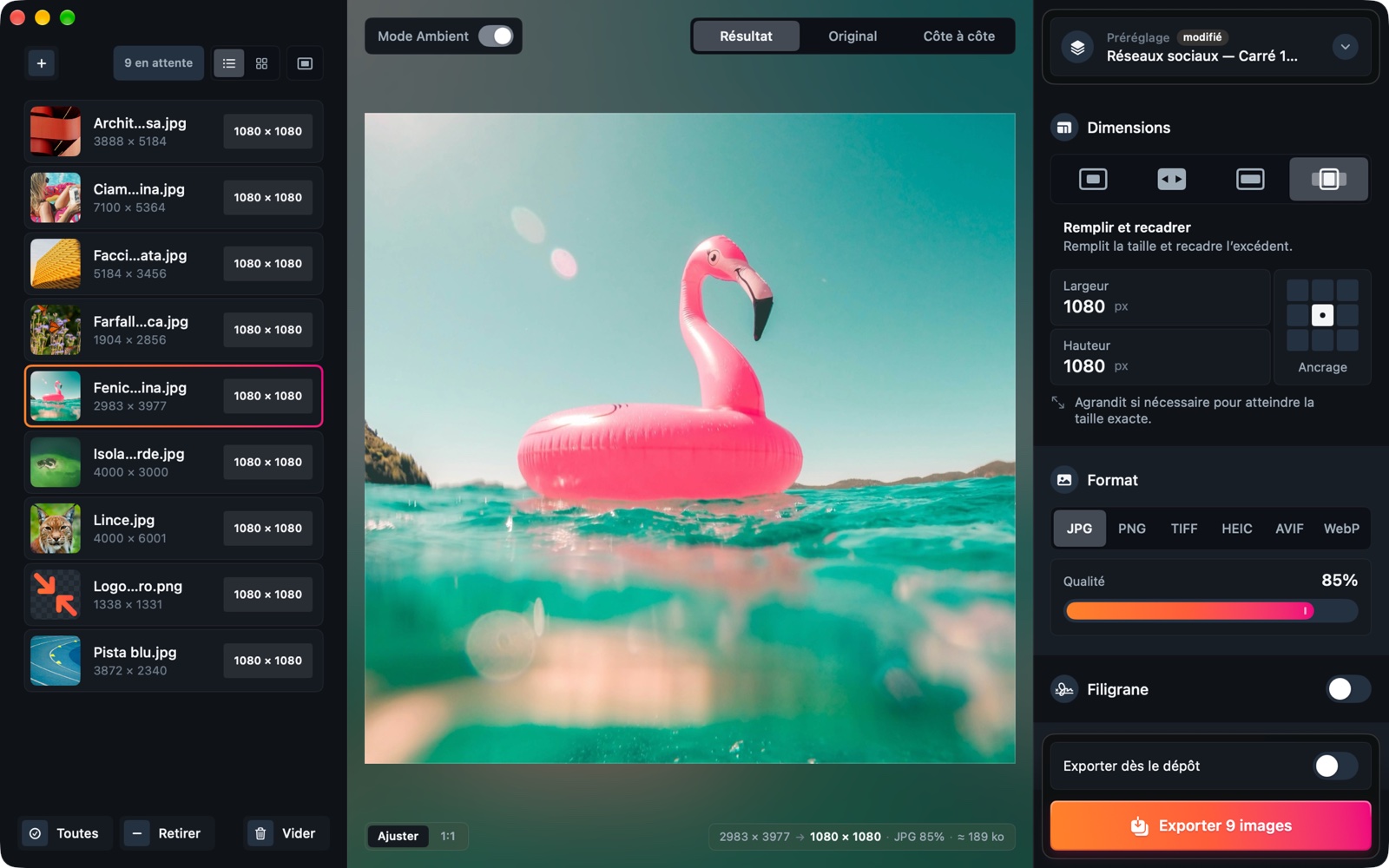
| Remplir et recadrer | Remplit la taille et recadre ce qui dépasse. | Carrés et portraits pour les réseaux sociaux, vignettes identiques. |
- Largeur et Hauteur sont en pixels, jusqu’à 30 000. En Conserver les proportions, un côté peut rester sur Auto : il est calculé d’après les proportions. Avec les deux sur Auto, la taille ne change pas, seuls le format et les métadonnées changent.
- Pour un grand côté fixe, par exemple 1 280 px pour les photos horizontales comme verticales, indiquez le même nombre en largeur et en hauteur.
- Autoriser l’agrandissement est d’habitude désactivé : les images plus petites que la taille restent telles quelles, et Misuro vous le signale après l’exportation. Activez-le si vous voulez les agrandir.
- En Remplir et recadrer, choisissez l’Ancrage, c’est-à-dire la partie à garder (centre, haut, bas à droite…) ; en Ajuster avec bordures, l’Alignement de l’image dans l’espace.
- Arrière-plan : transparent, blanc, noir ou une couleur au choix. Il remplit les bordures et, dans les formats sans transparence comme le JPG, les zones transparentes.
4Préréglages
Un préréglage enregistre tous les réglages ensemble : taille, format, qualité, couleur et métadonnées, filigrane. La carte en haut des réglages indique le préréglage actif ; cliquez dessus pour en changer. Si vous modifiez quelque chose, l’étiquette modifié apparaît.
| Préréglage intégré | Taille | Qualité |
|---|---|---|
| Web — Largeur 1920 | 1 920 px de large | JPG 85 % |
| E-mail — Grand côté 1280 | grand côté 1 280 px | JPG 75 % |
| Réseaux sociaux — Carré 1080 | 1080 × 1080, recadrée | JPG 85 % |
| Réseaux sociaux — Portrait 1080 × 1350 | 1080 × 1350, recadrée | JPG 85 % |
| Écran 4K — Grand côté 3840 | grand côté 3 840 px | JPG 90 % |
| Taille d’origine — Format seul | inchangée | JPG 90 % |
Tous les préréglages intégrés retirent la position GPS et n’agrandissent pas les petites images.
- Nouveau… crée un préréglage à partir des réglages actuels, Dupliquer en fait une copie, Renommer… et Supprimer… s’appliquent à vos propres préréglages.
- Enregistrer met à jour l’un de vos préréglages après une modification, Rétablir revient à l’état précédent.
- Réglages libres : aucun préréglage, vous réglez tout à la main.
Astuce. Les préréglages intégrés ne peuvent pas être écrasés : pour en changer un, modifiez-le et choisissez Dupliquer. Vous aurez votre propre version, avec votre propre nom.
5Format et qualité
Dans Format, choisissez le type de fichier : JPG, PNG, TIFF, HEIC, AVIF ou WebP.
- Qualité (pour JPG, HEIC, AVIF et WebP) : plus basse, fichier plus léger. Entre 75 et 90 %, la différence est à peine visible ; vérifiez en 1:1 dans l’aperçu et regardez le poids estimé.
- PNG et TIFF sont sans perte : la qualité ne s’applique pas.
- Conserver la transparence pour PNG, TIFF, HEIC, AVIF et WebP. Le JPG ne la prend pas en charge : les zones transparentes prennent la couleur de l’Arrière-plan, et Misuro vous le rappelle.
| Format | Idéal pour |
|---|---|
| JPG | Les photos à partager partout : toutes les apps l’ouvrent. |
| WebP, AVIF | Les sites web : bien plus légers à qualité égale. |
| HEIC | L’archivage sur Mac et iPhone, léger et de bonne qualité. |
| PNG | Logos, graphismes, captures d’écran, transparence. |
| TIFF | L’impression et les retouches ultérieures, sans perte. |
Lequel est le plus léger ? Nous l’avons mesuré : JPEG, WebP, AVIF ou HEIC : lequel est le plus léger ?
6Couleur et métadonnées
Cette section est fermée au départ : cliquez sur son titre pour l’ouvrir.
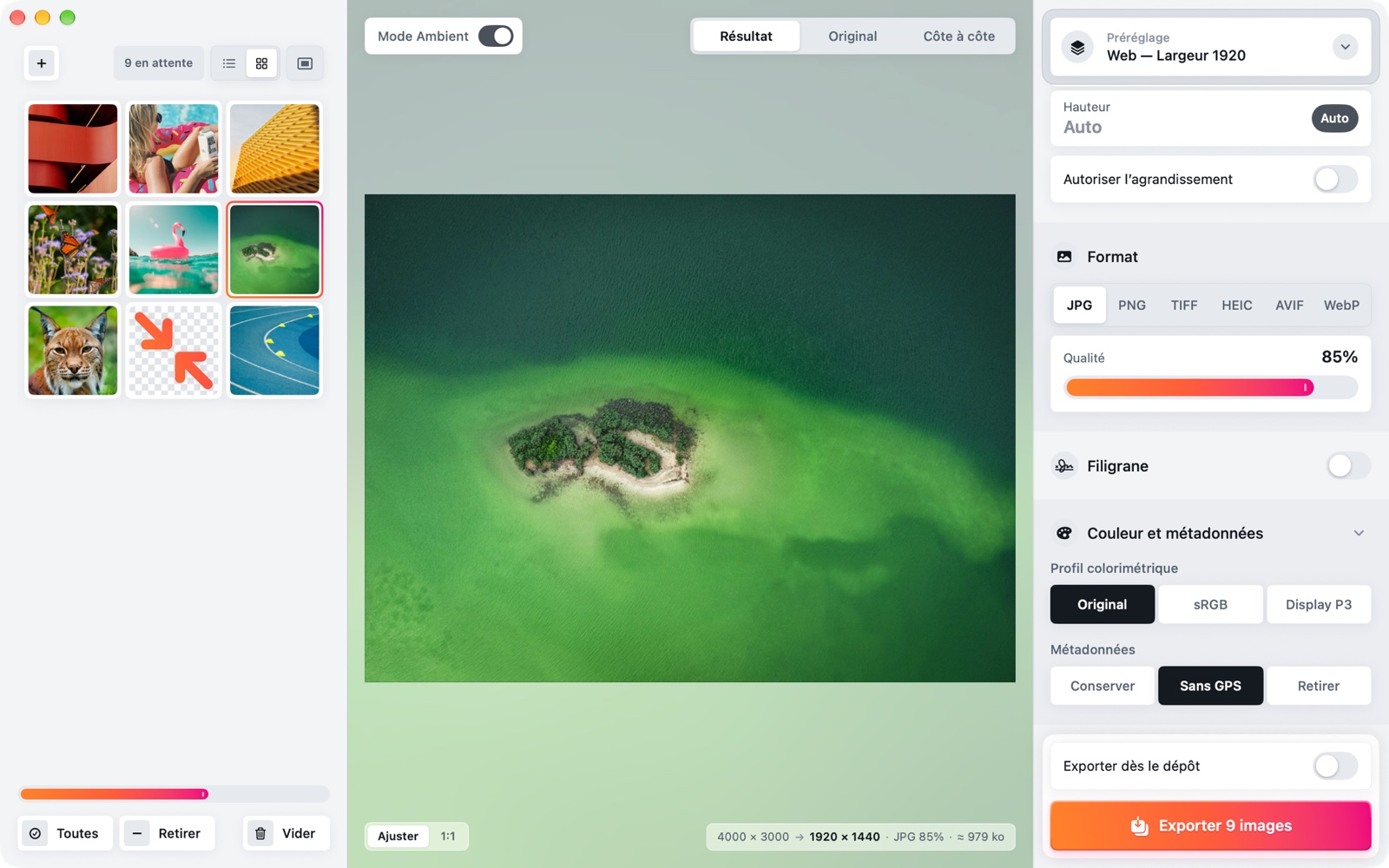
Profil colorimétrique
Original conserve l’espace colorimétrique de la photo, par exemple le Display P3 de l’iPhone. sRGB est le choix le plus sûr pour le web et les écrans non calibrés ; Display P3 garde les couleurs les plus saturées sur les écrans Apple. Les couleurs sont réellement converties, pas seulement réétiquetées, et le profil est intégré au fichier.
Métadonnées
- Conserver : garde tout, position GPS comprise. Attention si vous publiez les photos.
- Sans GPS (par défaut) : l’auteur, le copyright et les données de prise de vue restent ; la position, les notes du fabricant et les vignettes sont retirées.
- Retirer : aucune donnée EXIF, IPTC ou GPS.
Dans tous les cas, la rotation de la photo est appliquée aux pixels : les photos sortent droites dans toutes les apps. Pour en savoir plus : supprimer la localisation de vos photos.
Pour PNG et TIFF, il y a aussi Conserver 16 bits par canal si présents, utile pour les numérisations et les photos que vous retoucherez encore.
7Filigrane
Activez l’interrupteur Filigrane pour signer toutes les images avec un texte, par exemple « © Votre nom ».
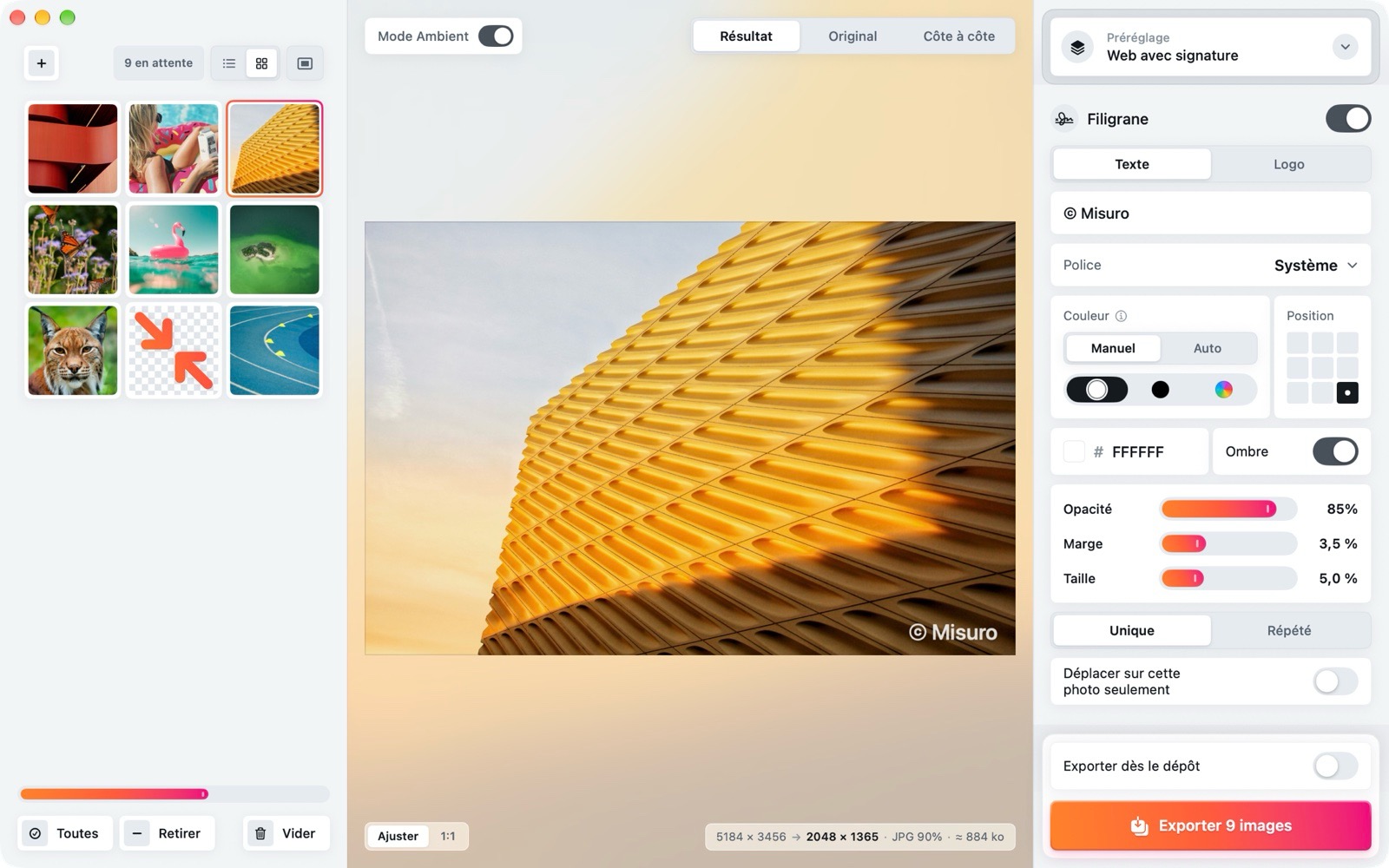
- Texte : la signature. S’il est trop long pour l’image, il rétrécit tout seul.
- Couleur : blanc, noir ou une couleur au choix ; l’Ombre le garde lisible même sur un fond clair.
- Position : l’un des neuf points de la grille.
- Opacité, Taille (par rapport au petit côté de l’image) et Marge depuis le bord : la signature a le même aspect sur les grandes et les petites photos.
Enregistrez le filigrane dans un préréglage pour le retrouver prêt. D’autres conseils : ajouter un filigrane à vos photos.
8Exportation
Cliquez sur Exporter (⌘ E) pour exporter toute la file, ou choisissez Fichier › Exporter la sélection… (⇧ ⌘ E) pour les seules images sélectionnées. Une fenêtre s’ouvre où vous choisissez :
- Enregistrer dans : un dossier sélectionné, ou à côté des originaux. Dans ce cas, les fichiers vont dans un sous-dossier « Misuro » à côté de chaque original (désactivable dans les Réglages).
- Conserver les sous-dossiers : si vous avez déposé un dossier avec des sous-dossiers, la même structure est recréée à la destination.
- Noms des fichiers : comme l’original ou personnalisés, avec un modèle pouvant contenir un numéro, le nom d’origine, le dossier, la date, l’heure et les dimensions. Un exemple s’affiche juste en dessous.
Misuro traite plusieurs images à la fois, en utilisant tous les cœurs de votre Mac. Pendant l’exportation, vous voyez la progression et pouvez cliquer sur Annuler (⌘ .). À la fin, un résumé indique combien d’images ont été exportées et combien d’espace vous avez gagné, avec Afficher dans le Finder et, si quelque chose a échoué, Réessayer.
- Exporter à nouveau (⌥ ⌘ E) réexporte dans le même dossier avec les mêmes noms, sans fenêtre : pratique après avoir retouché un réglage.
- Aucun fichier n’est écrasé : si un nom existe déjà, Misuro ajoute un numéro (photo-2.jpg). Les originaux restent toujours intacts.
Exporter dès le dépôt
Avec cet interrupteur, au-dessus du bouton Exporter, chaque image déposée dans la fenêtre est exportée aussitôt, sans fenêtre. La ligne en dessous indique où vont les fichiers ; le bouton du dossier permet de choisir une autre destination : un dossier, à côté des originaux dans le sous-dossier Misuro, ou à côté des originaux dans le même dossier.
9Barre des menus et action rapide du Finder
Pour travailler sans ouvrir la fenêtre :
- Ouvrez Misuro › Réglages… (⌘ ,), onglet Barre des menus, et activez Afficher Misuro dans la barre des menus. Si vous le souhaitez, activez aussi Ouvrir à l’ouverture de session : à la connexion, seule l’icône apparaît.
- Faites glisser des photos ou des dossiers sur l’icône de Misuro dans la barre des menus : un petit panneau Déposez pour exporter s’ouvre, et à la fin un clic affiche les fichiers dans le Finder.
- Un clic sur l’icône permet de choisir le préréglage, le format et l’emplacement. Le préréglage par défaut est Réglages actuels, ceux de la fenêtre.
Dans le Finder, sélectionnez des images, faites un clic droit et choisissez Actions rapides › Redimensionner avec Misuro : elles sont exportées aussitôt avec les mêmes choix que la barre des menus, même si l’icône est désactivée. Si vous ne voyez pas l’action, choisissez Actions rapides › Personnaliser… et activez Redimensionner avec Misuro.
La barre des menus et l’action rapide ne touchent pas à la file de la fenêtre et ont leur propre destination : par défaut, à côté des originaux.
10Réglages
Dans Misuro › Réglages… (⌘ ,), onglet Général :
- Apparence : comme le système, clair ou sombre.
- Traitement : Processeur (conseillé) ou GPU (Metal).
- Exportation : créer ou non un sous-dossier « Misuro » quand vous enregistrez à côté des originaux.
- Aperçu : estimer ou non le poids du fichier.
L’onglet Barre des menus est décrit plus haut.
11Raccourcis clavier
- ⌘ O
- Ajouter des images
- ⌘ E
- Exporter toute la file
- ⇧ ⌘ E
- Exporter la sélection
- ⌥ ⌘ E
- Exporter à nouveau dans le même dossier
- ⌘ .
- Annuler l’exportation
- ⇧ ⌘ R
- Afficher les exportées dans le Finder
- ⌘ A
- Tout sélectionner
- ⌘ ⌫
- Retirer de la file d’attente
- ⇧ ⌘ ⌫
- Vider la file
- ⌥ ⌘ 1 / 2
- Présentation par liste / par icônes
- ⌘ + / −
- Icônes plus grandes / plus petites
- ⌘ 1 / 2 / 3
- Résultat / Original / Côte à côte
- ⌘ 0
- Ajuster à la fenêtre
- ⌥ ⌘ 0
- Taille réelle (1:1)
- ⌃ ⌘ A
- Mode Ambient
Images et exportation
File d’attente
Aperçu
12En cas de problème
- Misuro vous demande d’autoriser un dossier. Les apps du Mac App Store ne peuvent écrire que là où vous le permettez. Autorisez une fois votre dossier de départ, ou le disque externe : cela vaut pour tous les sous-dossiers.
- Une image est restée plus petite. Elle est plus petite que la taille demandée et Autoriser l’agrandissement est désactivé : activez-le pour l’agrandir.
- Les zones transparentes sont devenues blanches. Le JPG ne prend pas en charge la transparence : choisissez PNG, WebP, HEIC, AVIF ou TIFF.
- Un fichier est illisible. Si Aperçu ne parvient pas non plus à l’ouvrir, le fichier est endommagé ou dans un format que le Mac ne connaît pas.
- Un GIF animé ou un PDF de plusieurs pages. Misuro ne traite que la première image ou la première page, et vous le signale.
D’autres réponses sur la page d’assistance. Vous ne trouvez pas ce que vous cherchez ? Écrivez à support@misuro.app.

Misuro pour Mac
Redimensionnez, recadrez et convertissez des lots de photos, avec préréglages, filigranes et contrôle des métadonnées. Hors ligne, achat unique.