ユーザーマニュアル · Misuro 1.7
Misuroの使い方
画像をドロップして、サイズとフォーマットを選び、「書き出す」をクリックするだけ。そのほかの機能も、ここで順を追って説明します。
まずは、写真やフォルダをウインドウにドラッグし、プリセットを選びます(または寸法とフォーマットを自分で設定します)。プレビューを確認し、「書き出す」(⌘ E)をクリックします。元の画像が変更されることはありません。Misuroは常に新しいコピーを作成します。
1はじめに
Misuroを初めて開くと、ウインドウは空の状態で、右側に設定が表示されます。画像を追加するには、次の方法があります。
- ウインドウにドラッグする:1枚ずつの写真でも、フォルダごとでも追加できます(サブフォルダも含みます)。
- 画像を選択…をクリックするか、ファイル › 画像を追加…(⌘ O)を選ぶ。
- DockのMisuroのアイコンにドロップするか、Finderでこのアプリケーションで開く › Misuroを選ぶ。

Misuroは、Macで開けるすべてのフォーマットを読み込めます。JPG、PNG、HEIC、TIFF、WebP、AVIF、カメラのRAWファイル、PSDなどです。1つのフォルダから一度に最大5,000個のファイルを読み込み、画像以外のファイルはスキップします。
あとは3つのステップです。サイズとフォーマット(またはプリセット)を選び、プレビューで結果を確認して、書き出すをクリックします。
2キューとプレビュー
左側に追加した画像のキュー、中央に選択した画像のプレビュー、右側に設定があります。キューの端をドラッグすると幅を変えられます。端をダブルクリックすると、最初の幅に戻ります。

キュー
- アイコン表示(⌥ ⌘ 2)またはリスト表示(⌥ ⌘ 1):リスト表示では、各ファイルの元のサイズと最終サイズが表示されます。
- アイコン表示では、⌘ +と⌘ −で1行に表示する画像の数を1〜6枚に変更できます。正方形のサムネールか、実際の縦横比で表示できます。
- 選択の操作はFinderと同じです。クリック、⌘キーを押しながらクリック、⇧キーを押しながらクリック、矢印キー、ドラッグで囲む、またはすべて(⌘ A)。
- 取り除く(⌘ ⌫)で選択した画像をキューから外し、消去(⇧ ⌘ ⌫)でキューを空にします。キューから取り除いても、ファイルが削除されることはありません。
- 画像を右クリックすると、オリジナルまたは書き出した画像をFinderで表示できます。
プレビュー
- 結果、オリジナル、比較表示(⌘ 1、2、3)。オリジナルの表示では、切り取られる部分が暗く表示されます。設定を変更すると、プレビューは自動的に「結果」表示に切り替わります。
- 合わせるは画像全体を表示し、1:1は実際のサイズで表示して、シャープさや圧縮の具合を確認できます。ダブルクリックで切り替えられ、1:1ではドラッグして表示位置を動かせます。
- アンビエントモードは、画像の色をぼかしてプレビューの背景に広げます(⌃ ⌘ A)。
- 右下のボックスに、元のサイズ → 最終サイズ、フォーマットと画質、推定ファイルサイズがまとめて表示されます。

3寸法
寸法では、上部の4つのボタンでサイズの変え方を選びます。その下に、モードの名前と、動作を説明するテキストが表示されます。
| モード | 内容 | 使う場面 |
|---|---|---|
| 縦横比を保持 | 指定した幅と高さの中に、変形させずに収めます。 | Web用、メール用、保存用の写真。 |
| 幅と高さを指定 | 指定したサイズどおりにします。画像が変形することがあります。 | サイズが決まっていて、縦横比がすでに合っている場合だけ。 |
| 余白付きで収める | 画像全体をサイズ内に収め、周囲を背景で埋めます。 | 何も切らずに正方形にしたいとき:ロゴ、商品、アイコン。 |
| 枠に合わせてトリミング | サイズいっぱいに配置し、はみ出た部分を切り取ります。 | SNS用の正方形や縦長の画像、大きさをそろえたサムネール。 |
- 幅と高さはピクセル単位で、最大30,000です。縦横比を保持では、片方を自動にしておくと縦横比から計算されます。両方とも自動にするとサイズは変わらず、フォーマットとメタデータだけが変わります。
- 長辺を固定したいとき(たとえば横長の写真も縦長の写真も1280 px)は、幅と高さに同じ数値を入力します。
- 拡大を許可は通常オフです。指定サイズより小さい画像はそのままで、書き出しのあとにMisuroが知らせます。拡大したい場合はオンにしてください。
- 枠に合わせてトリミングでは、基準点で残す部分(中央、上、右下など)を選びます。余白付きで収めるでは、余白内での画像の配置を選びます。
- 余白付きで収めるの周囲の余白では、画像と端のあいだに加える余白を、上下左右共通でピクセル単位で指定します。
- 背景:透明、白、黒、または好きな色。周囲の余白と、JPGのように透明部分に対応していないフォーマットでの透明な部分を埋めます。


4プリセット
プリセットには、サイズ、フォーマット、画質、カラーとメタデータ、ウォーターマークなど、すべての設定がまとめて保存されます。設定の一番上のカードに使用中のプリセットが表示され、クリックすると切り替えられます。設定を変えると、変更ありのラベルが表示されます。
| 標準のプリセット | サイズ | 画質 |
|---|---|---|
| Web — 幅1920 | 幅1920 px | JPG 85% |
| メール — 長辺1280 | 長辺1280 px | JPG 75% |
| SNS — 正方形1080 | 1080 × 1080、トリミング | JPG 85% |
| SNS — 縦長1080 × 1350 | 1080 × 1350、トリミング | JPG 85% |
| 4Kディスプレイ — 長辺3840 | 長辺3840 px | JPG 90% |
| 元のサイズ — フォーマットのみ | 変更なし | JPG 90% |
標準のプリセットはすべて、GPSの位置情報を取り除き、小さい画像は拡大しません。
- 新規…で現在の設定からプリセットを作成し、複製でコピーを作ります。名称変更…と削除…は、自分で作ったプリセットに使えます。
- 保存は、変更した内容を自分のプリセットに反映します。保存時の設定に戻すで、変更前の状態に戻ります。
- 自由設定:プリセットを使わず、すべて手動で設定します。
ヒント 標準のプリセットは上書きできません。変えたいときは、設定を変更してから複製を選びます。自分の名前を付けた、自分用のプリセットができます。
5フォーマットと画質
フォーマットで、ファイルの種類を選びます:JPG、PNG、TIFF、HEIC、AVIF、WebP。
- 画質(JPG、HEIC、AVIF、WebP):低くするほどファイルが軽くなります。75〜90%なら違いはほとんどわかりません。プレビューの1:1で確認し、推定ファイルサイズも見てください。
- PNGとTIFFはロスレスなので、画質の設定はありません。
- 透明部分を保持は、PNG、TIFF、HEIC、AVIF、WebPで使えます。JPGは透明部分に対応していないため、透明な部分は背景の色になります。Misuroがそのことを知らせます。
| フォーマット | 向いている用途 |
|---|---|
| JPG | どこにでも共有する写真。どのアプリでも開けます。 |
| WebP、AVIF | Webサイト。同じ画質でずっと軽くなります。 |
| HEIC | MacやiPhoneでの保存。軽くて高画質です。 |
| PNG | ロゴ、グラフィック、スクリーンショット、透明部分のある画像。 |
| TIFF | 印刷やさらなる編集用。ロスレスです。 |
どれがいちばん小さくなるのか、実際に測ってみました:JPEG・WebP・AVIF・HEICを比較!同じ画質で最も軽い形式は?
6カラーとメタデータ
このセクションは最初は閉じています。タイトルをクリックすると開きます。

カラープロファイル
オリジナルは、iPhoneのDisplay P3など、写真の色空間をそのまま保ちます。sRGBは、Webやキャリブレーションされていないディスプレイ向けのいちばんバランスのよい設定です。Display P3は、Appleのディスプレイで鮮やかな色をそのまま残します。ラベルを付け替えるだけでなく色を実際に変換し、プロファイルはファイルに埋め込まれます。
メタデータ
- 保持:GPSの位置情報も含め、すべてを残します。写真を公開するときは注意してください。
- 位置情報なし(初期設定):作成者、著作権、撮影データは残り、位置情報、メーカーノート、サムネールは取り除かれます。
- 取り除く:EXIF、IPTC、GPSのデータをすべて取り除きます。
どの場合も、写真の回転はピクセルに反映されるので、どのアプリでも正しい向きで表示されます。詳しくは写真を共有する前に位置情報(GPS)を削除する方法をご覧ください。
PNGとTIFFでは、16ビット/チャンネルの場合は保持も選べます。スキャン画像や、このあとも編集する写真に便利です。
7ウォーターマーク
ウォーターマークのスイッチをオンにすると、すべての画像に「© あなたの名前」のようなテキストや、ロゴを入れられます。
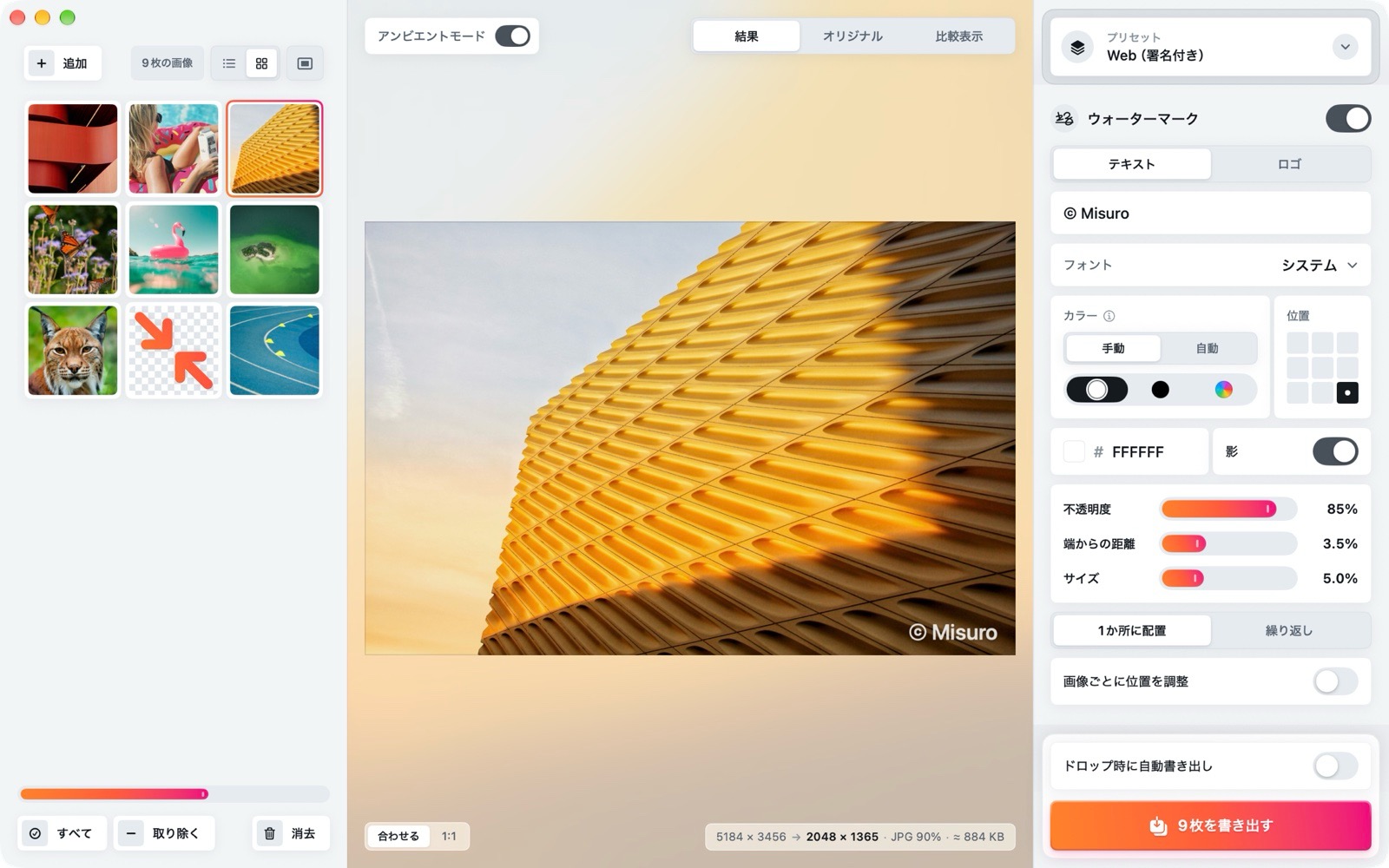
テキストまたはロゴ
- テキスト:入れる文字です。Macに入っているすべてのフォントからフォントを選び(検索もできます)、太さを選びます。テキストが画像に対して長すぎる場合は、自動的に小さくなります。
- ロゴ:ロゴを選択…で画像を選びます。透明部分のあるPNGがおすすめです。ロゴはMisuro内にコピーされるので、元のファイルを移動してもそのまま使えます。
見た目
- カラー:手動(白、黒、または好きな色。カラーコードやスポイトでも指定できます)または自動。自動では、ウォーターマークを置く位置の明るさを写真ごとに判断し、暗めの写真には白、明るめの写真には黒を使います。
- 影をオンにすると、どんな背景でも読みやすくなります。
- 不透明度(初期値70%)とサイズは画像に対する割合なので、大きな写真でも小さな写真でも同じ見た目になります。
位置
- 1か所に配置:位置のグリッドの9つの点のどれかに、ウォーターマークを1つ置きます。端からの距離で、端との間隔を調整します。
- プレビュー上でドラッグすると移動でき、角をドラッグするとサイズを変えられます。ドラッグ中は端からの距離がピクセルで表示され、9つの点と中央の線にぴったり合わせられます。グリッドの点をクリックすると、その位置に戻ります。
- 繰り返し:写真全体にウォーターマークを繰り返して配置します。回転(初期値−35°、5°単位)と間隔を調整できます。
特定の写真だけ動かす
画像ごとに位置を調整をオンにすると、ドラッグしたときに、表示している写真のウォーターマークだけが移動します。その写真にはキューで印が付き、リセットをクリックすると、ほかの写真と同じ位置に戻ります。サイズはすべての写真で共通です。
ウォーターマークの変更はすべて⌘ Zで取り消し、⇧ ⌘ Zでやり直せます。ウォーターマークはロゴも含めてプリセットに保存できるので、いつでもすぐに使えます。そのほかのヒントはMacで複数の写真に一括でウォーターマークを入れる方法をご覧ください。
8書き出し
書き出す(⌘ E)をクリックするとキュー全体を、ファイル › 選択した画像を書き出す…(⇧ ⌘ E)を選ぶと選択した画像だけを書き出します。パネルが開くので、次の項目を選びます。
- 保存先:選択したフォルダ、または元画像と同じ場所。元画像と同じ場所を選ぶと、各元画像の隣の「Misuro」フォルダにファイルが保存されます(このフォルダは「設定」でオフにできます)。
- サブフォルダを保持:サブフォルダのあるフォルダをドロップした場合、保存先に同じ構成を再現します。
- ファイル名:オリジナルと同じまたはカスタム。カスタムでは、連番、元の名前、フォルダ、日付、時刻、サイズを組み合わせたテンプレートを使えます。すぐ下に例が表示されます。
Misuroは、Macのすべてのコアを使って複数の画像を同時に処理します。書き出し中は進行状況が表示され、キャンセル(⌘ .)で中止できます。完了すると、書き出した枚数と節約できた容量が表示され、Finderで表示と、エラーがあった場合は再試行を選べます。この概要は自動的に閉じます。
- もう一度書き出す(⌥ ⌘ E)は、パネルを開かずに、同じフォルダに同じ名前でもう一度書き出します。設定を少し変えたあとに便利です。
- ファイルが上書きされることはありません。同じ名前のファイルがある場合は、番号が付きます(photo-2.jpg)。元の画像はいつでもそのままです。
ドロップ時に自動書き出し
「書き出す」ボタンの上にあるこのスイッチをオンにすると、ウインドウにドロップした画像が、パネルを開かずにすぐ書き出されます。下の行に保存先が表示され、フォルダのボタンで別の保存先を選べます。選べるのは、指定のフォルダ、元画像と同じ場所(「Misuro」フォルダ)、元画像と同じ場所(同じフォルダ)です。
9メニューバーとFinderのクイックアクション
ウインドウを開かずに使うには:
- Misuro › 設定…(⌘ ,)のメニューバータブで、メニューバーにMisuroを表示をオンにします。必要に応じてログイン時に開くもオンにすると、ログイン時にはアイコンだけが表示されます。
- 写真やフォルダを、メニューバーのMisuroのアイコンにドラッグします。ドロップして書き出すの小さなパネルが開き、完了後はワンクリックでファイルをFinderで表示できます。
- アイコンをクリックすると、プリセット、フォーマット、保存先を選べます。初期設定のプリセットは現在の設定で、ウインドウで使っている設定と同じです。
Finderで画像を選択して右クリックし、クイックアクション › Misuroでサイズ変更を選ぶと、メニューバーと同じ設定ですぐに書き出されます。メニューバーのアイコンをオフにしていても使えます。この項目が表示されない場合は、クイックアクション › カスタマイズ…を選び、Misuroでサイズ変更をオンにしてください。
メニューバーとクイックアクションは、ウインドウのキューには影響しません。保存先も別に設定でき、初期設定は元画像と同じ場所です。
10設定
Misuro › 設定…(⌘ ,)の一般タブ:
- 外観:システムに合わせる、ライト、ダーク。
- 処理:CPU(推奨)またはGPU(Metal)。
- 書き出し:元画像と同じ場所に保存するときに「Misuro」フォルダを作成するかどうか。
- プレビュー:推定ファイルサイズを計算するかどうか。
メニューバータブについては前述のとおりです。
11キーボードショートカット
- ⌘ O
- 画像を追加
- ⌘ E
- キュー全体を書き出す
- ⇧ ⌘ E
- 選択した画像を書き出す
- ⌥ ⌘ E
- 同じフォルダにもう一度書き出す
- ⌘ .
- 書き出しをキャンセル
- ⇧ ⌘ R
- 書き出した画像をFinderで表示
- ⌘ A
- すべてを選択
- ⌘ ⌫
- キューから取り除く
- ⇧ ⌘ ⌫
- キューを消去
- ⌥ ⌘ 1 / 2
- リスト表示 / アイコン表示
- ⌘ + / −
- アイコンを大きく / 小さく
- ⌘ 1 / 2 / 3
- 結果 / オリジナル / 比較表示
- ⌘ 0
- ウインドウに合わせる
- ⌥ ⌘ 0
- 実際のサイズ(1:1)
- ⌃ ⌘ A
- アンビエントモード
画像と書き出し
キュー
プレビュー
12困ったときは
- フォルダへのアクセスの許可を求められる。Mac App Storeのアプリは、許可された場所にしか書き込めません。ホームフォルダまたは外部ドライブを一度許可すると、すべてのサブフォルダに適用されます。
- 画像が小さいままになった。画像が指定サイズより小さく、拡大を許可がオフになっています。拡大するにはオンにしてください。
- 透明な部分が白くなった。JPGは透明部分に対応していません。PNG、WebP、HEIC、AVIF、TIFFを選んでください。
- ファイルを読み込めない。「プレビュー」でも開けない場合は、ファイルが破損しているか、Macが対応していないフォーマットです。
- アニメーションGIFや複数ページのPDF。Misuroが処理するのは最初のフレームまたはページだけで、そのことを知らせます。
そのほかの質問への回答はサポートページにあります。解決しない場合は、support@misuro.appまでご連絡ください。

Misuro for Mac
写真のサイズ変更、トリミング、変換をまとめて。プリセット、ウォーターマーク、メタデータの管理にも対応。オフラインで動作し、買い切りです。