Ratgeber · Leitfaden
Gekacheltes Wasserzeichen: wann es sinnvoll ist und welche Einstellungen funktionieren
Ein Zeichen, das sich über das ganze Foto wiederholt, passt zu Auswahlbildern und Vorschauen, nicht zu fertigen Arbeiten. Wie du dich entscheidest, wie du es einstellst und was es nicht kann.
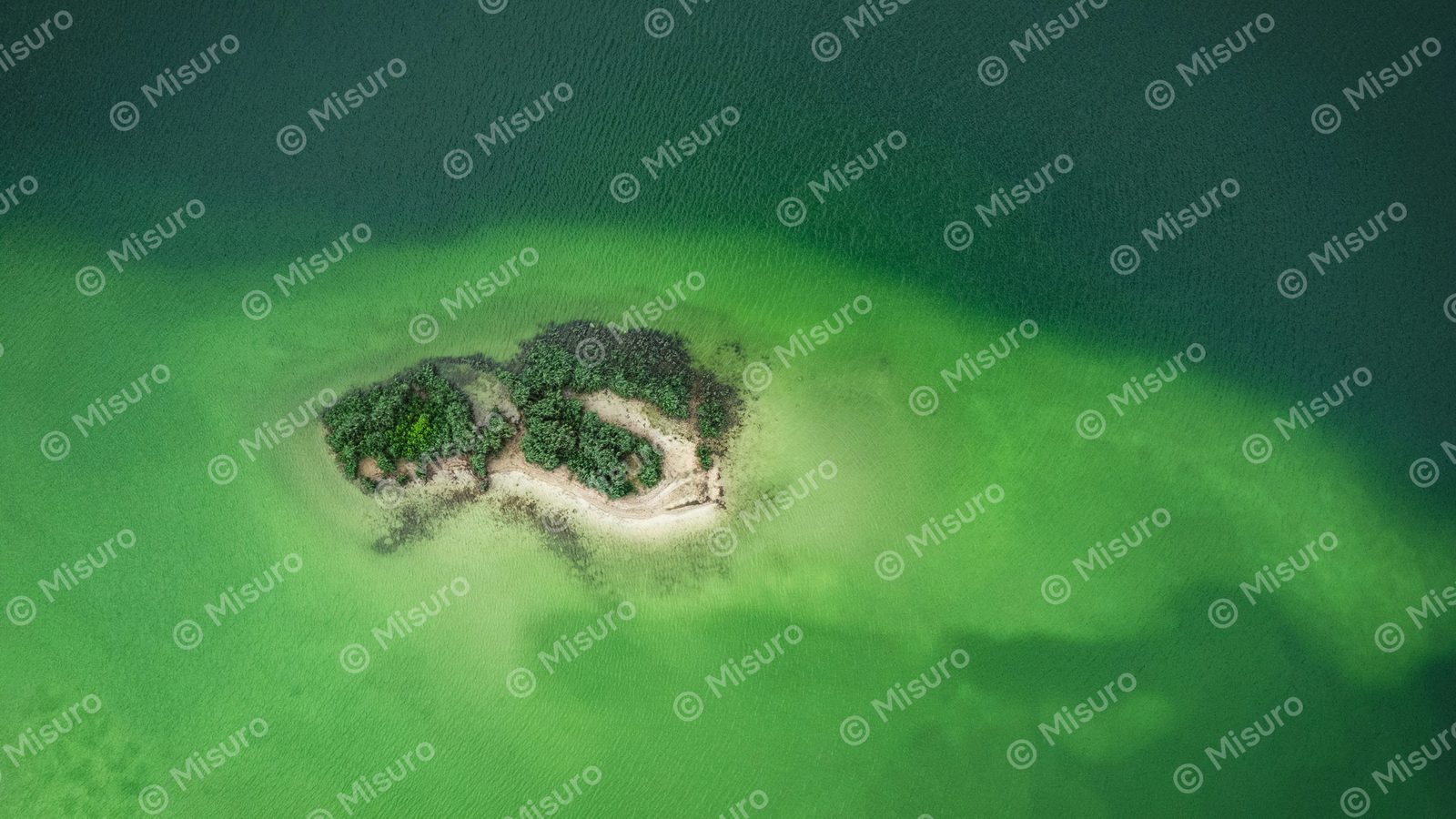
Kurz gesagt. Nimm ein wiederholtes Wasserzeichen für Fotos, die du zeigst, aber nicht herausgibst: Auswahlbilder für Kunden, Vorschauen einer Immobilie oder eines Produkts, ein Portfolio, das nicht weiterverwendet werden soll. Halte es leicht: Deckkraft 15–30 %, Drehung um −35°, ein Abstand, der das Motiv lesbar lässt. Für fertige Arbeiten, die du veröffentlichst, ist eine kleine Signatur in einer Ecke besser. In Misuro findest du es unter Wasserzeichen › Gekachelt.
Eine Signatur in der Ecke ist in zwei Sekunden weggeschnitten. Ein Muster über das ganze Foto nicht, und genau darum geht es. Das ist auch sein Preis: Das Foto ist geschützt, aber es ist nicht mehr ganz das Foto.
Wann es sinnvoll ist
- Auswahlbilder für Kunden. Fünfzig Fotos aus einem Shooting, aus denen der Kunde auswählt: Mit einem Zeichen quer über jedem Bild kommt niemand auf die Idee, die Auswahlbilder statt der fertigen Fotos zu verwenden.
- Vorschauen von Immobilien und Produkten. Fotos, die an eine Agentur oder einen Händler gehen, bevor der Auftrag steht: Sie können sie beurteilen, aber nicht veröffentlichen.
- Portfolios und Bildvorschauen, die du verkaufst oder lizenzierst. Du zeigst sie öffentlich, und die Wiederholung macht eine Weiterverwendung unbequem.
- Entwürfe. Ein Rendering, ein Layout, ein Design, das auf Freigabe wartet: „ENTWURF“ oder „VORSCHAU“ quer darüber lässt keinen Zweifel.
Wann ein kleines einzelnes Zeichen besser ist
- Fertige Fotos in Social Media, auf deiner Website, in einem Portfolio, das Aufträge bringen soll: Ein Muster über dem Bild lässt es wie ein Muster aussehen.
- Fotos, die der Kunde schon bezahlt hat. Liefere sie sauber, oder mit einer dezenten Signatur.
- Fotos, bei denen es auf das Detail ankommt: eine Textur, ein Gesicht, die Oberfläche eines Produkts. Das Muster liegt genau auf dem, was man sehen will.
Dafür reicht ein kleiner Text oder ein Logo in einer Ecke: siehe So setzt du ein Wasserzeichen auf viele Fotos auf einmal und So setzt du dein Logo auf viele Fotos auf einmal.
Einstellungen, die funktionieren
| Einstellung | Ausgangswert | Warum |
|---|---|---|
| Deckkraft | 15–30 % | Überall sichtbar, aber das Foto bleibt lesbar. Über 40 % übernimmt das Muster |
| Drehung | −30° bis −45° | Eine Diagonale kreuzt das Motiv an mehreren Stellen und ist schwerer zu entfernen als gerade Reihen (Standard −35°) |
| Abstand | 100–150 % | Keine große freie Fläche bleibt übrig; weiter für einen leichteren Look. Deutlich unter 100 % wird es zur Textur |
| Größe | Text 3–5 %, Logo 10–15 % | Viele kleine Zeichen decken mehr vom Foto ab als wenige große |
| Farbe | Auto, oder Weiß mit Schatten | Bleibt auf hellen wie auf dunklen Flächen sichtbar |
Probier es am schwierigsten Foto aus. Stell es an dem Foto ein, das an der entscheidenden Stelle die meisten Details hat, ein Gesicht oder ein Produkt, und prüfe es in Originalgröße. Wenn es dort funktioniert, funktioniert es auch beim Rest.
Text oder Logo?
Text ist am häufigsten: dein Name, deine Website oder ein Wort, das sagt, was das Bild ist, etwa „PROOF“ oder „VORSCHAU“. Ein bis drei Wörter wiederholen sich besser als ein Satz. Mit der Farbe auf Auto ist jede Wiederholung weiß oder schwarz, je nachdem, welcher Teil des Fotos darunter liegt, sodass das Muster am Himmel wie in den Schatten sichtbar bleibt.
Ein Logo geht auch, am besten einfach und einfarbig: Ein Logo mit vielen Farben wird zu einem unruhigen Muster. Es behält seine eigenen Farben, also wähle für den Stapel die weiße oder die schwarze Version. Wie du es vorbereitest, steht im Ratgeber zum Logo.
Was es kann und was nicht
Kein Wasserzeichen hält jemanden auf, der es darauf anlegt. Ein wiederholtes macht das Entfernen langsam und sichtbar, was die meisten achtlosen Weiterverwendungen schon verhindert, aber Software, die entfernte Bereiche auffüllt, wird jedes Jahr besser.
Der eigentliche Schutz eines Auswahlbilds ist seine Auflösung. Eine Vorschau mit 1600 Pixel an der langen Seite, als JPG mit Qualität 70, sieht auf dem Bildschirm perfekt aus und taugt nicht für einen Druck oder ein Poster. Schick diese, mit dem Wasserzeichen darauf, und behalte die Dateien in voller Auflösung, bis der Auftrag bezahlt ist.
Und halte die Originale sauber. Die fertigen Fotos sind einfach ein weiterer Export derselben Fotos, ohne Wasserzeichen.
Auswahlbilder in einem Durchgang mit Misuro
- Zieh die Fotos ins Fenster und stell die Größe für die Vorschauen ein, zum Beispiel 1600 Pixel an der langen Seite (mehr dazu in So verkleinerst du viele Fotos auf einmal).
- Schalte das Wasserzeichen ein, wähle Text oder Logo und wechsle von Einzeln zu Gekachelt.
- Stell Deckkraft (fang mit 20 % an), Drehung (Standard −35°, in 5°-Schritten) und Abstand ein.
- Prüfe ein Hoch- und ein Querformat in der Vorschau und exportiere. Die Originale werden nie angetastet.
- Speichere es als Preset, „Auswahl für Kunden“, neben dem für die fertigen Fotos: Du findest es auch im Symbol in der Menüleiste und in der Schnellaktion Mit Misuro skalieren im Finder.
Jede Einstellung des Wasserzeichens steht im Handbuch.

Misuro für den Mac
Fotos stapelweise skalieren, zuschneiden und konvertieren, mit Presets, Wasserzeichen und Kontrolle über die Metadaten. Offline, einmaliger Kauf.

Weiterlesen
Bildnachweis
Titelbild: mrduck tail auf Unsplash.