Guides · Guide
Filigrane répété : quand l’utiliser, et les réglages qui fonctionnent
Une marque répétée sur toute la photo convient aux épreuves et aux aperçus, pas au travail fini. Comment choisir, comment la régler, et ce qu’elle ne peut pas faire.
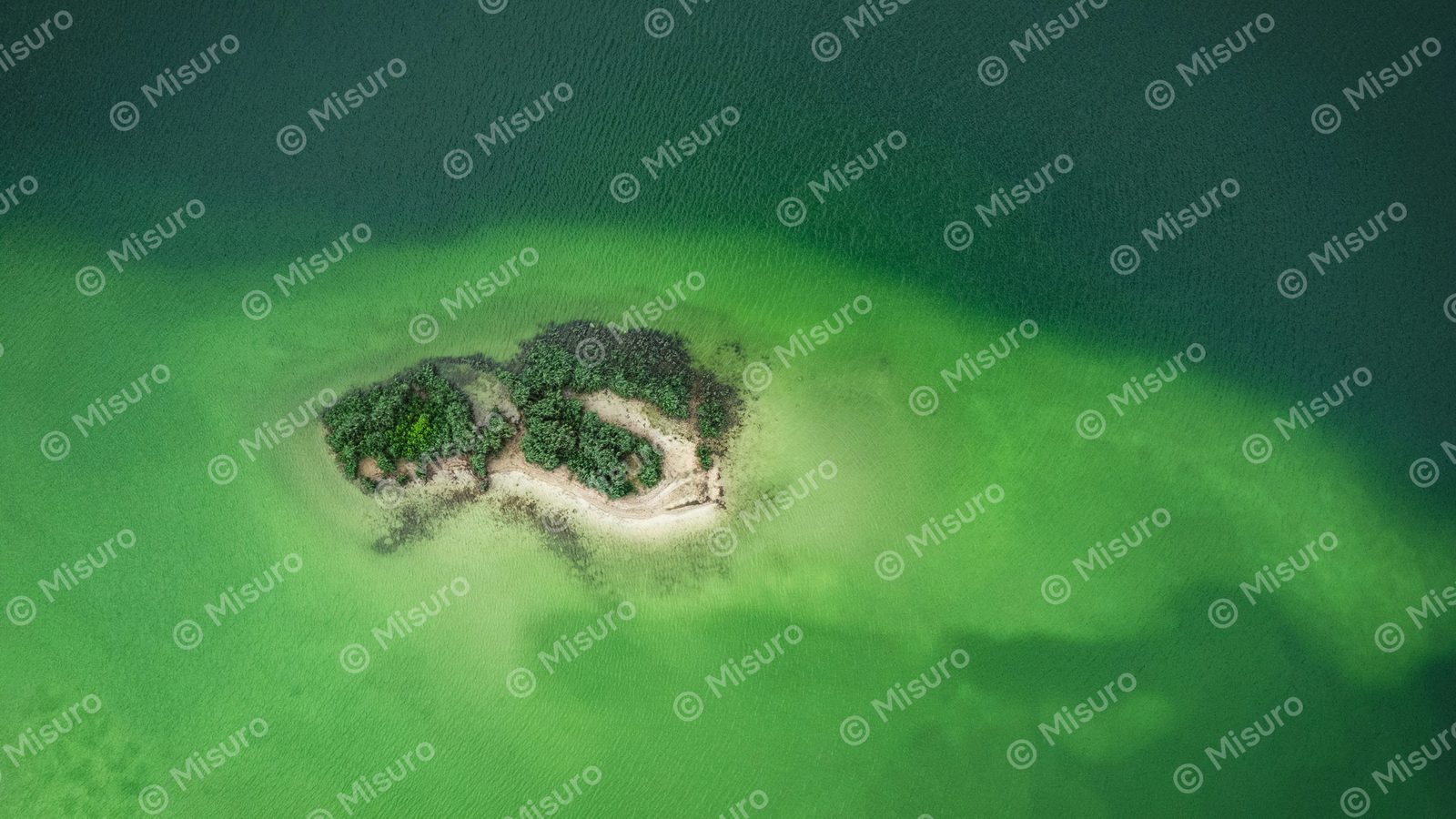
En bref. Utilisez un filigrane répété sur les photos que vous montrez sans les livrer : épreuves pour un client, aperçus d’un bien immobilier ou d’un produit, portfolio que vous ne voulez pas voir réutilisé. Gardez-le léger : opacité de 15 à 30 %, rotation autour de −35°, un espacement qui laisse le sujet lisible. Pour le travail fini que vous publiez, une petite signature dans un coin vaut mieux. Dans Misuro, c’est Filigrane › Répété.
Une signature dans un coin se recadre en deux secondes. Un motif sur toute la photo, non, et c’est tout son intérêt. C’est aussi son prix : la photo est protégée, mais ce n’est plus tout à fait la photo.
Quand il a du sens
- Les épreuves pour un client. Cinquante photos d’une séance parmi lesquelles le client choisit : avec une marque sur chaque image, personne n’est tenté d’utiliser les épreuves à la place des photos finales.
- Les aperçus de biens immobiliers et de produits. Des photos envoyées à une agence ou à un revendeur avant la conclusion de l’affaire : ils peuvent les juger, mais pas les publier.
- Les portfolios et les aperçus d’images que vous vendez ou concédez sous licence. Vous les montrez publiquement, et la répétition rend la réutilisation peu pratique.
- Les brouillons. Un rendu, une mise en page, un design en attente de validation : « BROUILLON » ou « APERÇU » répété dessus ne laisse aucun doute.
Quand une seule petite marque vaut mieux
- Les photos finies sur les réseaux sociaux, sur votre site, dans un portfolio destiné à décrocher des contrats : un motif sur l’image lui donne un air d’échantillon.
- Les photos que le client a déjà payées. Livrez-les propres, ou avec une signature discrète.
- Les photos où tout est dans le détail : une texture, un visage, la finition d’un produit. Le motif tombe exactement sur ce que l’on veut voir.
Pour celles-ci, un petit texte ou un logo dans un coin suffit : voir comment ajouter un filigrane à plusieurs photos à la fois et comment ajouter votre logo à plusieurs photos.
Les réglages qui fonctionnent
| Réglage | Point de départ | Pourquoi |
|---|---|---|
| Opacité | 15–30 % | Visible partout, mais la photo reste lisible. Au-delà de 40 %, le motif prend le dessus |
| Rotation | −30° à −45° | Une diagonale croise le sujet à plusieurs endroits et s’efface plus difficilement que des rangées droites (−35° par défaut) |
| Espacement | 100–150 % | Aucune grande zone propre ne reste ; plus large pour un effet plus léger. Bien en dessous de 100 %, cela devient une texture |
| Taille | Texte 3–5 %, logo 10–15 % | Beaucoup de petites marques couvrent plus la photo que quelques grandes |
| Couleur | Auto, ou blanc avec ombre | Reste visible sur les zones claires comme sombres |
Essayez sur la photo la plus difficile. Réglez-le sur la photo qui a le plus de détails là où ça compte, un visage ou un produit, et vérifiez-la en taille réelle. Si ça fonctionne là, ça fonctionne sur les autres.
Texte ou logo ?
Le texte est le plus courant : votre nom, votre site, ou un mot qui dit ce qu’est l’image, comme « ÉPREUVE » ou « APERÇU ». Un à trois mots se répètent mieux qu’une phrase. Avec la couleur sur Auto, chaque répétition est blanche ou noire selon la partie de la photo en dessous, et le motif reste visible dans le ciel comme dans les ombres.
Un logo fonctionne aussi, de préférence simple et d’une seule couleur : un logo très coloré devient un motif chargé. Il garde ses propres couleurs, alors choisissez la version blanche ou la noire pour le lot. Sa préparation est expliquée dans le guide du logo.
Ce qu’il peut faire, et ce qu’il ne peut pas faire
Aucun filigrane n’arrête une personne déterminée. Un filigrane répété rend le retrait lent et visible, ce qui suffit à décourager la plupart des réutilisations désinvoltes, mais les logiciels qui remplissent les zones effacées progressent chaque année.
La vraie protection d’une épreuve, c’est sa résolution. Un aperçu de 1600 pixels sur le grand côté, en JPG qualité 70, s’affiche parfaitement à l’écran et ne vaut rien pour un tirage ou une affiche. Envoyez celui-là, avec le filigrane par-dessus, et gardez les fichiers en pleine résolution jusqu’au paiement.
Et gardez les originaux intacts. Les photos finales ne sont qu’une autre exportation des mêmes photos, sans filigrane.
Des épreuves en une seule passe avec Misuro
- Déposez les photos et réglez la taille des aperçus, par exemple 1600 pixels sur le grand côté (plus de détails dans comment redimensionner plusieurs photos à la fois).
- Activez le Filigrane, choisissez Texte ou Logo, et passez de Unique à Répété.
- Réglez l’opacité (commencez à 20 %), la rotation (−35° par défaut, par pas de 5°) et l’espacement.
- Vérifiez une photo verticale et une horizontale dans l’aperçu, puis exportez. Les originaux ne sont jamais modifiés.
- Enregistrez-le comme préréglage, « Épreuves client », à côté de celui des photos finales : vous le retrouverez aussi dans l’icône de la barre des menus et dans l’action rapide du Finder Redimensionner avec Misuro.
Tous les réglages du filigrane sont dans le manuel d’utilisation.

Misuro pour Mac
Redimensionnez, recadrez et convertissez des lots de photos, avec préréglages, filigranes et contrôle des métadonnées. Hors ligne, achat unique.

À lire aussi
Crédits photo
Photo de couverture : mrduck tail sur Unsplash.