
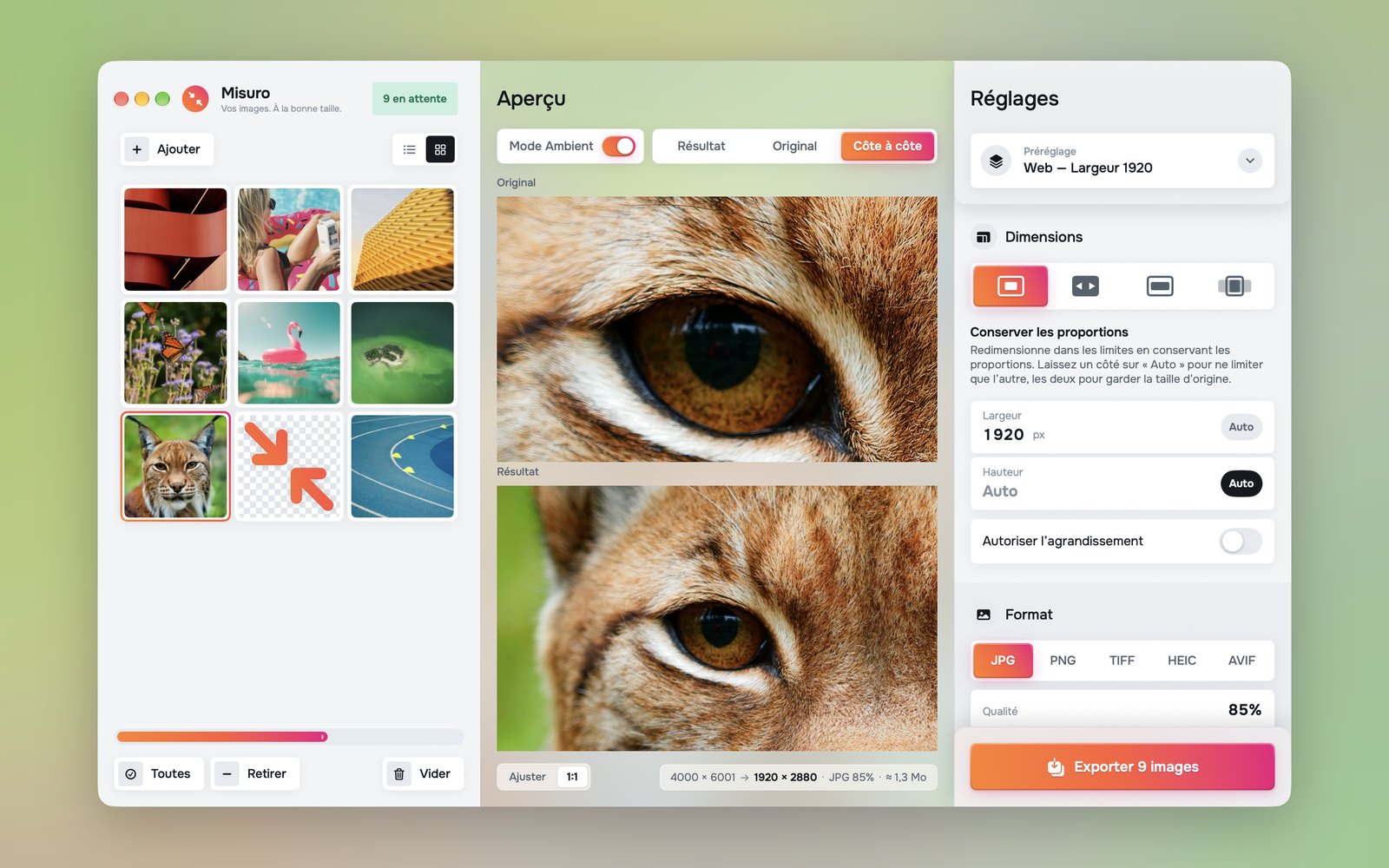
Glissez, choisissez la taille, exportez : depuis la fenêtre, la barre des menus ou le Finder. Des dizaines de photos prêtes en quelques secondes, avec un aperçu fidèle et sans jamais toucher aux originaux.
4,99 €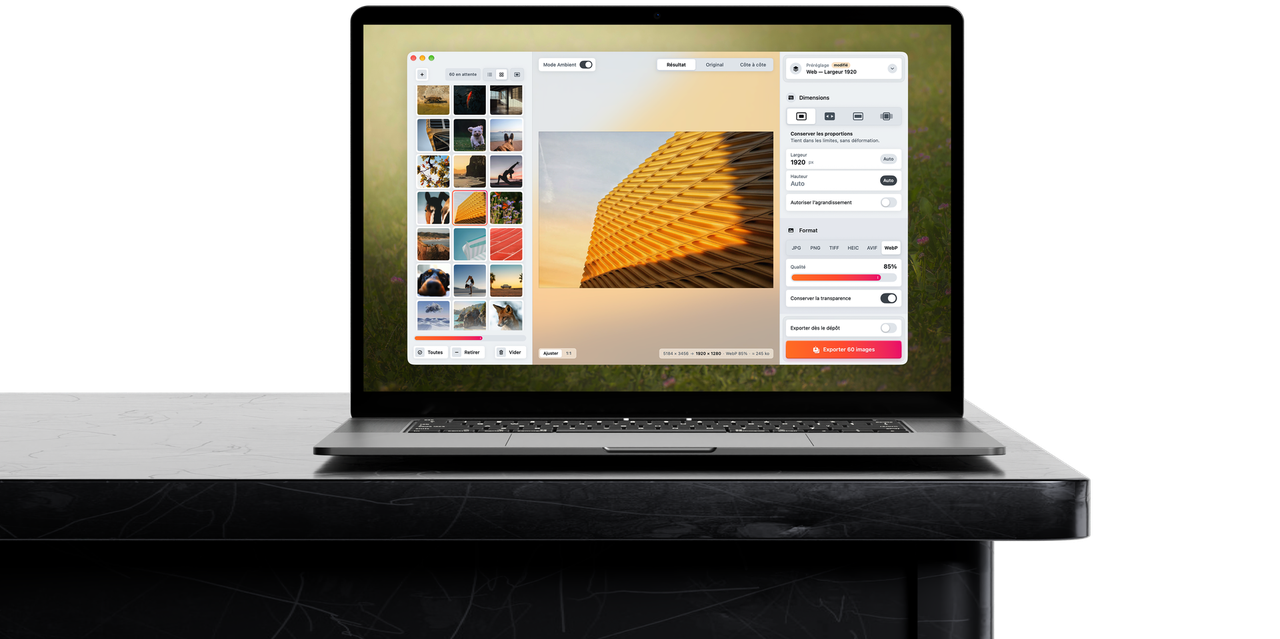
Pour redimensionner des photos, pas besoin d’un chat IA. Les glisser dans Misuro est plus rapide, et le résultat est exact.
Et pendant ce temps, vos photos ont quitté votre Mac.
Tailles au pixel près, originaux intacts, tout sur votre Mac.
De quelques minutes à quelques secondes.
Des photos isolées ou des dossiers entiers, même des milliers de fichiers.
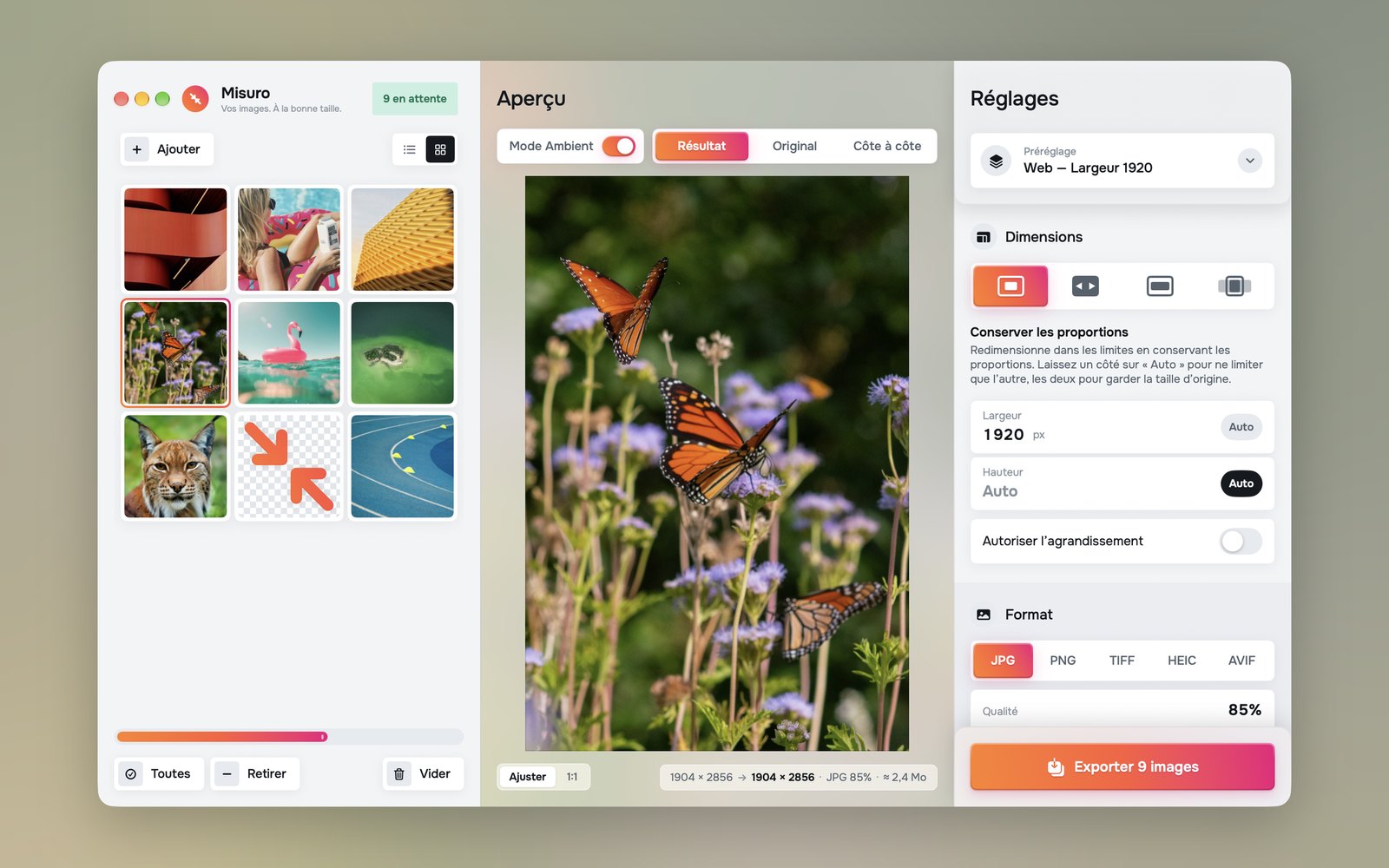
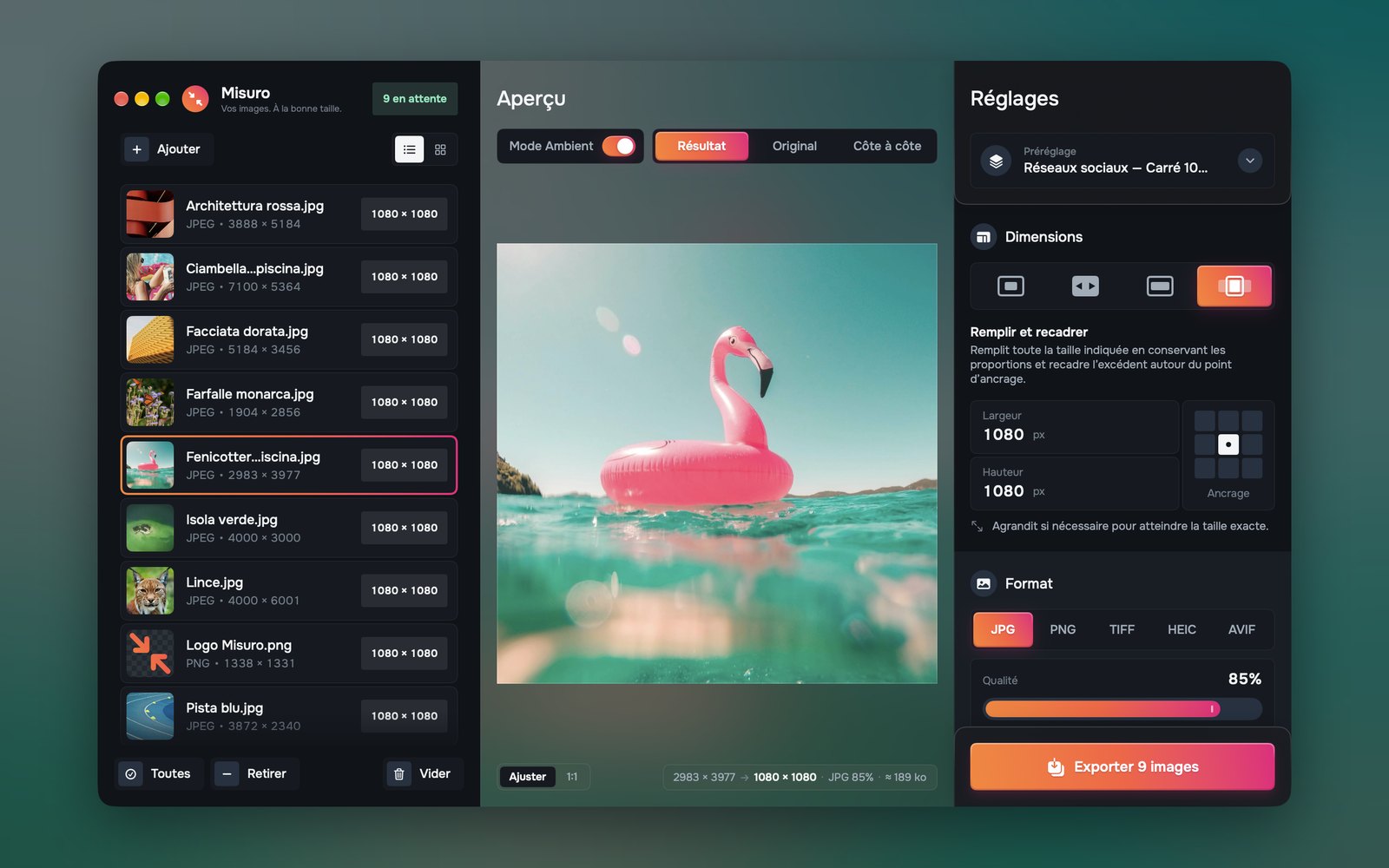
Un préréglage prêt, comme Web ou Réseaux, ou votre taille. L’aperçu montre aussitôt le résultat.
Un clic. Des copies légères et prêtes, les originaux restent intacts.
Exemple : une photo de 60 mégapixels avec le préréglage Web.
Vos photos sortent redimensionnées là où vous êtes, avec le préréglage choisi.
Déposez vos photos sur l’icône : elles sortent aussitôt à la bonne taille.
Préréglage, format et destination depuis son menu. Si vous le souhaitez, il s’ouvre au démarrage du Mac.
Clic droit sur les photos › Actions rapides › Redimensionner avec Misuro.

Dans le Finder, Ouvrir avec › Misuro, ou déposez les photos sur l’icône du Dock : elles vont directement dans la file.
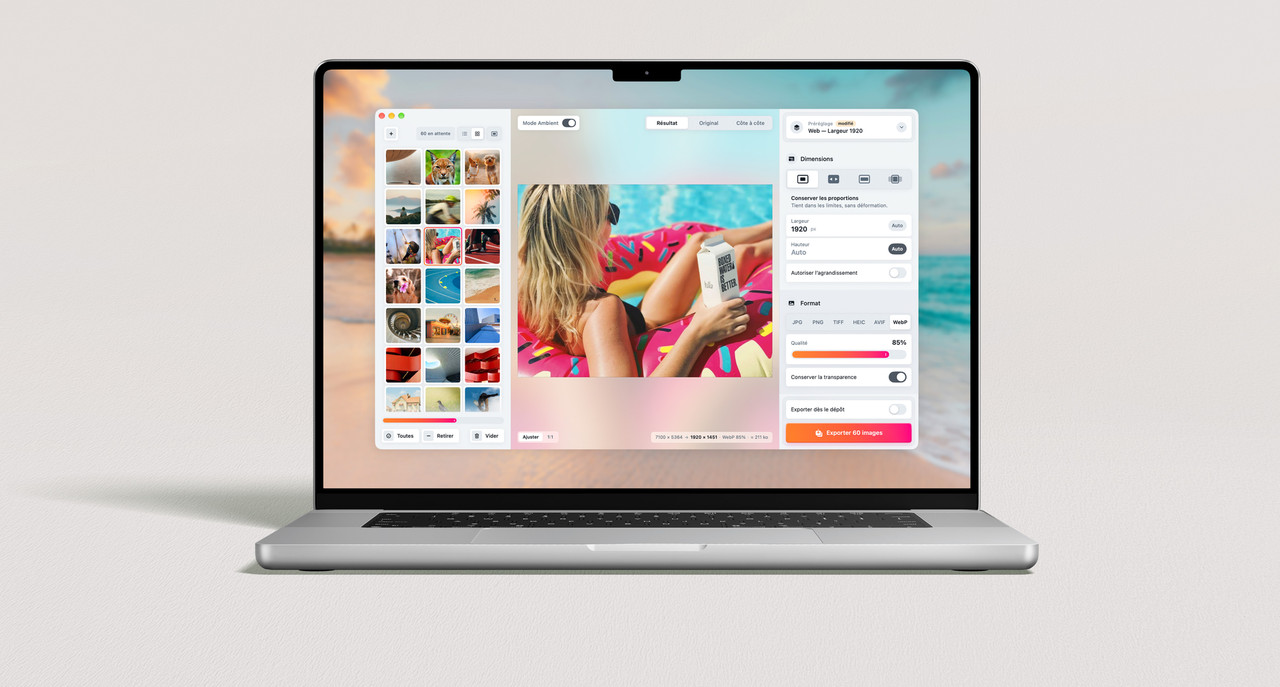
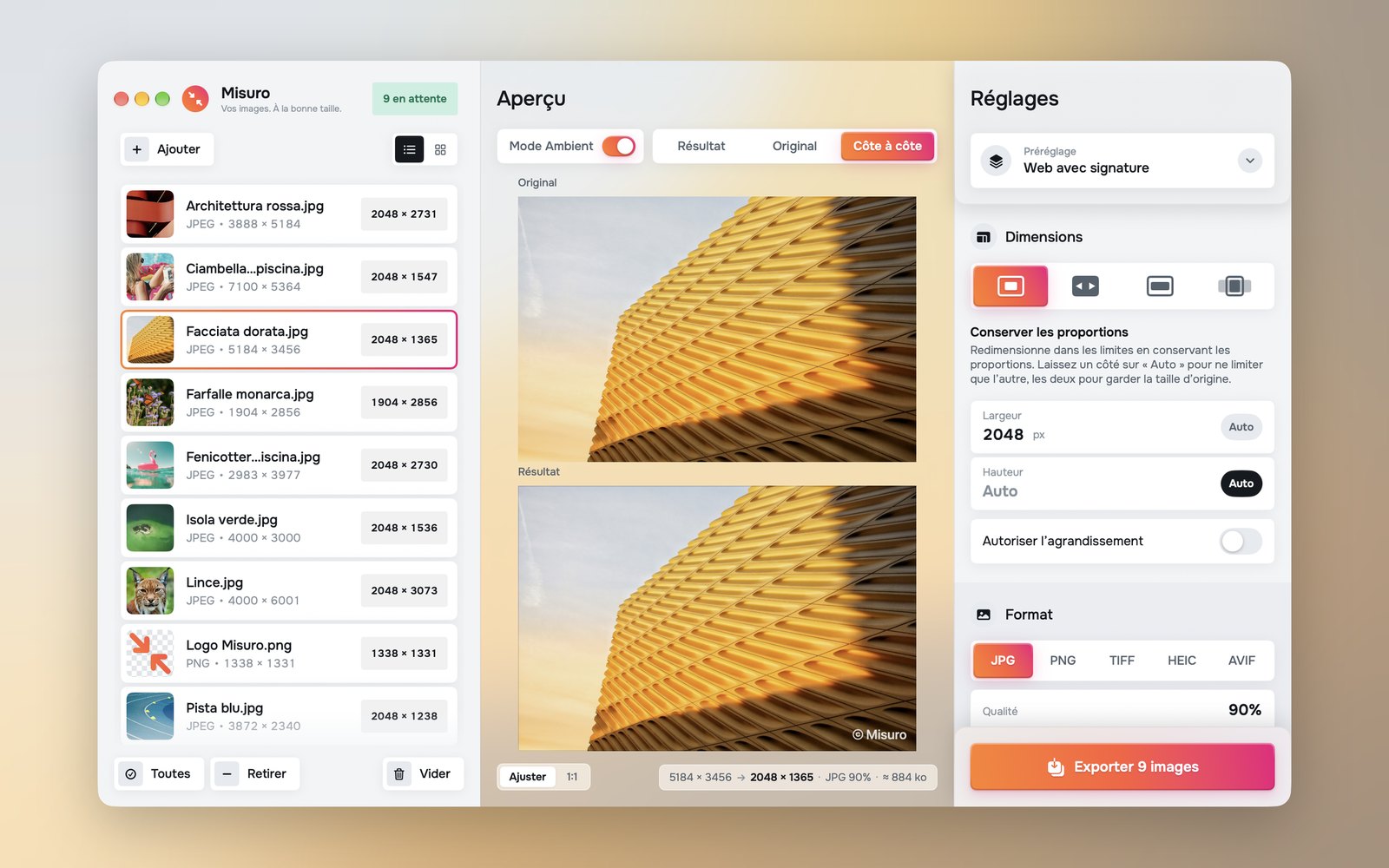
Cinq préréglages prêts pour le web, l’e-mail, les réseaux et les écrans 4K. Modifiez ce que vous voulez et enregistrez-le : taille, format, qualité et signature, tout ensemble.
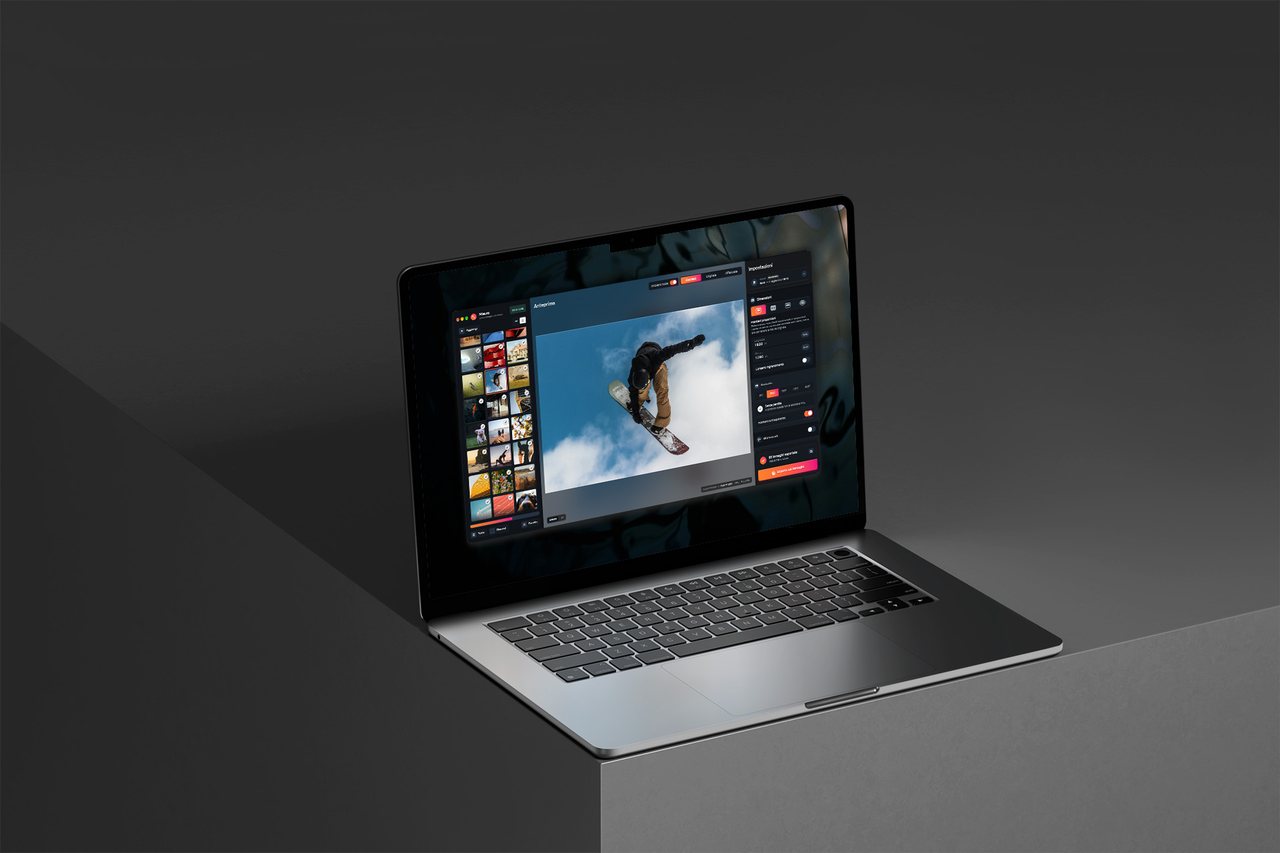
Un filigrane sur la photo, ou une ligne en dessous avec les données de prise de vue et vos crédits. Toujours dans la taille choisie.

Un skieur en plein saut, avec la ligne des données de prise de vue sous la photo
Couleur de la ligneTexte ou logo, avec toutes les polices du Mac. Faites-le glisser sur la photo ou répétez-le partout.

Appareil, focale, ISO, ouverture et vitesse, lus dans chaque photo, et vos crédits.

Dans la taille choisie : 1080 × 1350 reste 1080 × 1350.
Une app Mac native, pensée pour être agréable à utiliser.
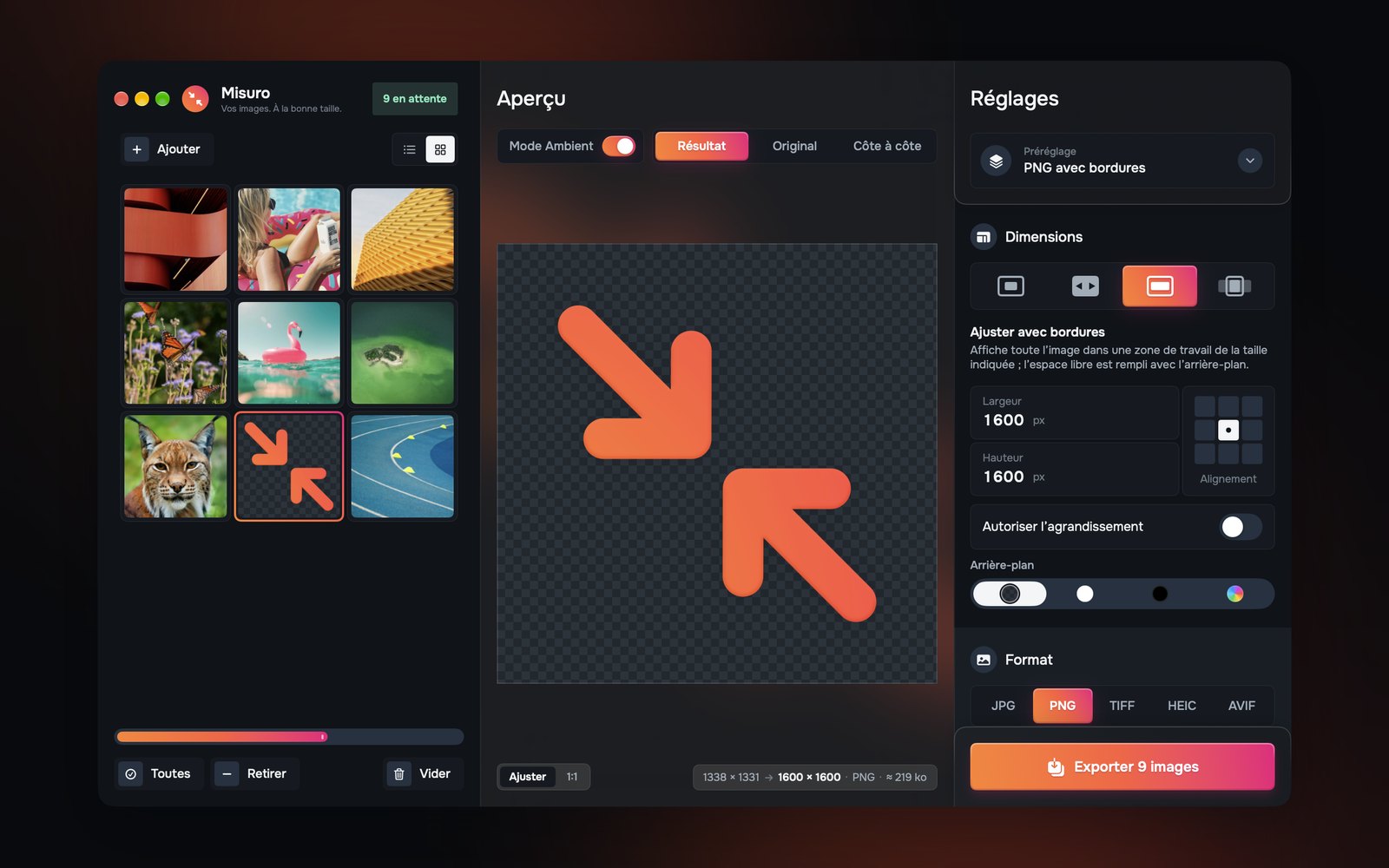
Conserver les proportions, taille exacte, ajuster avec bordures ou remplir et recadrer autour du point choisi.
Ouvre tout ce que macOS sait lire, RAW et PSD compris, et exporte aussi en WebP, à la qualité choisie.
Texte ou logo, toutes les polices du Mac, couleur à la main ou automatique : faites-le glisser où vous voulez ou répétez-le sur toute la photo.
sRGB, Display P3 ou le profil d’origine. Supprimez la position GPS ou toutes les métadonnées.
Aucun compte, aucune publicité, aucune connexion. Vos images ne quittent jamais votre Mac.
Les réponses rapides, avant d’acheter.
Non. Misuro fait tout sur votre Mac : aucun compte, aucun envoi, aucune connexion à un serveur.
Jamais. Misuro écrit toujours de nouvelles copies et n’écrase aucun fichier existant : si un nom est déjà pris, il ajoute un numéro.
Elle ouvre tout ce que macOS sait lire, RAW, PSD et WebP compris. Elle exporte en JPG, PNG, TIFF, HEIC, AVIF et WebP, à la qualité choisie.
Oui. Le préréglage « Taille d’origine » convertit les images en gardant leur taille, par exemple de HEIC vers JPG.
Oui. Glissez un dossier dans la fenêtre : Misuro prend toutes les images, sous-dossiers compris, et peut les recréer à la destination.
Oui. Activez l’icône dans la barre des menus dans les Réglages : déposez vos photos sur l’icône et elles sortent aussitôt, avec le préréglage, le format et la destination choisis dans son menu. Ou, dans le Finder, clic droit sur les photos › Actions rapides › Redimensionner avec Misuro.
Dans le menu Actions rapides, choisissez « Personnaliser… » et activez Misuro. S’il n’apparaît pas, ouvrez Misuro une fois et réessayez.
Seulement si vous le souhaitez : avec l’icône dans la barre des menus activée, choisissez « Ouvrir à l’ouverture de session » dans les Réglages. Seule l’icône apparaît, sans la fenêtre.
Les apps du Mac App Store ne peuvent écrire que là où vous les y autorisez. Pour enregistrer à côté des originaux, autorisez une fois votre dossier de départ ou le disque externe : Misuro s’en souvient. Cela vaut aussi pour la barre des menus et l’action rapide.
Non : on l’achète une fois sur le Mac App Store, sans achats intégrés. Il faut macOS 14 ou ultérieur, sur Mac Apple Silicon ou Intel.
Tests, conseils et études de cas sur les images, les formats et les tailles.
 TestJPEG, WebP, AVIF ou HEIC : lequel est le plus léger ? Nous l’avons mesuréNeuf vraies photos, quatre formats : poids et fidélité côte à côte. La réponse n’est pas celle que vous attendez.
 ConfidentialitéComment supprimer la localisation de vos photos avant de les partagerChaque photo du téléphone sait où elle a été prise. Comment le vérifier et le supprimer sur Mac.
 Réseaux sociauxPréparer vos photos pour Instagram : tailles, recadrage et qualitéLes bonnes tailles pour les publications, les Stories et les Reels, et comment recadrer autour du sujet.
Sans abonnement, sans achats intégrés, sans publicité.
4,99 € 9,99 €−50%
9,99 €
Prix de lancement jusqu’au 6 décembreLe Mac App Store affiche le prix de votre pays.

 Misuro