Ratgeber · Fallstudie
3.904 Screenshots, 25 Jahre Web: von 6 GB auf 400 MB
Ein privates Archiv von Websites, gesammelt seit 2001, verwandelt in eine schnelle Online-Galerie. Die Zahlen, die Entscheidungen und die Einstellungen.
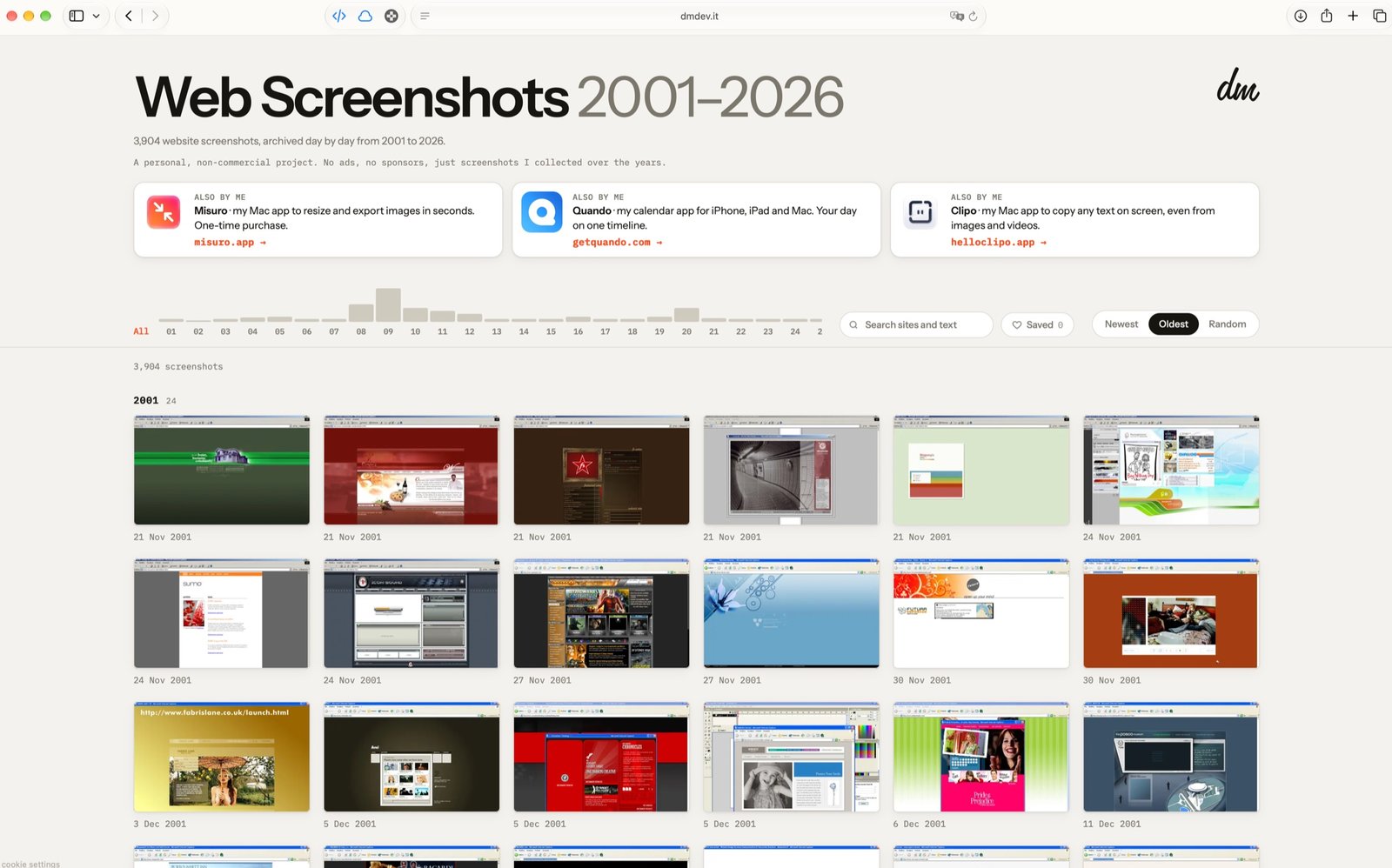
Kurz gesagt. 3.904 Screenshots, 6 GB an PNG- und JPEG-Dateien. Von jedem zwei Versionen, beide in WebP: eine große mit 1600 Pixel Breite und eine Miniatur mit 480 × 300. Ergebnis: 388 MB große Bilder und 39 MB Miniaturen, 93 % weniger als die Originale.
Mit Misuro dauert die ganze Arbeit etwa viereinhalb Minuten.
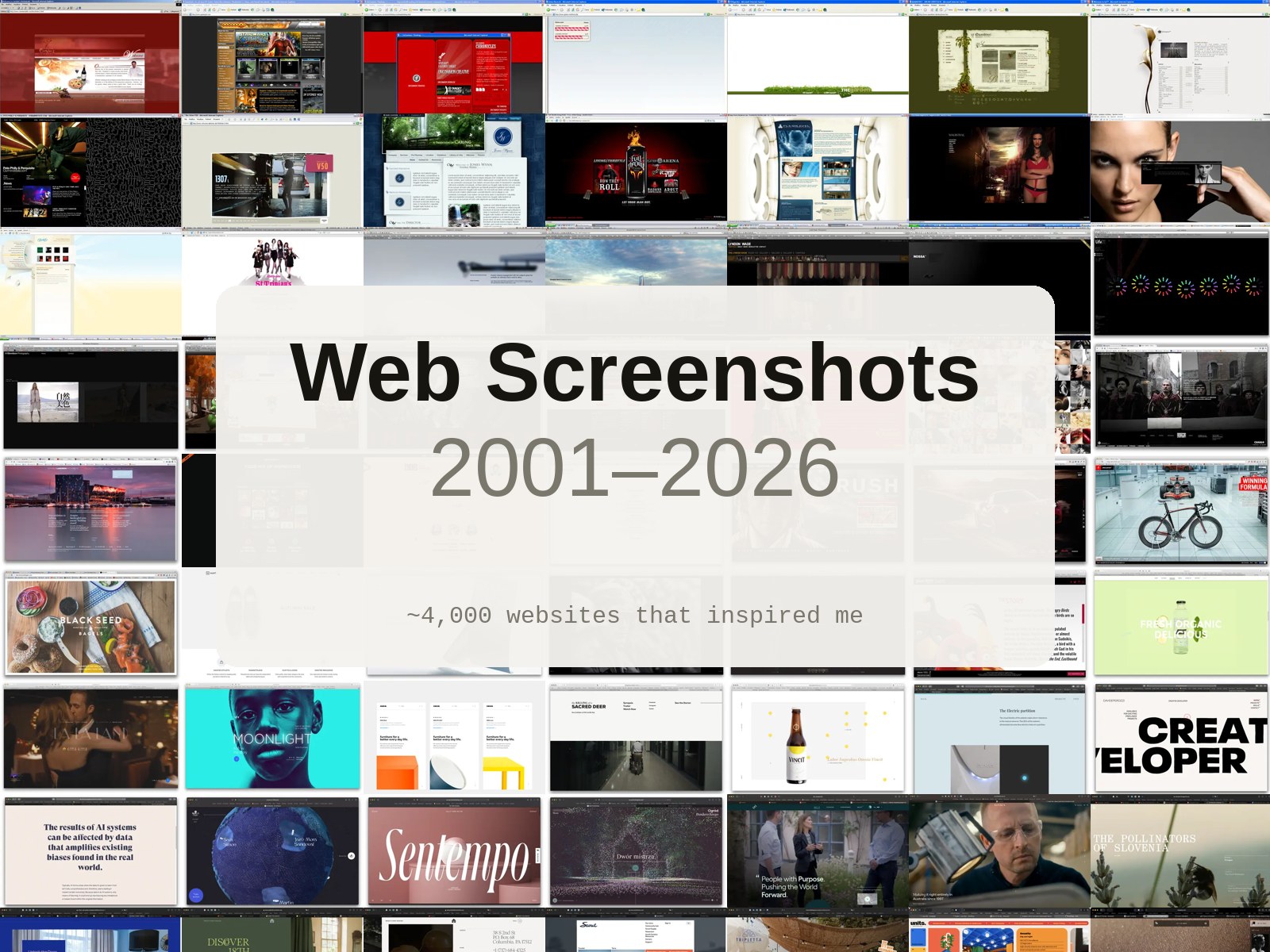
Seit 2001 habe ich jedes Mal, wenn mir eine Website aufgefallen ist, einen Screenshot gemacht und in einem Ordner gespeichert. Fünfundzwanzig Jahre später lagen in diesem Ordner fast viertausend Bilder: das Web von Internet Explorer und Flash, die ersten großen fotografischen Homepages, die Jahre des Flat Design, die riesigen Schriften von heute. Ein Archiv, das zu schade war, um in der Schublade zu bleiben.
So wurde daraus Web Screenshots 2001–2026, eine kostenlose Online-Galerie, später für Muzli Picks ausgewählt. So wurden ihre Bilder vorbereitet.
Der Ausgangspunkt
| Das Archiv | |
|---|---|
| Screenshots | 3.904 |
| Formate | 2.758 PNG, 1.146 JPEG |
| Gesamtgröße | 5,98 GB |
| Typische Größe | 2000 × 1213 px (Median) |
| Die größten | 4320 px breit; ganze Seiten bis 23.427 px hoch |
Eine mittlere Datei war etwa 1 MB groß. Alles so online zu stellen, hätte 6 GB auf dem Server bedeutet, und eine Seite, die für jedes winzige Quadrat im Raster Megabytes herunterlädt.
Zwei Größen für zwei Zwecke
Eine Galerie zeigt jedes Bild auf zwei Arten: klein im Raster und groß, wenn du es öffnest. Jede braucht ihre eigene Datei.
Das große Bild: 1600 Pixel breit
Wenn du einen Screenshot öffnest, füllt er den Großteil des Bildschirms. 1600 Pixel reichen, um den Text einer Seite auf einem normalen Bildschirm in voller Größe und auf einem Retina-Bildschirm in guter Größe zu lesen, und alte Screenshots von 2001, oft 1024 Pixel breit, werden nie vergrößert. Die Höhe folgt den Proportionen, sodass eine ganze Seite vollständig bleibt.
Die Miniatur: 480 × 300, von oben zugeschnitten
Im Raster hat jede Karte dieselbe Form. Der Zuschnitt beginnt oben auf der Seite, nicht in der Mitte: Kopfbereich, Logo und erster Bildschirm machen eine Website wiedererkennbar. Mit 480 Pixel bleibt jede Miniatur in einer etwa 240 Pixel breiten Karte auf Retina-Bildschirmen scharf.
Warum WebP
Screenshots sind keine Fotos: große einfarbige Flächen, scharfer Text, wenige Verläufe. Bei dieser Art Bild ist WebP sehr effizient, und jeder aktuelle Browser kann es lesen. Große Bilder in Qualität 80, Miniaturen in 72: In einer kleinen Miniatur sieht man den Unterschied nicht, und jedes gesparte Kilobyte wird mit viertausend multipliziert. Transparente PNGs kommen auf einen weißen Hintergrund, wie die Seite, von der sie stammen.
Das Ergebnis
Im Schnitt ist ein großes Bild 99 KB groß und eine Miniatur 10 KB. Ein Raster mit hundert Karten lädt etwa ein Megabyte: weniger als ein einziger Original-Screenshot.
Viereinhalb Minuten mit Misuro
Die Galerie entstand zuerst mit einem eigens geschriebenen Skript, das auch anderes erledigt (es liest Datumsangaben aus den Dateinamen und den Text der Seiten für die Suche). Für diesen Artikel haben wir den Bildteil mit Misuro wiederholt, um zu sehen, wie lange es ohne eine Zeile Code dauert. Zwei Presets genügten:
| Preset | Einstellungen |
|---|---|
| Galerie – groß | Proportionen beibehalten, Breite 1600, Höhe Auto, WebP 80, Metadaten entfernt |
| Galerie – Miniatur | Füllen und zuschneiden 480 × 300, Ankerpunkt oben, WebP 72 |
| Mac mit M4 Max | Zeit | Ergebnis |
|---|---|---|
| 3.904 Dateien einlesen (6 GB) | 11 s | 3.904 bereit |
| Große Bilder | 4 min 6 s | 388 MB, keine Fehler |
| Miniaturen | 30 s | 39 MB, keine Fehler |
Die großen Bilder dauern länger, weil der WebP-Encoder pro Bild nur einen Kern nutzt, bei Dateien mit einigen tausend Pixeln; Misuro verarbeitet viele davon parallel. Die Miniaturen sind winzig und fliegen nur so durch. Die Originale werden nie angetastet.
Was dieses Projekt lehrt
- Wähle die Größen danach, wie die Bilder gezeigt werden, nicht nach den Originalen: eine fürs Raster, eine für die Detailansicht.
- Schneide dort zu, wo die Bedeutung liegt. Bei einer Website ist das oben; bei einem Porträt wäre es das Gesicht.
- Das Format hängt vom Inhalt ab. WebP ist bei Screenshots und Grafiken hervorragend; bei Fotos sieht es anders aus, wie wir hier gemessen haben.
- Behalte die Originale. Größen und Formate ändern sich mit den Jahren; mit einem guten Archiv kannst du neu anfangen.

Misuro für den Mac
Speichere eigene Presets und verarbeite Tausende Bilder parallel, aus dem Fenster, der Menüleiste oder dem Finder. Offline, einmaliger Kauf.

Weiterlesen
Bildnachweis
Titelbild und Screenshot der Galerie: Web Screenshots 2001–2026.