Guide · Caso studio
3.904 screenshot, 25 anni di web: da 6 GB a 400 MB
Un archivio personale di siti raccolti dal 2001, trasformato in una galleria online veloce. I numeri, le scelte e le impostazioni.
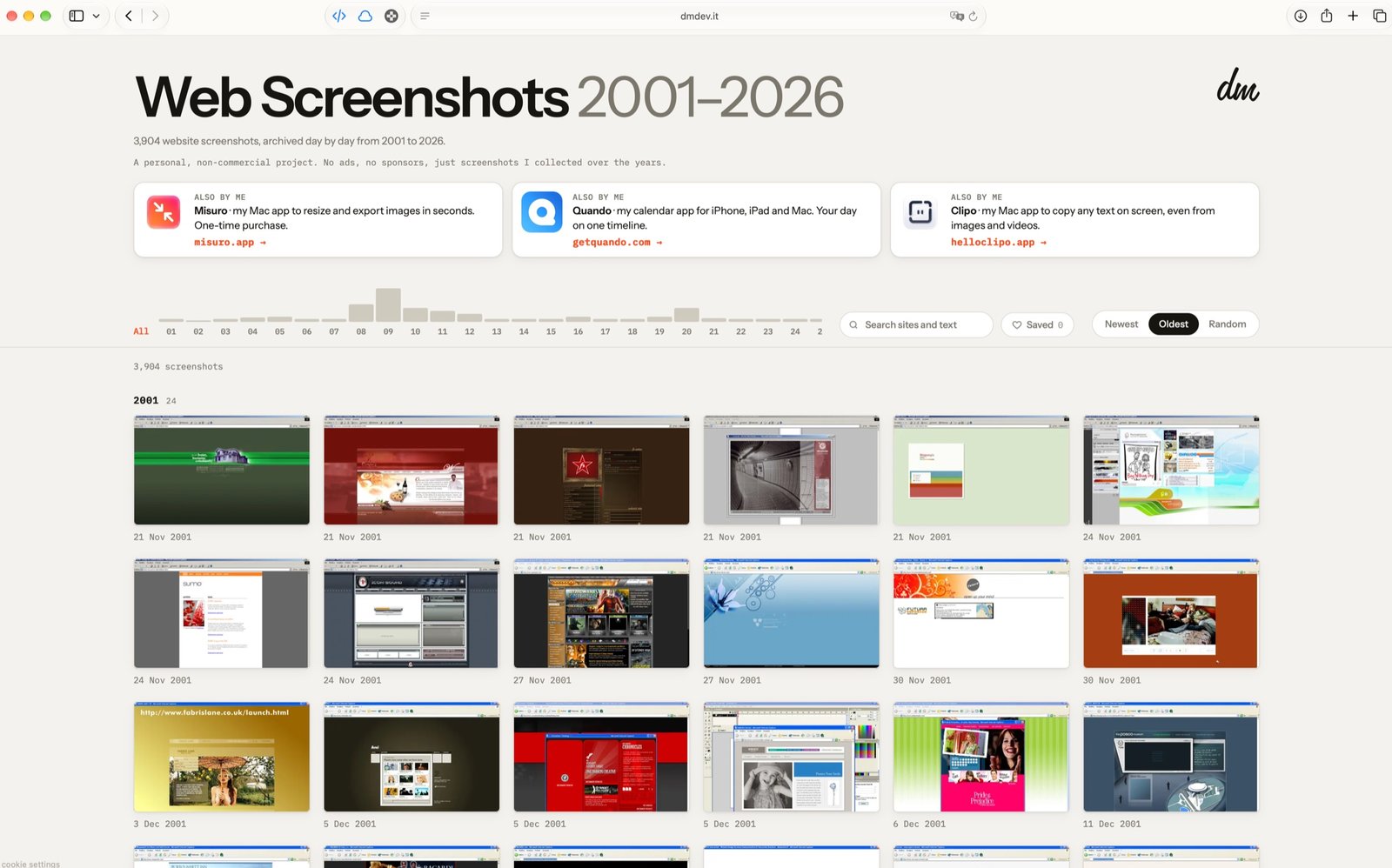
In breve. 3.904 schermate, 6 GB di file PNG e JPEG. Due versioni di ognuna, entrambe in WebP: una grande larga 1600 pixel e una miniatura 480 × 300. Risultato: 388 MB di immagini grandi e 39 MB di miniature, il 93% in meno degli originali.
Con Misuro tutto il lavoro richiede circa quattro minuti e mezzo.
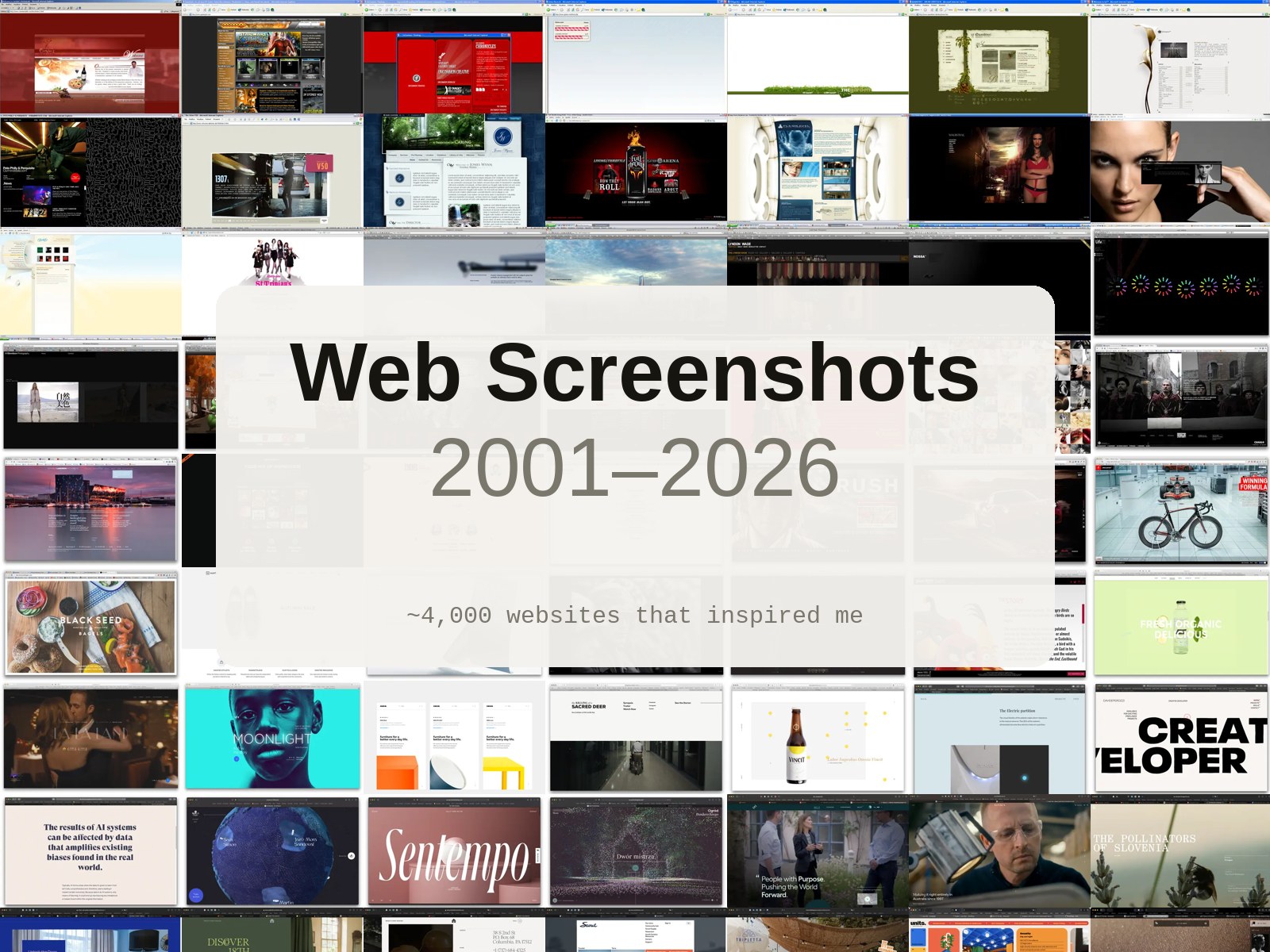
Dal 2001, ogni volta che un sito mi colpiva, ne facevo una schermata e la salvavo in una cartella. Venticinque anni dopo quella cartella conteneva quasi quattromila immagini: il web di Internet Explorer e di Flash, le prime grandi homepage fotografiche, gli anni del flat design, i caratteri enormi di oggi. Un archivio che era un peccato tenere chiuso in un cassetto.
Così è diventato Web Screenshots 2001–2026, una galleria online gratuita, poi selezionata da Muzli Picks. Ecco come ne sono state preparate le immagini.
Il punto di partenza
| L’archivio | |
|---|---|
| Schermate | 3.904 |
| Formati | 2.758 PNG, 1.146 JPEG |
| Peso totale | 5,98 GB |
| Misura tipica | 2000 × 1213 px (mediana) |
| Le più grandi | 4320 px di larghezza; pagine intere alte fino a 23.427 px |
Un file tipico pesava circa 1 MB. Mettere tutto online così com’era avrebbe voluto dire 6 GB sul server, e una pagina che scarica megabyte per ogni quadratino della griglia.
Due misure per due usi
Una galleria mostra ogni immagine in due modi: piccola, nella griglia, e grande, quando la apri. Ognuno vuole il suo file.
L’immagine grande: 1600 pixel di larghezza
Quando apri una schermata, riempie gran parte dello schermo. 1600 pixel bastano per leggere il testo di una pagina a dimensione piena su uno schermo normale e a una buona dimensione su uno Retina, e le vecchie schermate del 2001, spesso larghe 1024 pixel, non vengono mai ingrandite. L’altezza segue le proporzioni, così una pagina intera resta completa.
La miniatura: 480 × 300, ritagliata dall’alto
Nella griglia tutte le schede hanno la stessa forma. Il ritaglio parte dall’alto della pagina, non dal centro: l’intestazione, il logo e la prima schermata sono ciò che rende riconoscibile un sito. A 480 pixel ogni miniatura resta nitida in una scheda larga circa 240 pixel sugli schermi Retina.
Perché WebP
Le schermate non sono foto: grandi aree piatte, testo nitido, poche sfumature. Su questo tipo di immagine WebP è molto efficiente, e lo leggono tutti i browser attuali. Immagini grandi a qualità 80, miniature a 72: in una miniatura piccola la differenza non si vede, e ogni kilobyte risparmiato si moltiplica per quattromila. I PNG trasparenti vengono messi su sfondo bianco, come la pagina da cui venivano.
Il risultato
In media un’immagine grande pesa 99 KB e una miniatura 10 KB. Una griglia di cento schede carica circa un megabyte: meno di una sola schermata originale.
Quattro minuti e mezzo con Misuro
La galleria è nata con uno script scritto apposta, che fa anche altro (legge le date dai nomi dei file e il testo delle pagine per la ricerca). Per questo articolo abbiamo rifatto la parte delle immagini con Misuro, per vedere quanto ci vuole senza scrivere una riga di codice. Sono bastati due preset:
| Preset | Impostazioni |
|---|---|
| Galleria – grande | Mantieni proporzioni, larghezza 1600, altezza Auto, WebP 80, metadati rimossi |
| Galleria – miniatura | Riempi e ritaglia 480 × 300, ancoraggio in alto, WebP 72 |
| Mac con M4 Max | Tempo | Risultato |
|---|---|---|
| Lettura di 3.904 file (6 GB) | 11 s | 3.904 pronte |
| Immagini grandi | 4 min 6 s | 388 MB, nessun errore |
| Miniature | 30 s | 39 MB, nessun errore |
Le immagini grandi richiedono più tempo perché il codificatore WebP lavora su un solo core per immagine, su file di qualche migliaio di pixel; Misuro ne elabora molte in parallelo. Le miniature sono minuscole e volano. Gli originali non vengono mai toccati.
Cosa insegna questo progetto
- Scegli le misure da come vengono mostrate le immagini, non dagli originali: una per la griglia, una per il dettaglio.
- Ritaglia dove c’è il significato. Per un sito è l’alto; per un ritratto sarebbe il volto.
- Il formato dipende dal contenuto. WebP è ottimo su schermate e grafiche; per le foto il quadro cambia, come abbiamo misurato qui.
- Tieni gli originali. Misure e formati cambiano negli anni; un buon archivio ti permette di ricominciare.

Misuro per Mac
Salva i tuoi preset ed elabora migliaia di immagini in parallelo, dalla finestra, dalla barra dei menu o dal Finder. Senza internet, acquisto unico.

Leggi anche
Crediti fotografici
Copertina e schermata della galleria: Web Screenshots 2001–2026.