Guide · Come fare
Come convertire le immagini in WebP sul Mac
Il formato nato per il web, che il Mac legge ma non scrive. Quando conviene, e come convertire cartelle intere.
In breve. macOS apre i file WebP ma non li sa creare da Anteprima o dal Finder. In Misuro trascina le immagini, scegli WebP, una larghezza come 1920 e una qualità di 85–90 per le foto (80 basta per schermate e grafiche), ed esporta. La trasparenza viene conservata.
Il WebP è il formato d’immagine nato per il web: lo leggono tutti i browser attuali, supporta la trasparenza come il PNG e di solito pesa meno di JPEG e PNG. Molti strumenti per fare siti, WordPress compreso, lo accettano. Sul Mac però crearlo è meno ovvio di quanto dovrebbe.
Quando conviene il WebP
- Schermate, grafiche, illustrazioni, loghi. Qui il WebP dà il meglio: le grandi aree piatte e i bordi netti si comprimono benissimo. Nel nostro caso studio 3.904 schermate di siti sono passate da 6 GB a meno di 400 MB.
- Immagini con trasparenza che in PNG peserebbero molto: il WebP conserva lo sfondo trasparente a una frazione del peso.
- Foto per un sito, con un’avvertenza: a parità di qualità il WebP risparmia meno di quanto si pensi. Nella nostra prova, per sembrare buono quanto un JPEG a 80 gli serviva una qualità intorno a 94, e pesava solo il 6% circa in meno. Usa 85–90 per le foto, e guarda il risultato.
Cosa il Mac sa fare e cosa no
Anteprima e il Finder aprono i file WebP senza problemi. Ma l’Esporta di Anteprima non elenca il WebP, e l’azione rapida Converti immagine del Finder offre solo JPEG, PNG e HEIF. Per creare file WebP serve un’app dedicata.
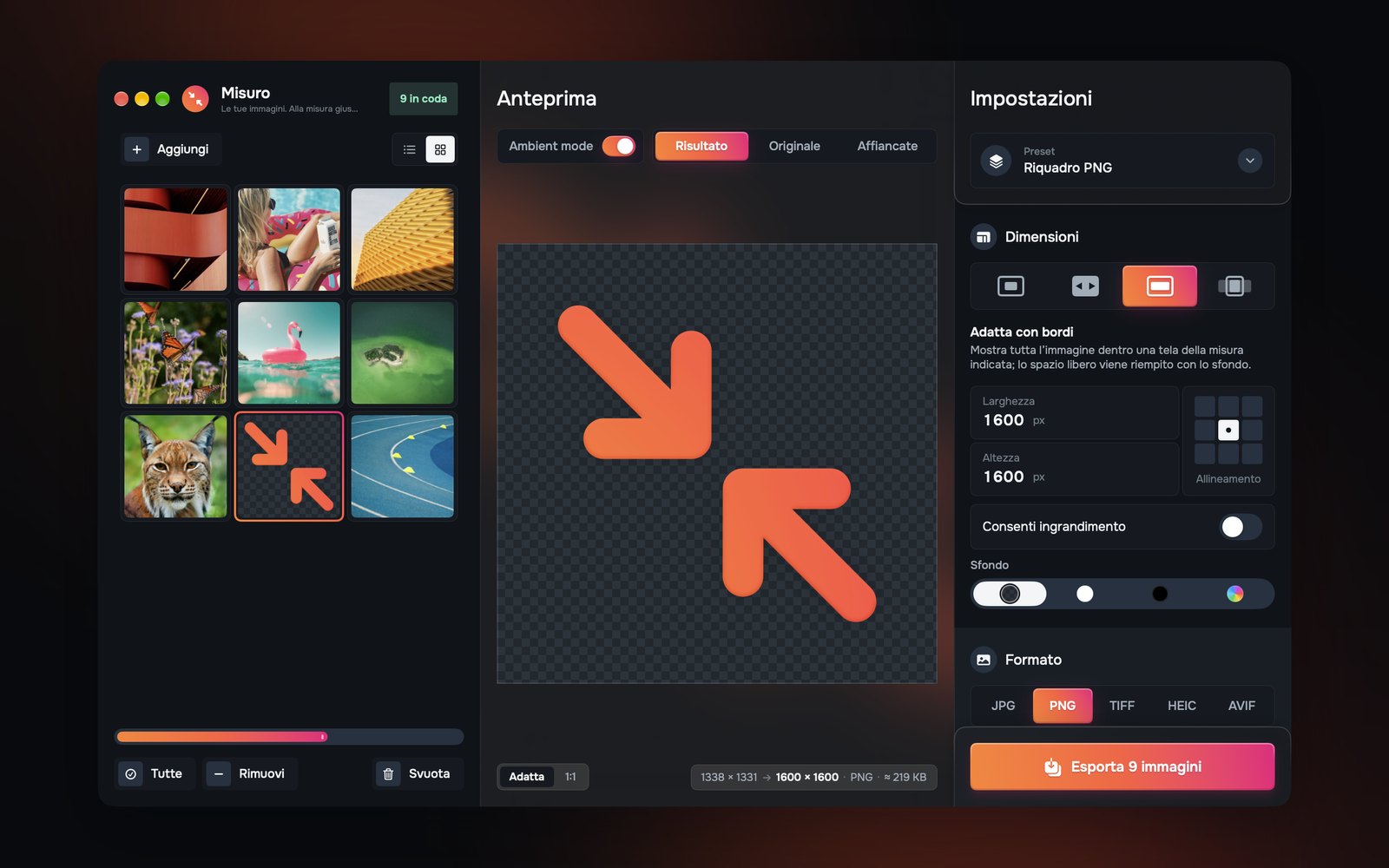
Convertire in WebP con Misuro
- Trascina nella finestra le immagini o la cartella.
- Scegli la misura: un preset come Web — Larghezza 1920, oppure lascia larghezza e altezza su Auto per convertire alla misura originale.
- In Formato scegli WebP e imposta la qualità: 85–90 per le foto, intorno a 80 per schermate e grafiche.
- Per i PNG con lo sfondo trasparente, lascia attivo Mantieni la trasparenza.
- Controlla il peso stimato sotto l’anteprima, poi esporta.
Colori: per il web scegli sRGB in Colore e metadati. Misuro lascia i WebP in sRGB senza profilo incorporato, come si aspettano i browser, così restano il più leggeri possibile.
Conviene convertire tutto in WebP?
Non per forza. Per un sito è una buona scelta di base, soprattutto per le grafiche. Per email, clienti e stampa il JPEG resta più universale. E se il tuo sito lo supporta, l’AVIF risparmia di più sulle foto a parità di qualità. Il formato giusto dipende dal contenuto e da dove finisce.

Misuro per Mac
Ridimensiona, ritaglia e converti foto in blocco, con preset, watermark e controllo dei metadati. Senza internet, acquisto unico.

Leggi anche
Crediti fotografici
Foto di copertina: Ales Krivec su Unsplash+.