Guides · Tutoriel
Comment convertir des images en WebP sur Mac
Le format né pour le web, que le Mac lit mais n’écrit pas. Quand il vaut la peine, et comment convertir des dossiers entiers.
En bref. macOS ouvre les fichiers WebP mais ne sait pas les créer depuis Aperçu ou le Finder. Dans Misuro, déposez les images, choisissez WebP, une largeur comme 1920 et une qualité de 85–90 pour les photos (80 suffit pour les captures d’écran et les graphismes), puis exportez. La transparence est conservée.
Le WebP est le format d’image né pour le web : tous les navigateurs actuels le lisent, il gère la transparence comme le PNG, et il est généralement plus léger que le JPEG et le PNG. Beaucoup d’outils de création de sites, dont WordPress, l’acceptent. Sur Mac, pourtant, en créer est moins simple qu’on le voudrait.
Quand le WebP est une bonne idée
- Captures d’écran, graphismes, illustrations, logos. C’est là que le WebP brille : les grands aplats et les contours nets se compressent très bien. Dans notre étude de cas, 3 904 captures de sites sont passées de 6 Go à moins de 400 Mo.
- Images avec transparence qui seraient lourdes en PNG : le WebP garde le fond transparent pour une fraction du poids.
- Photos pour un site, avec une réserve : à qualité égale, le WebP fait gagner moins qu’on ne le croit. Dans notre test, pour être aussi beau qu’un JPEG à 80, il lui fallait une qualité autour de 94, et il n’était qu’environ 6 % plus léger. Utilisez 85–90 pour les photos, et regardez le résultat.
Ce que le Mac sait faire, et ce qu’il ne sait pas faire
Aperçu et le Finder ouvrent les fichiers WebP sans problème. Mais la commande Exporter d’Aperçu ne propose pas le WebP, et l’action rapide Convertir l’image du Finder n’offre que JPEG, PNG et HEIF. Pour créer des fichiers WebP, il faut une app dédiée.
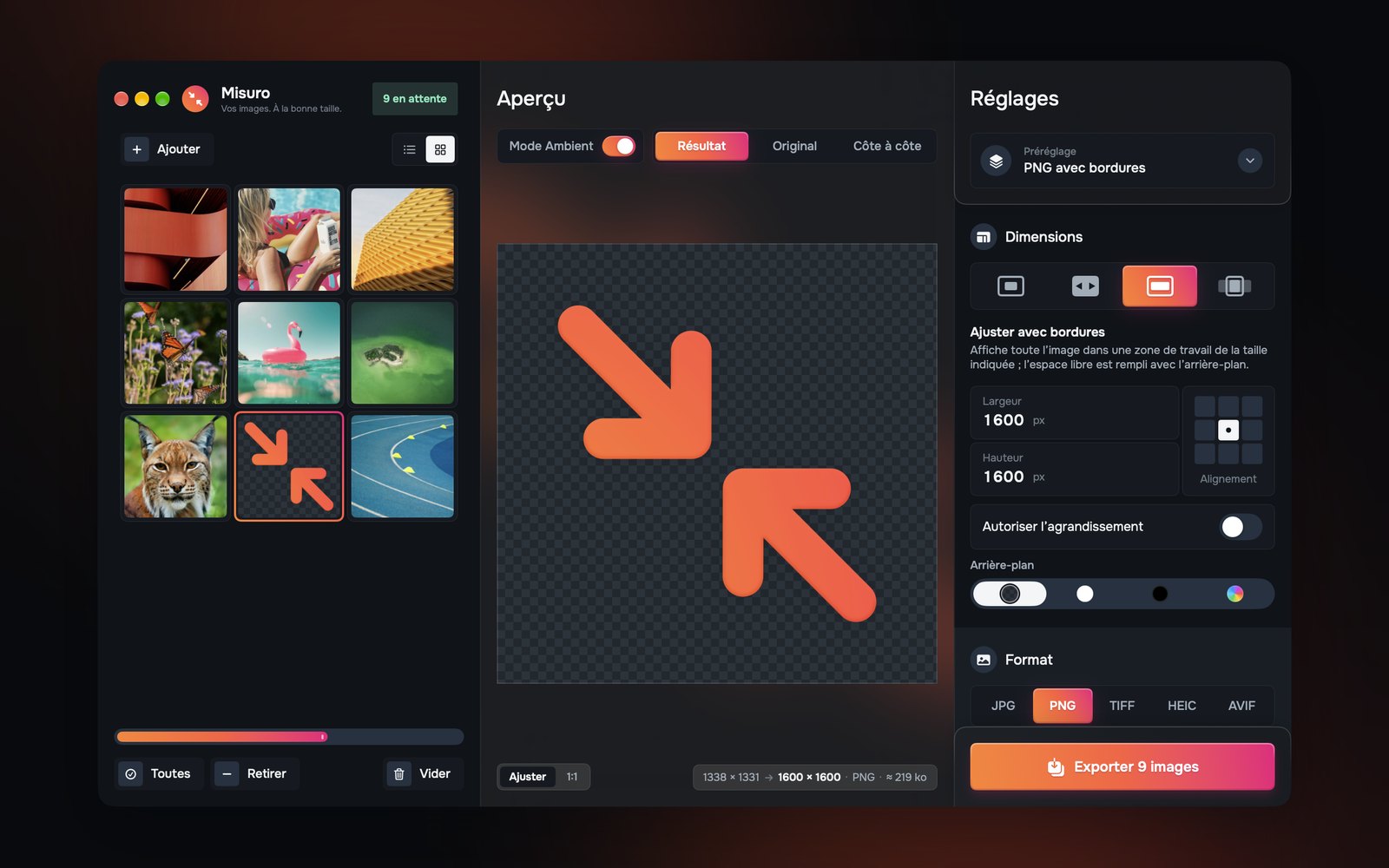
Convertir en WebP avec Misuro
- Déposez les images ou le dossier dans la fenêtre.
- Choisissez la taille : un préréglage comme Web — Largeur 1920, ou laissez largeur et hauteur sur Auto pour convertir à la taille d’origine.
- Dans Format, choisissez WebP et réglez la qualité : 85–90 pour les photos, autour de 80 pour les captures d’écran et les graphismes.
- Pour les PNG à fond transparent, laissez Conserver la transparence activé.
- Vérifiez la taille estimée sous l’aperçu, puis exportez.
Couleurs : pour le web, choisissez sRGB dans Couleur et métadonnées. Misuro enregistre les WebP en sRGB sans profil intégré, comme l’attendent les navigateurs, pour qu’ils restent aussi légers que possible.
Faut-il tout convertir en WebP ?
Pas forcément. Pour un site, c’est un bon choix par défaut, surtout pour les graphismes. Pour l’e-mail, les clients et l’impression, le JPEG reste plus universel. Et si votre site le prend en charge, l’AVIF fait gagner davantage sur les photos à qualité égale. Le bon format dépend du contenu et de sa destination.

Misuro pour Mac
Redimensionnez, recadrez et convertissez des lots de photos, avec préréglages, filigranes et contrôle des métadonnées. Hors ligne, achat unique.

À lire aussi
Crédits photo
Photo de couverture : Ales Krivec sur Unsplash+.