Guías · Cómo hacerlo
Cómo convertir imágenes a WebP en el Mac
El formato pensado para la web, que el Mac lee pero no escribe. Cuándo compensa y cómo convertir carpetas enteras.
En resumen. macOS abre los archivos WebP, pero no puede crearlos desde Vista Previa ni desde el Finder. En Misuro, arrastra las imágenes, elige WebP, una anchura como 1920 y una calidad de 85–90 para fotos (80 basta para capturas de pantalla y gráficos), y exporta. La transparencia se conserva.
WebP es el formato de imagen pensado para la web: lo leen todos los navegadores actuales, admite transparencia como PNG y suele pesar menos que JPEG y PNG. Muchas herramientas para crear webs, WordPress incluido, lo aceptan. En el Mac, sin embargo, crearlo es menos evidente de lo que debería.
Cuándo compensa WebP
- Capturas de pantalla, gráficos, ilustraciones, logotipos. Aquí WebP brilla: las grandes zonas de color plano y los bordes nítidos se comprimen muy bien. En nuestro caso práctico, 3904 capturas de webs pasaron de 6 GB a menos de 400 MB.
- Imágenes con transparencia que en PNG pesarían mucho: WebP conserva el fondo transparente con una fracción del peso.
- Fotos para una web, con una advertencia: con la misma calidad, WebP ahorra menos de lo que se suele creer. En nuestra prueba, para verse tan bien como un JPEG a 80 necesitó una calidad de alrededor de 94, y pesaba solo un 6 % menos. Usa 85–90 para fotos y mira el resultado.
Lo que el Mac puede hacer y lo que no
Vista Previa y el Finder abren los archivos WebP sin problemas. Pero la opción Exportar de Vista Previa no incluye WebP, y la acción rápida Convertir imagen del Finder solo ofrece JPEG, PNG y HEIF. Para crear archivos WebP necesitas una app específica.
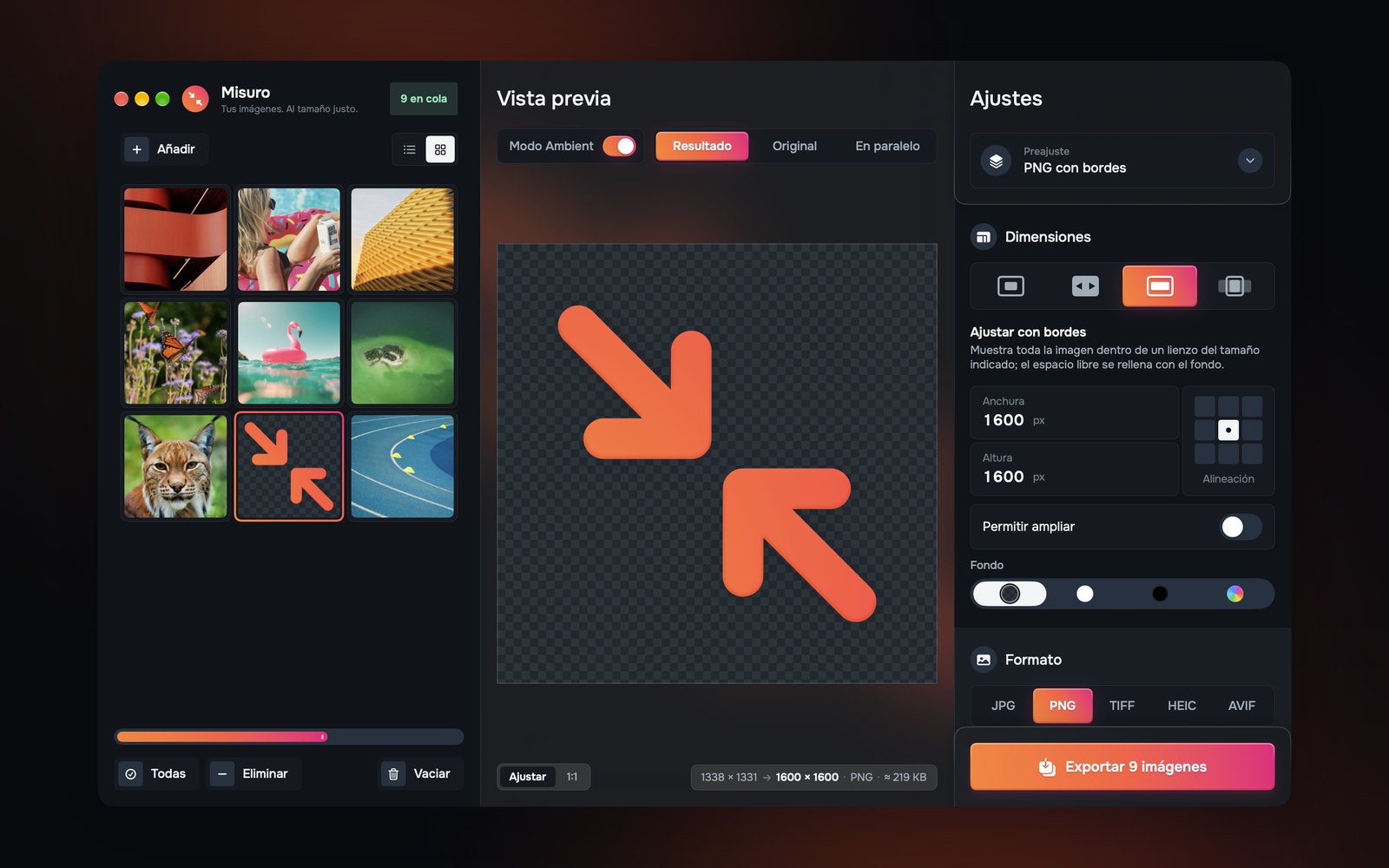
Convertir a WebP con Misuro
- Arrastra las imágenes o la carpeta a la ventana.
- Elige el tamaño: un preajuste como Web — Anchura 1920, o deja anchura y altura en Auto para convertir al tamaño original.
- En Formato elige WebP y ajusta la calidad: 85–90 para fotos, alrededor de 80 para capturas de pantalla y gráficos.
- Para los PNG con fondo transparente, deja activado Conservar la transparencia.
- Comprueba el peso estimado bajo la vista previa y exporta.
Colores: para la web, elige sRGB en Color y metadatos. Misuro deja los WebP en sRGB sin perfil incrustado, como esperan los navegadores, para que pesen lo menos posible.
¿Conviene convertirlo todo a WebP?
No necesariamente. Para una web es una buena opción por defecto, sobre todo para gráficos. Para correo, clientes e impresión, JPEG sigue siendo más universal. Y si tu web lo admite, AVIF ahorra más en las fotos con la misma calidad. El formato adecuado depende del contenido y de dónde vaya a acabar.

Misuro para Mac
Redimensiona, recorta y convierte fotos por lotes, con preajustes, marcas de agua y control de los metadatos. Sin conexión, pago único.

Sigue leyendo
Créditos fotográficos
Foto de portada: Ales Krivec en Unsplash+.