Ratgeber · Anleitung
So wandelst du Bilder auf dem Mac in WebP um
Das Format, das fürs Web gemacht ist und das der Mac zwar liest, aber nicht schreibt. Wann es sich lohnt und wie du ganze Ordner umwandelst.
Kurz gesagt. macOS öffnet WebP-Dateien, kann sie aber weder in Vorschau noch im Finder erstellen. Zieh die Bilder in Misuro, wähle WebP, eine Breite wie 1920 und eine Qualität von 85–90 für Fotos (für Screenshots und Grafiken reicht 80) und exportiere. Die Transparenz bleibt erhalten.
WebP ist das Bildformat, das fürs Web gemacht ist: Jeder aktuelle Browser liest es, es unterstützt Transparenz wie PNG und ist meist leichter als JPEG und PNG. Viele Website-Baukästen, auch WordPress, akzeptieren es. Auf dem Mac ist das Erstellen aber umständlicher, als es sein müsste.
Wann WebP eine gute Idee ist
- Screenshots, Grafiken, Illustrationen, Logos. Hier glänzt WebP: Große einfarbige Flächen und scharfe Kanten lassen sich sehr gut komprimieren. In unserer Fallstudie schrumpften 3.904 Website-Screenshots von 6 GB auf unter 400 MB.
- Bilder mit Transparenz, die als PNG schwer wären: WebP behält den transparenten Hintergrund bei einem Bruchteil der Dateigröße.
- Fotos für eine Website, mit einer Einschränkung: Bei gleicher Qualität spart WebP weniger, als viele denken. In unserem Test brauchte es eine Qualität um 94, um so gut auszusehen wie ein JPEG bei 80, und war dann nur etwa 6 % leichter. Nimm 85–90 für Fotos und sieh dir das Ergebnis an.
Was der Mac kann und was nicht
Vorschau und der Finder öffnen WebP-Dateien problemlos. Aber im Exportdialog von Vorschau taucht WebP nicht auf, und die Schnellaktion Bild konvertieren im Finder bietet nur JPEG, PNG und HEIF. Um WebP-Dateien zu erstellen, brauchst du eine eigene App.
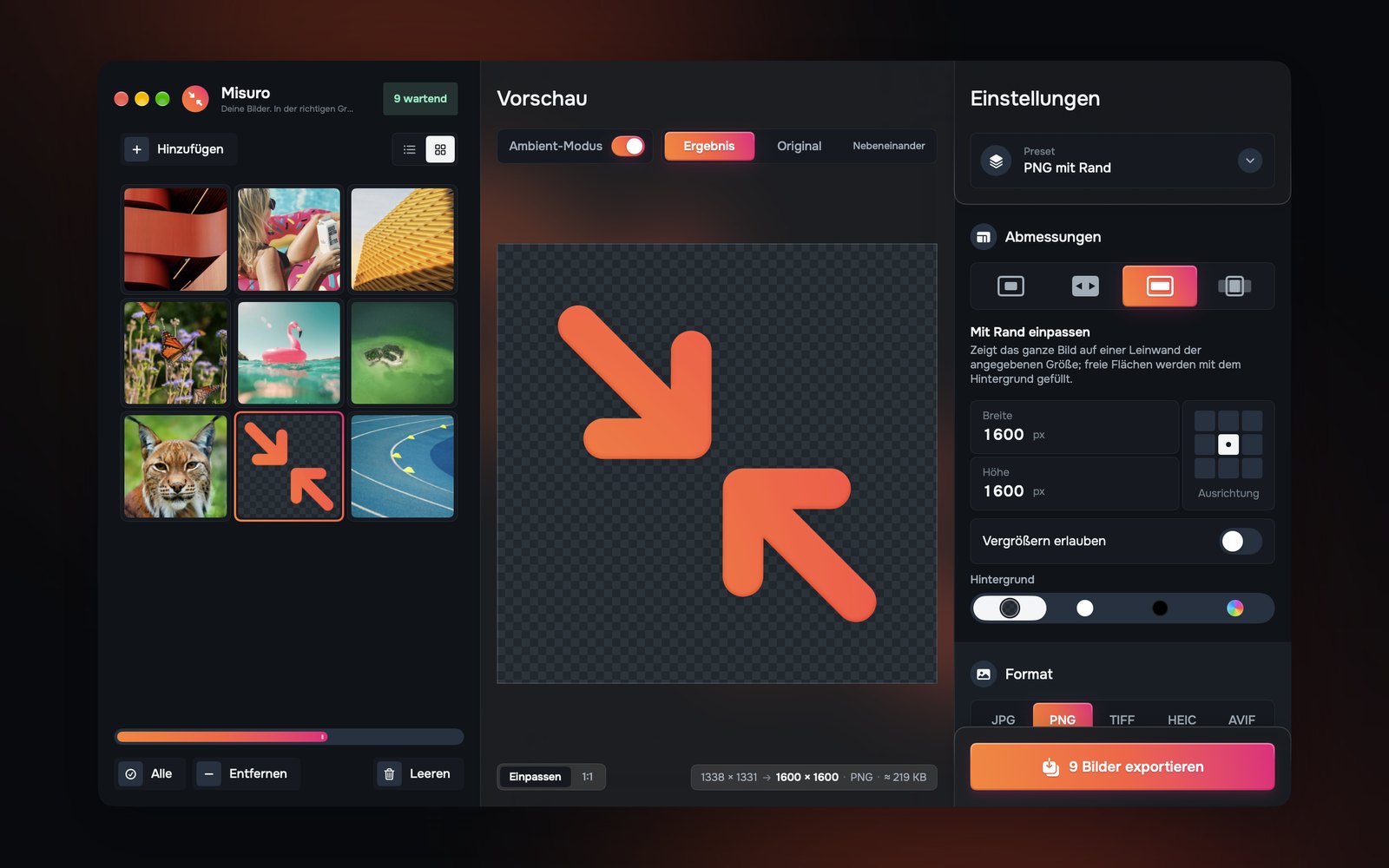
In WebP umwandeln mit Misuro
- Zieh die Bilder oder den Ordner ins Fenster.
- Wähle die Größe: ein Preset wie Web — Breite 1920, oder lass Breite und Höhe auf Auto, um in Originalgröße umzuwandeln.
- Wähle unter Format die Option WebP und stell die Qualität ein: 85–90 für Fotos, etwa 80 für Screenshots und Grafiken.
- Lass bei PNGs mit transparentem Hintergrund Transparenz beibehalten eingeschaltet.
- Prüfe die geschätzte Dateigröße unter der Vorschau und exportiere.
Farben: Wähle fürs Web sRGB unter Farbe & Metadaten. Misuro speichert WebP-Dateien in sRGB ohne eingebettetes Profil, wie Browser es erwarten, damit sie so leicht wie möglich bleiben.
Solltest du alles in WebP umwandeln?
Nicht unbedingt. Für eine Website ist es eine gute Standardwahl, vor allem bei Grafiken. Für E-Mails, Kunden und den Druck ist JPEG immer noch universeller. Und wenn deine Website es unterstützt, spart AVIF bei Fotos mit gleicher Qualität mehr. Das richtige Format hängt vom Inhalt ab und davon, wo er landet.

Misuro für den Mac
Fotos stapelweise skalieren, zuschneiden und konvertieren, mit Presets, Wasserzeichen und Kontrolle über die Metadaten. Offline, einmaliger Kauf.

Weiterlesen
Bildnachweis
Titelbild: Ales Krivec auf Unsplash+.