Ratgeber · Bilder
Seitenverhältnisse bei Fotos, einfach erklärt
Zwei Zahlen entscheiden, wie ein Foto auf dem Fernseher, auf dem Handy oder im Feed aussieht. Was sie bedeuten, wohin welches Format gehört und wie du zwischen ihnen wechselst.

Kurz gesagt. Das Seitenverhältnis ist das Verhältnis von Breite zu Höhe, keine Größe. 16:9 ist für Bildschirme und Video, 3:2 für Kameras, 4:3 für Smartphones, 1:1 und 4:5 für Instagram-Beiträge, 9:16 für Storys, Reels und Shorts.
Um das Format zu wechseln, schneidest du einen Teil des Fotos ab oder fügst einen Rand hinzu. Niemals verzerren.
Jedes Foto hat eine Form: breit, quadratisch, hoch. Diese Form ist das Seitenverhältnis, geschrieben als zwei Zahlen mit einem Doppelpunkt. Über die Anzahl der Pixel sagt es nichts: Ein Bild mit 1920 × 1080 und eines mit 3840 × 2160 haben genau dieselbe Form. Beide sind 16:9: Das zweite ist doppelt so breit und doppelt so hoch, hat also viermal so viele Pixel.
Die sechs Formate, die dir täglich begegnen
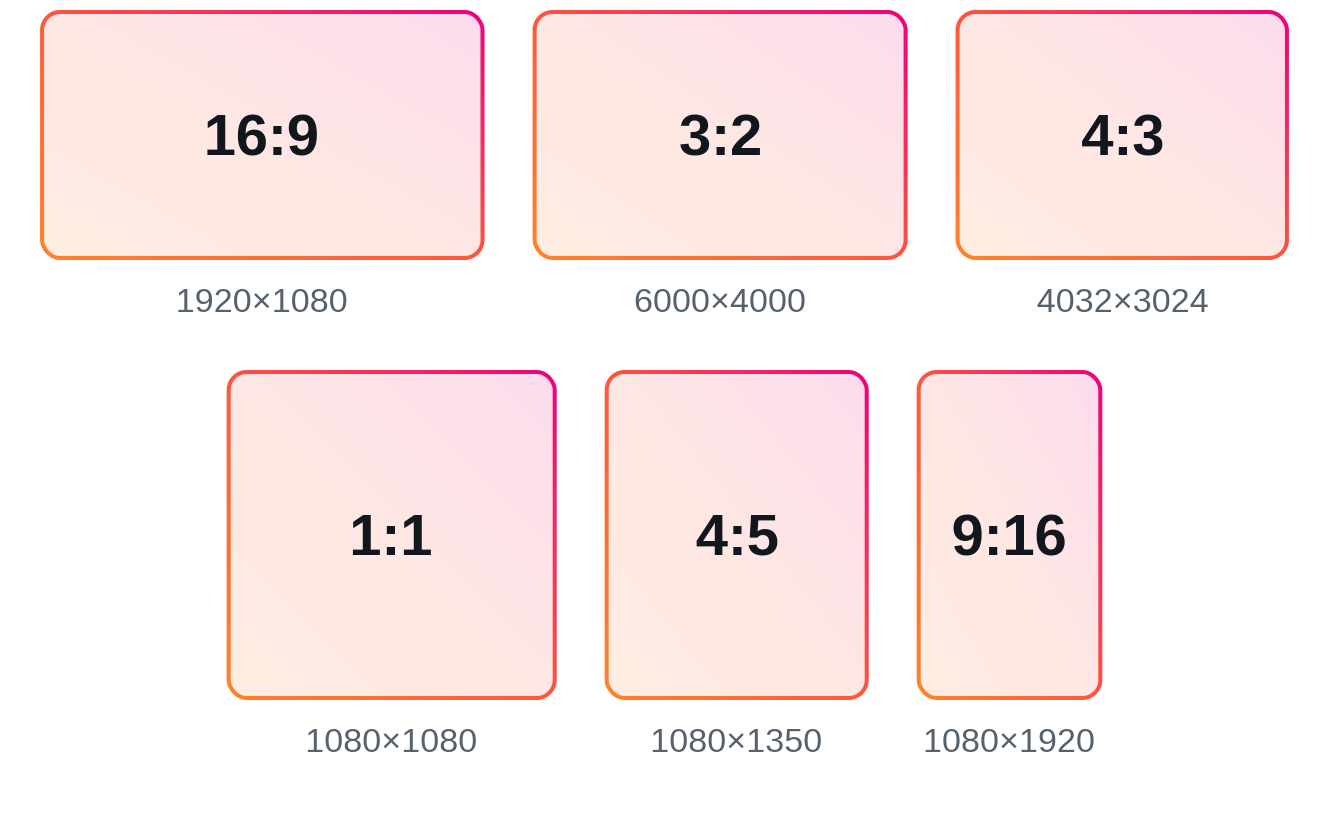
Die Formen im Vergleich: oben die Querformate, darunter Quadrat und Hochformate, jeweils mit einer typischen Größe in Pixeln.
| Format | Wo du es findest | Beispielgröße |
|---|---|---|
| 16:9 | Fernseher, Monitore, YouTube, Präsentationen, Titelbilder von Websites | 1920 × 1080, 3840 × 2160 |
| 3:2 | Die meisten Kameras (Spiegelreflex und spiegellos), klassische Abzüge 10 × 15 cm | 6000 × 4000 |
| 4:3 | iPhone und die meisten Smartphones, iPad, Kompaktkameras | 4032 × 3024 |
| 1:1 | Quadratische Beiträge, Profilbilder, Produktkataloge | 1080 × 1080 |
| 4:5 | Hochformat-Beiträge auf Instagram, für Fotos, die im Feed größer wirken | 1080 × 1350 |
| 9:16 | Storys, Reels, Shorts: bildschirmfüllend auf dem Smartphone | 1080 × 1920 |
Hoch- und Querformat sind dasselbe Verhältnis, nur gedreht: Ein 3:2-Foto im Hochformat ist 2:3. Deshalb liefert dieselbe Kamera beides.
Und Papier? A4 und die anderen A-Formate haben etwa 1:1,41, länger als 4:3 und kürzer als 3:2. Ein Kamerafoto auf A4 zu drucken heißt immer, ein wenig zu beschneiden oder einen weißen Rand zu lassen.
Vom Seitenverhältnis zu den Pixeln
Wenn du Breite und Format kennst, ist die Höhe eine Division und eine Multiplikation entfernt: Breite ÷ erste Zahl × zweite Zahl.
| Breite | Format | Rechnung | Höhe |
|---|---|---|---|
| 1920 px | 16:9 | 1920 ÷ 16 × 9 | 1080 px |
| 1080 px | 4:5 | 1080 ÷ 4 × 5 | 1350 px |
| 3000 px | 3:2 | 3000 ÷ 3 × 2 | 2000 px |
| 1600 px | 4:3 | 1600 ÷ 4 × 3 | 1200 px |
Es geht auch umgekehrt: Breite durch Höhe teilen und vergleichen. 1,78 ist 16:9, 1,5 ist 3:2, 1,33 ist 4:3, 1 ist quadratisch, 0,8 ist 4:5.
Format wechseln heißt zuschneiden
Ein Foto kann seine Form nicht ändern, ohne etwas zu verlieren. Machst du aus einem 3:2-Kamerafoto ein 16:9-Titelbild, verschwindet oben und unten ein Streifen. Machst du es quadratisch, fallen die Seiten weg. Je weiter das neue Format vom Original entfernt ist, desto mehr verlierst du:
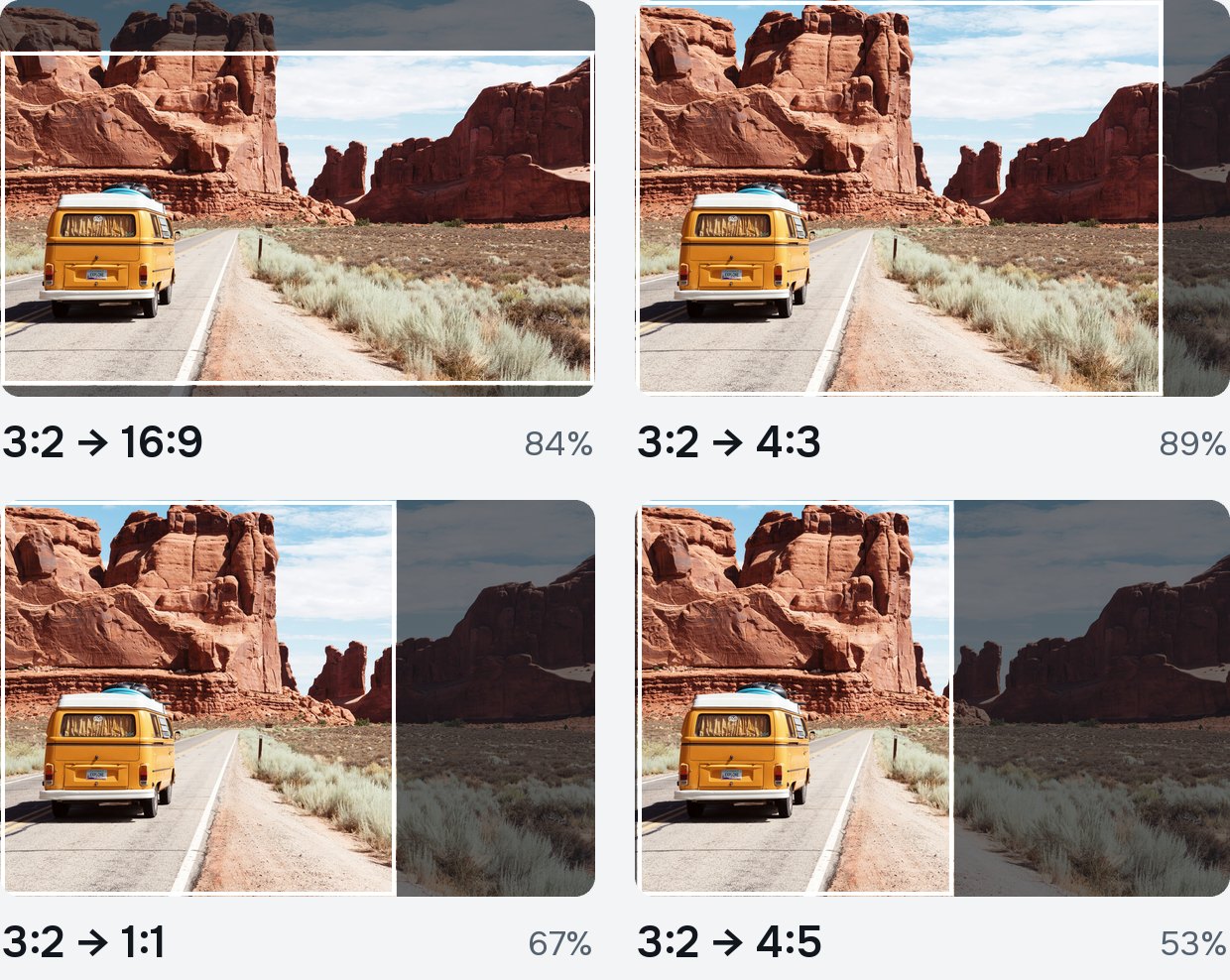
Daraus folgen zwei Dinge. Erstens zählt wo du zuschneidest genauso wie wie viel: Im Quadrat soll der Bus bleiben, nicht die leere Wüste rechts. Zweitens kostet der Wechsel vom Quer- ins Hochformat etwa das halbe Bild. Wenn du weißt, dass du eine Hochformat-Version brauchst, lohnt es sich, sie gleich zu fotografieren.
Zuschneiden oder Rand hinzufügen?
Es gibt einen zweiten Weg, das Format zu wechseln: das ganze Foto behalten und den Platz drumherum mit einer Farbe füllen. Hier ein Hochformat-Foto in einem 16:9-Rahmen, auf beide Arten:
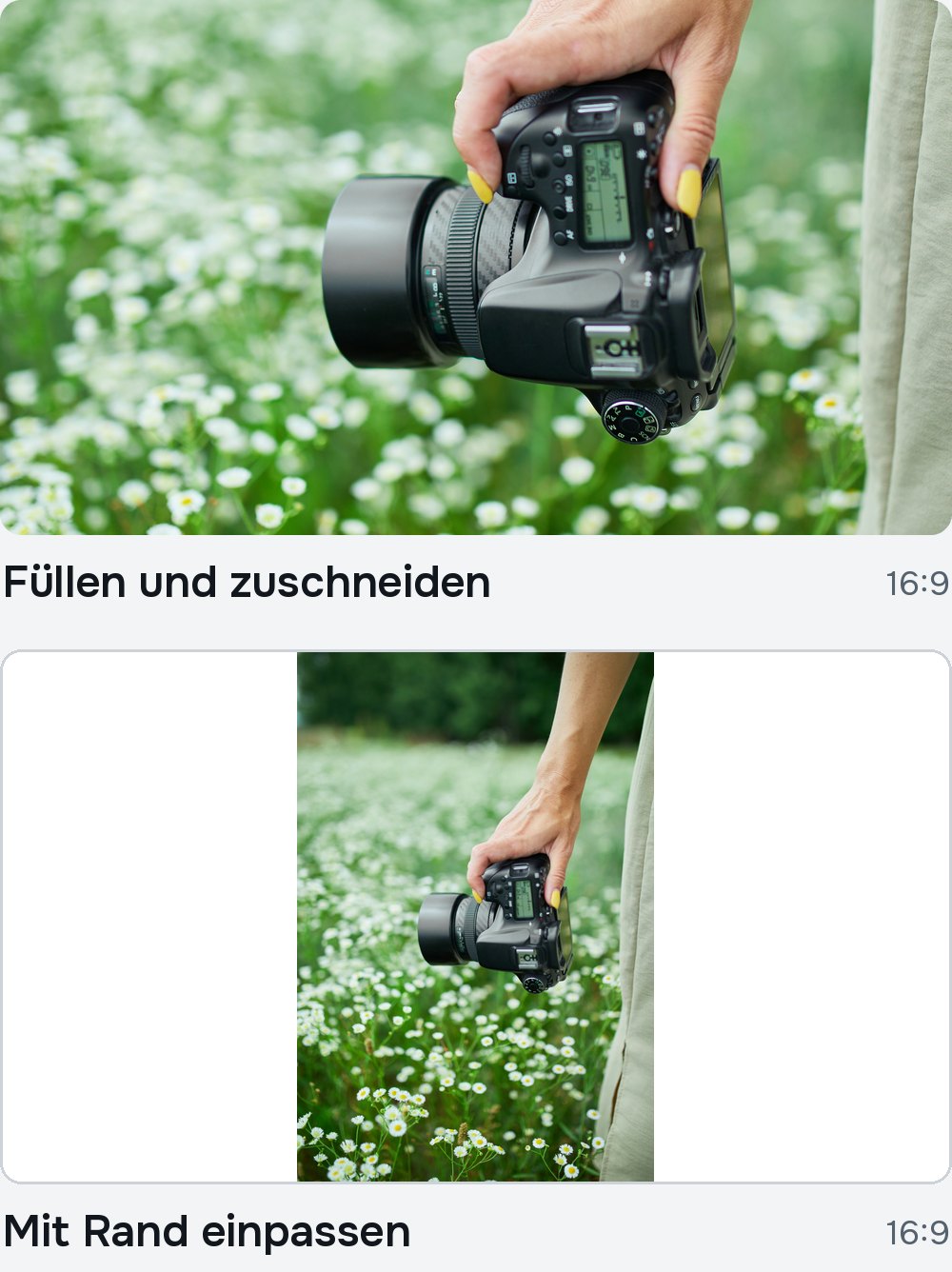
- Zuschneiden, wenn das Foto den Platz füllen soll: Social-Media-Beiträge, Titelbilder von Websites, Hintergrundbilder, Folien.
- Rand, wenn nichts abgeschnitten werden darf: Produkte auf weißem Hintergrund für einen Onlineshop, Kunstwerke, Dokumente, ein Raster aus Fotos, die alle dieselbe Form haben müssen.
Was du nie tun solltest, ist verzerren: Ein Foto in eine andere Form zu ziehen macht Gesichter breiter und Kreise oval, und das fällt jedem auf.
In Misuro
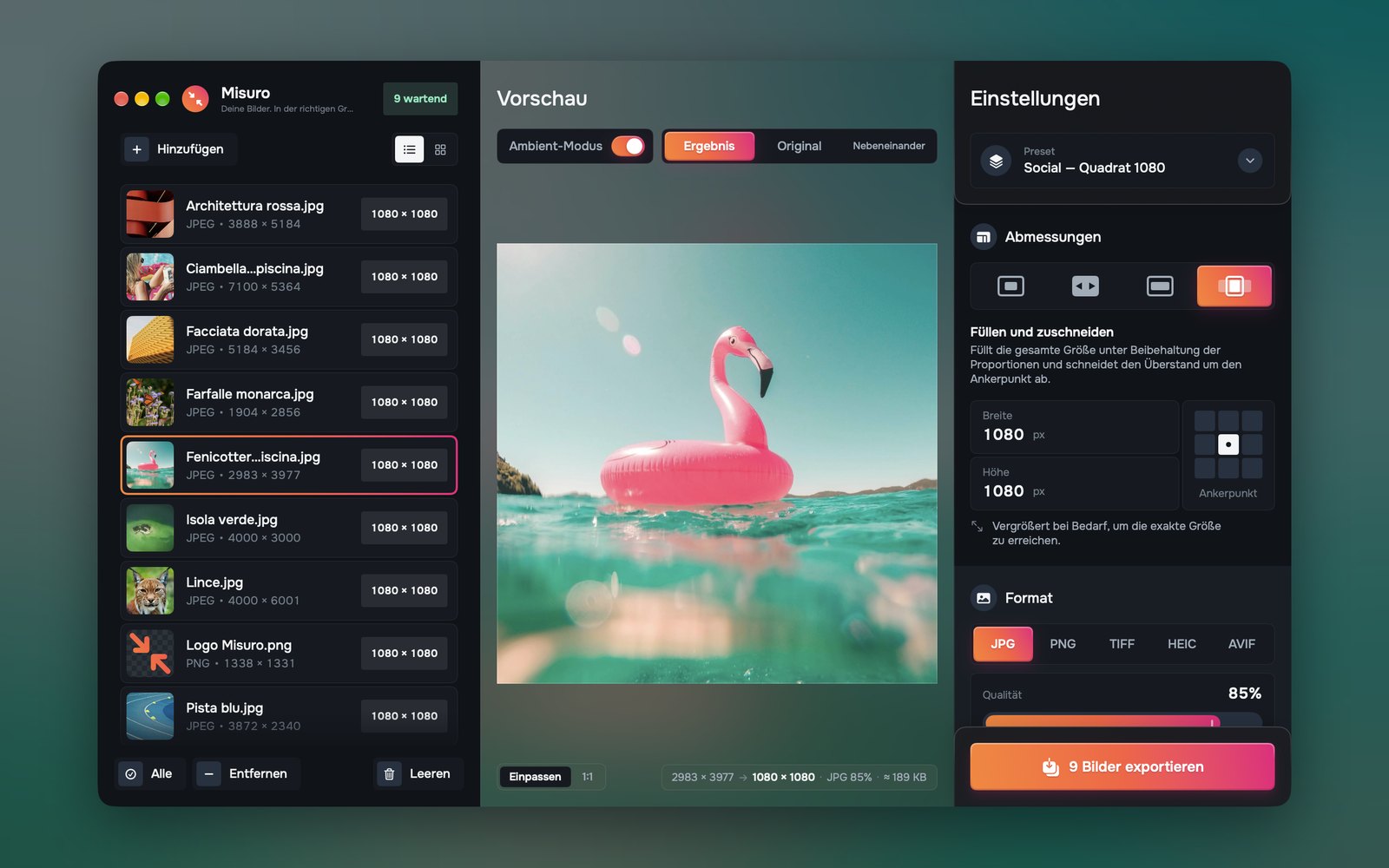
Misuro hat für jeden Fall einen Modus. Proportionen beibehalten ändert nie das Format: Du legst eine Breite oder die lange Seite fest, und das Foto behält seine Form. Füllen und zuschneiden füllt eine exakte Größe und schneidet den Rest ab, und mit dem Ankerpunkt wählst du, welcher Teil bleibt: die Mitte, eine Seite, eine Ecke. Mit Rand einpassen behält das ganze Foto und fügt eine Hintergrundfarbe deiner Wahl hinzu. Die Social-Presets sind für das Quadrat (1080 × 1080) und das Hochformat 4:5 (1080 × 1350) bereit.

Misuro für den Mac
Ändere das Format eines ganzen Ordners voller Fotos: Zuschnitt auf 16:9, quadratisch oder 4:5, oder ein Rand drumherum. Offline, einmaliger Kauf.

Weiterlesen
Bildnachweis
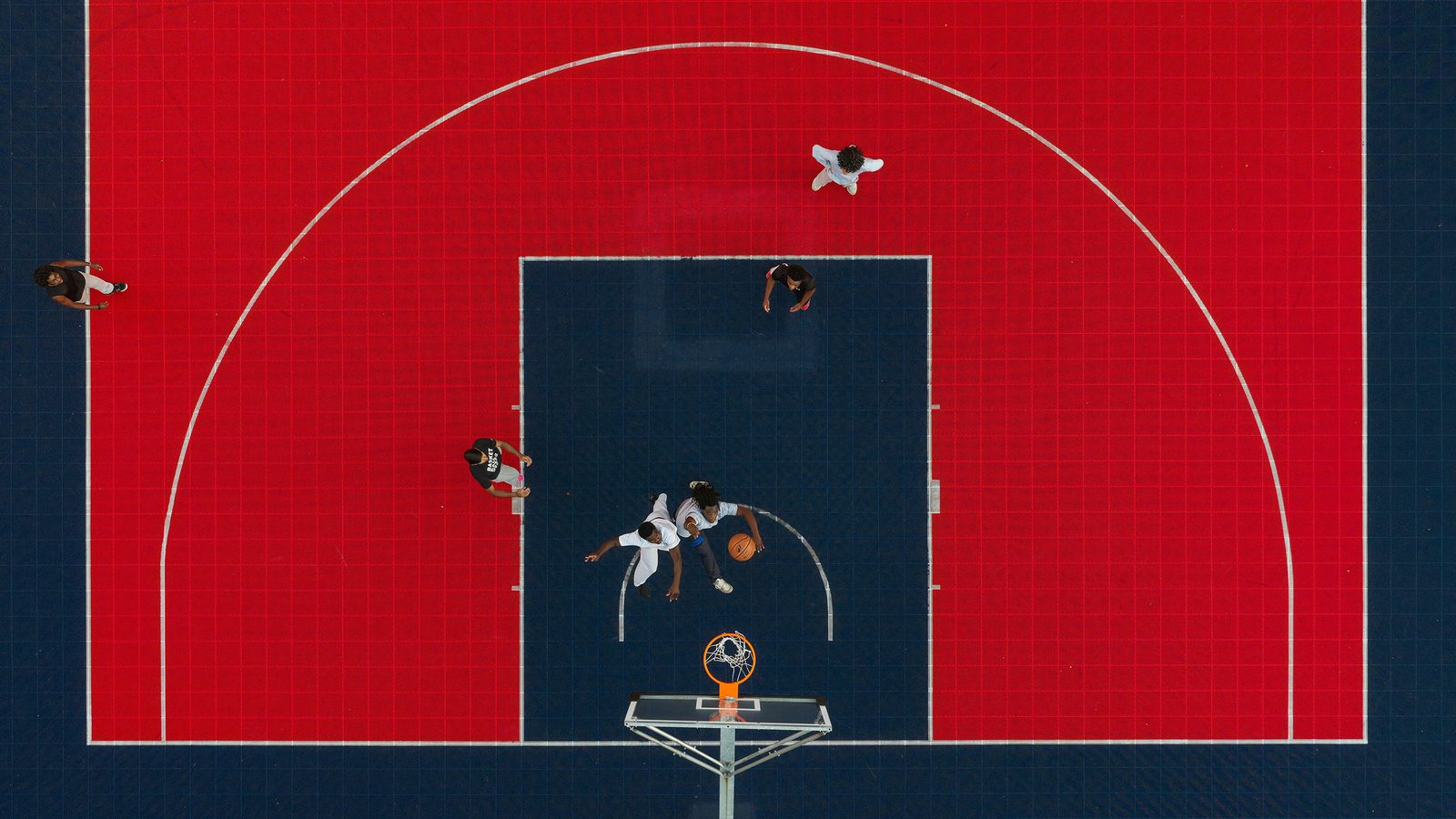
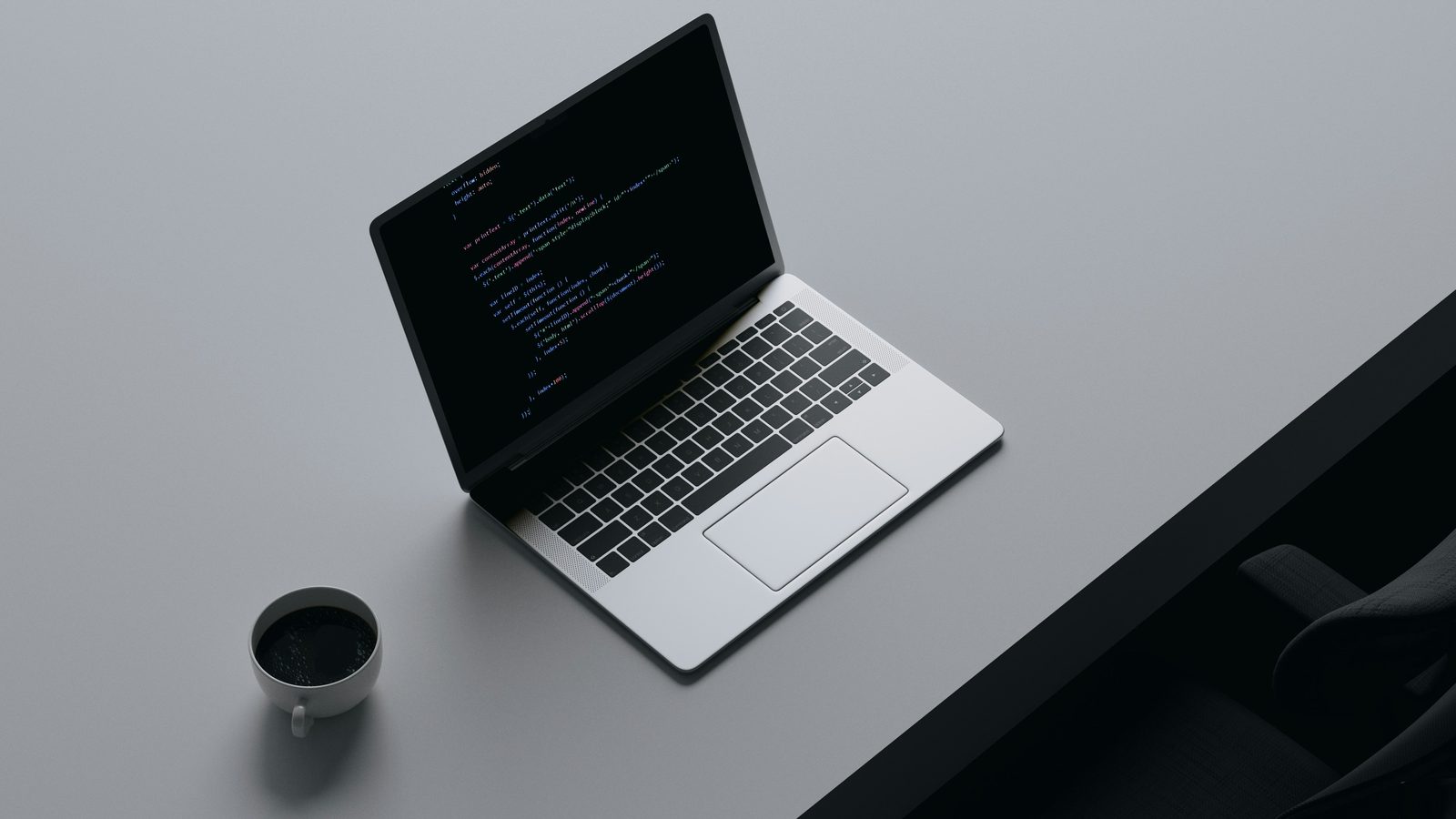
Titelfoto: Getty Images auf Unsplash+. Beispielfotos: Dino Reichmuth und Illia Bondar auf Unsplash+.