Guides · Images
Les formats photo, expliqués
Deux nombres qui décident de l’allure d’une photo sur une télé, un téléphone ou un fil d’actualité. Ce qu’ils signifient, où va chacun et comment passer de l’un à l’autre.

En bref. Le format, c’est le rapport entre la largeur et la hauteur, pas une taille. Le 16:9 est pour les écrans et la vidéo, le 3:2 pour les appareils photo, le 4:3 pour les téléphones, le 1:1 et le 4:5 pour les publications Instagram, le 9:16 pour les Stories, Reels et Shorts.
Pour changer de format, on recadre une partie de la photo ou on ajoute des bordures autour. Jamais on ne l’étire.
Chaque photo a une forme : large, carrée, haute. Cette forme, c’est le format, écrit avec deux nombres séparés par deux-points. Il ne dit rien du nombre de pixels : une image de 1920 × 1080 et une de 3840 × 2160 ont exactement la même forme. Toutes deux sont en 16:9 : la seconde est deux fois plus large et deux fois plus haute, donc quatre fois plus de pixels.
Les six formats que vous croisez tous les jours
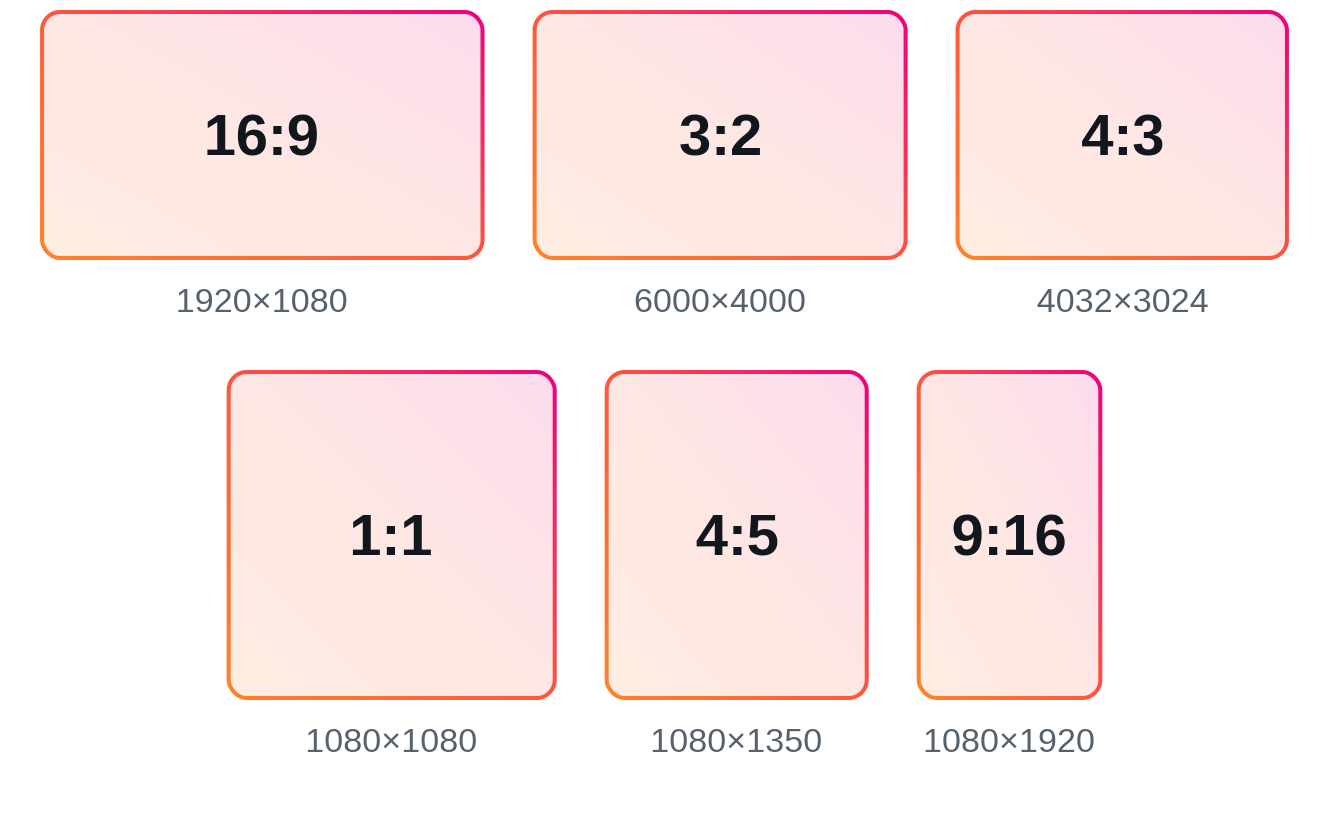
Les formes côte à côte : en haut les formats paysage, en dessous le carré et les formats portrait, chacun avec une taille typique en pixels.
| Format | Où on le trouve | Taille d’exemple |
|---|---|---|
| 16:9 | Télés, écrans, YouTube, présentations, images de couverture des sites | 1920 × 1080, 3840 × 2160 |
| 3:2 | La plupart des appareils photo (reflex et hybrides), les tirages classiques 10 × 15 cm | 6000 × 4000 |
| 4:3 | iPhone et la plupart des téléphones, iPad, compacts | 4032 × 3024 |
| 1:1 | Publications carrées, photos de profil, catalogues de produits | 1080 × 1080 |
| 4:5 | Publications verticales sur Instagram, pour des photos qui paraissent plus grandes dans le fil | 1080 × 1350 |
| 9:16 | Stories, Reels, Shorts : plein écran sur le téléphone | 1080 × 1920 |
Portrait et paysage sont le même format tourné : une photo 3:2 tenue à la verticale devient 2:3. C’est pourquoi le même appareil vous donne les deux.
Et le papier ? L’A4 et les autres formats A font environ 1:1,41, plus allongés que le 4:3 et moins que le 3:2. Imprimer sur A4 une photo d’appareil oblige toujours à recadrer un peu ou à laisser une marge blanche.
Du format aux pixels
Si vous connaissez la largeur et le format, la hauteur n’est qu’à une division et une multiplication : largeur ÷ premier nombre × second nombre.
| Largeur | Format | Calcul | Hauteur |
|---|---|---|---|
| 1920 px | 16:9 | 1920 ÷ 16 × 9 | 1080 px |
| 1080 px | 4:5 | 1080 ÷ 4 × 5 | 1350 px |
| 3000 px | 3:2 | 3000 ÷ 3 × 2 | 2000 px |
| 1600 px | 4:3 | 1600 ÷ 4 × 3 | 1200 px |
Ça marche aussi dans l’autre sens : divisez la largeur par la hauteur et comparez. 1,78, c’est du 16:9 ; 1,5 du 3:2 ; 1,33 du 4:3 ; 1 un carré ; 0,8 du 4:5.
Changer de format, c’est recadrer
Une photo ne peut pas changer de forme sans perdre quelque chose. Si vous transformez une photo 3:2 d’appareil en couverture 16:9, une bande disparaît en haut et en bas. Si vous la rendez carrée, ce sont les côtés qui partent. Plus le nouveau format s’éloigne de l’original, plus vous perdez :
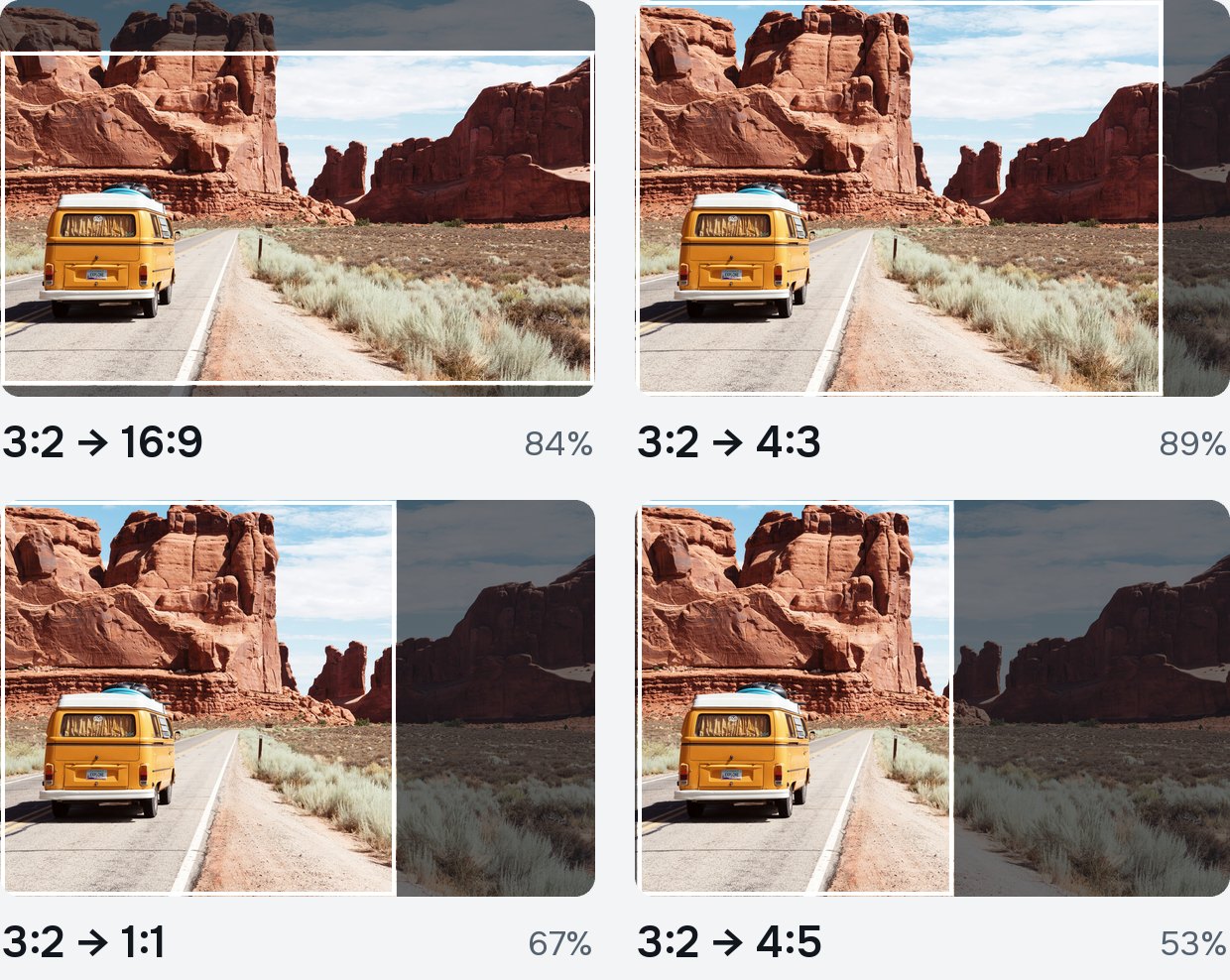
Deux conséquences. D’abord, l’endroit où vous recadrez compte autant que la quantité : dans le carré, c’est le van qui doit rester, pas le désert vide à droite. Ensuite, passer du paysage au portrait coûte environ la moitié de l’image : si vous savez qu’il vous faudra une version verticale, mieux vaut la photographier.
Recadrer ou ajouter des bordures ?
Il existe une seconde façon de changer de format : garder toute la photo et remplir l’espace autour avec une couleur. Voici une photo verticale placée dans un cadre 16:9, des deux façons :
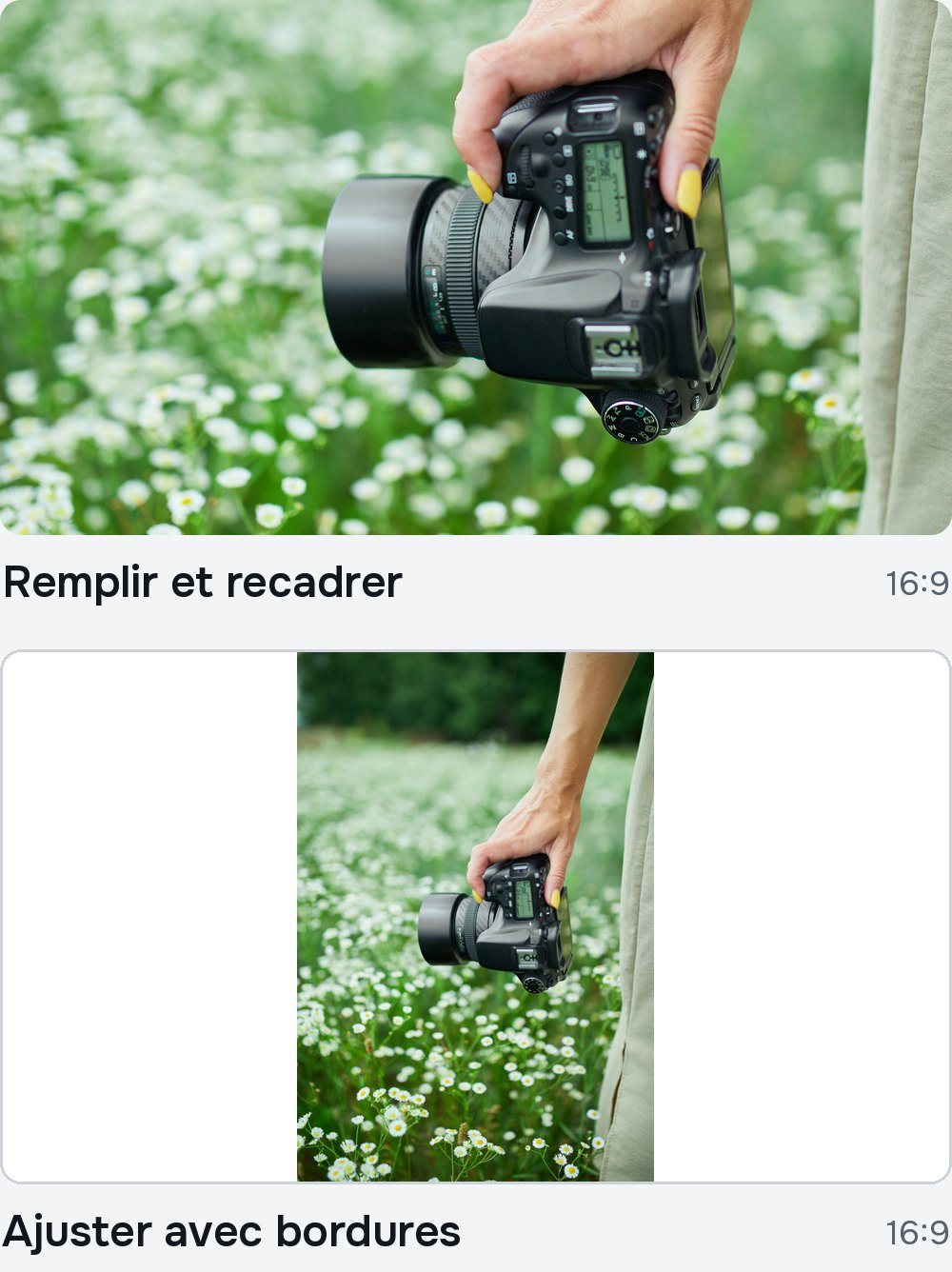
- Recadrez quand la photo doit remplir l’espace : publications sur les réseaux sociaux, couvertures de sites, fonds d’écran, diapositives.
- Des bordures quand rien ne doit être coupé : produits sur fond blanc pour une boutique en ligne, œuvres, documents, une grille de photos qui doivent toutes avoir la même forme.
La seule chose à ne jamais faire, c’est étirer : forcer une photo dans une autre forme en la tirant élargit les visages et rend les cercles ovales, et tout le monde le remarque.
Dans Misuro
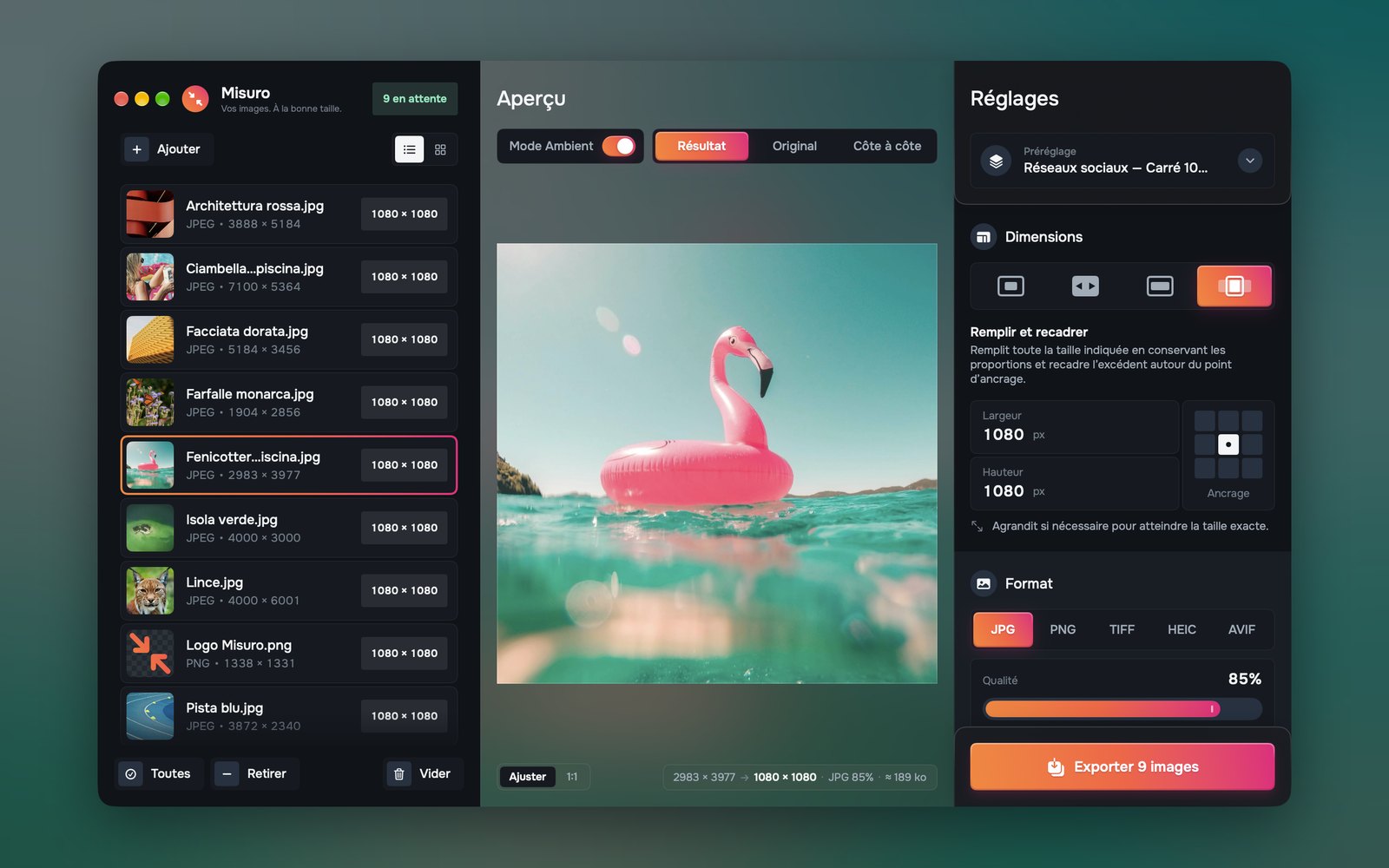
Misuro a un mode pour chaque cas. Conserver les proportions ne change jamais le format : vous fixez une largeur ou le grand côté et la photo garde sa forme. Remplir et recadrer remplit une taille exacte et coupe l’excédent, et avec l’Ancrage vous choisissez la partie à garder : le centre, un côté, un coin. Ajuster avec bordures garde toute la photo et ajoute autour une couleur d’arrière-plan de votre choix. Les préréglages Réseaux sociaux sont prêts pour le carré (1080 × 1080) et le portrait 4:5 (1080 × 1350).

Misuro pour Mac
Changez le format d’un dossier entier de photos : recadrage en 16:9, carré ou 4:5, ou bordures autour. Hors ligne, achat unique.

À lire aussi
Crédits photo
Photo de couverture : Getty Images sur Unsplash+. Photos des exemples : Dino Reichmuth et Illia Bondar sur Unsplash+.