Guide · Immagini
I formati delle foto, spiegati
Due numeri che decidono come appare una foto su una TV, su un telefono o in un feed. Cosa significano, dove si usa ciascuno e come passare dall’uno all’altro.

In breve. Il formato è il rapporto tra larghezza e altezza, non una misura. 16:9 è per schermi e video, 3:2 per le fotocamere, 4:3 per i telefoni, 1:1 e 4:5 per i post di Instagram, 9:16 per Storie, Reel e Shorts.
Per cambiare formato si ritaglia una parte della foto oppure si aggiungono bordi attorno. Mai stirarla.
Ogni foto ha una forma: larga, quadrata, alta. Quella forma è il formato, scritto con due numeri separati dai due punti. Non dice nulla su quanti pixel ci sono: un’immagine 1920 × 1080 e una 3840 × 2160 hanno esattamente la stessa forma. Sono entrambe 16:9: la seconda ha larghezza e altezza doppie, quindi quattro volte i pixel.
I sei formati che incontri ogni giorno
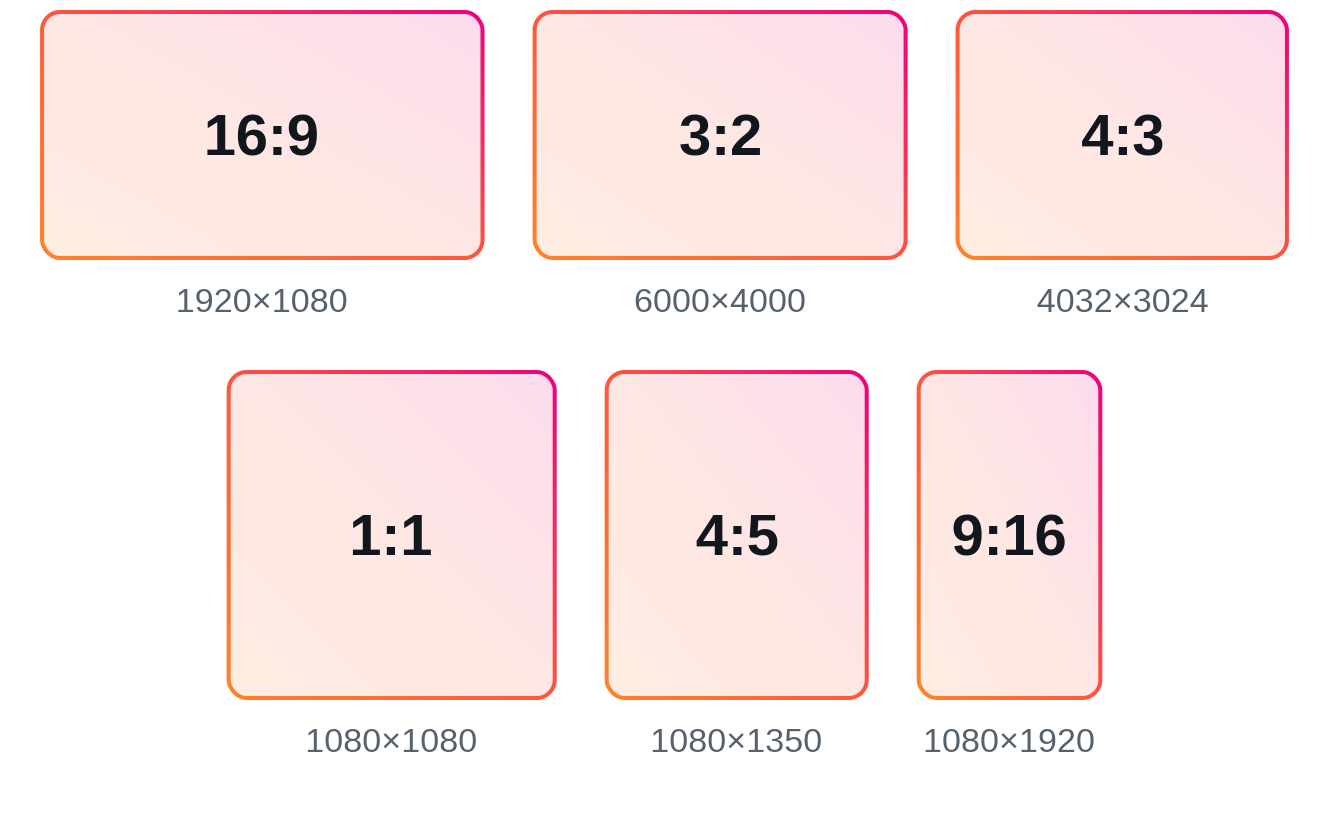
Le forme a confronto: sopra i formati orizzontali, sotto il quadrato e i verticali, ognuno con una misura tipica in pixel.
| Formato | Dove lo trovi | Misura di esempio |
|---|---|---|
| 16:9 | TV, monitor, YouTube, presentazioni, copertine dei siti | 1920 × 1080, 3840 × 2160 |
| 3:2 | Quasi tutte le fotocamere (reflex e mirrorless), le classiche stampe 10 × 15 cm | 6000 × 4000 |
| 4:3 | iPhone e la maggior parte dei telefoni, iPad, fotocamere compatte | 4032 × 3024 |
| 1:1 | Post quadrati, foto profilo, cataloghi di prodotti | 1080 × 1080 |
| 4:5 | Post verticali su Instagram, per foto che si vedono più grandi nel feed | 1080 × 1350 |
| 9:16 | Storie, Reel, Shorts: a tutto schermo sul telefono | 1080 × 1920 |
Verticale e orizzontale sono lo stesso formato girato: una foto 3:2 tenuta in verticale diventa 2:3. Per questo la stessa fotocamera ti dà entrambe.
E la carta? L’A4 e gli altri formati A sono circa 1:1,41, più lunghi del 4:3 e più corti del 3:2. Stampare su A4 una foto della fotocamera vuol dire sempre ritagliare un po’ o lasciare un margine bianco.
Dal formato ai pixel
Se conosci la larghezza e il formato, l’altezza è a una divisione e una moltiplicazione: larghezza ÷ primo numero × secondo numero.
| Larghezza | Formato | Calcolo | Altezza |
|---|---|---|---|
| 1920 px | 16:9 | 1920 ÷ 16 × 9 | 1080 px |
| 1080 px | 4:5 | 1080 ÷ 4 × 5 | 1350 px |
| 3000 px | 3:2 | 3000 ÷ 3 × 2 | 2000 px |
| 1600 px | 4:3 | 1600 ÷ 4 × 3 | 1200 px |
Funziona anche al contrario: dividi la larghezza per l’altezza e confronta. 1,78 è 16:9, 1,5 è 3:2, 1,33 è 4:3, 1 è quadrato, 0,8 è 4:5.
Cambiare formato vuol dire ritagliare
Una foto non può cambiare forma senza perdere qualcosa. Se trasformi una foto 3:2 della fotocamera in una copertina 16:9, sparisce una striscia in alto e in basso. Se la fai quadrata, se ne vanno i lati. Più il nuovo formato è lontano dall’originale, più perdi:
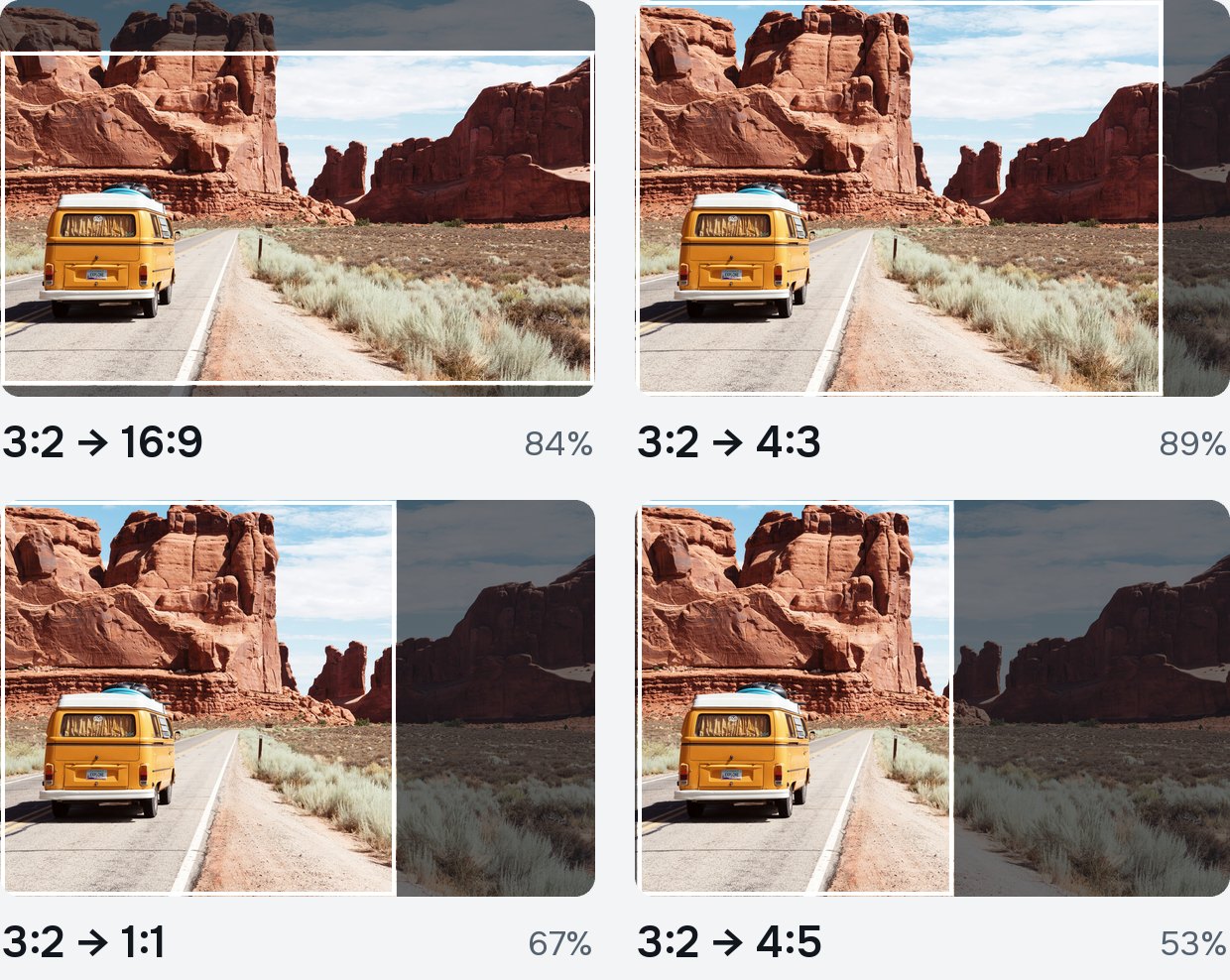
Ne seguono due cose. Primo, dove ritagli conta quanto quanto ritagli: nel quadrato deve restare il furgone, non il deserto vuoto a destra. Secondo, passare da orizzontale a verticale costa circa metà dell’immagine: se sai che ti servirà una versione verticale, conviene scattarla.
Ritagliare o aggiungere bordi?
C’è un secondo modo per cambiare formato: tenere tutta la foto e riempire lo spazio attorno con un colore. Ecco una foto verticale messa in un riquadro 16:9, nei due modi:
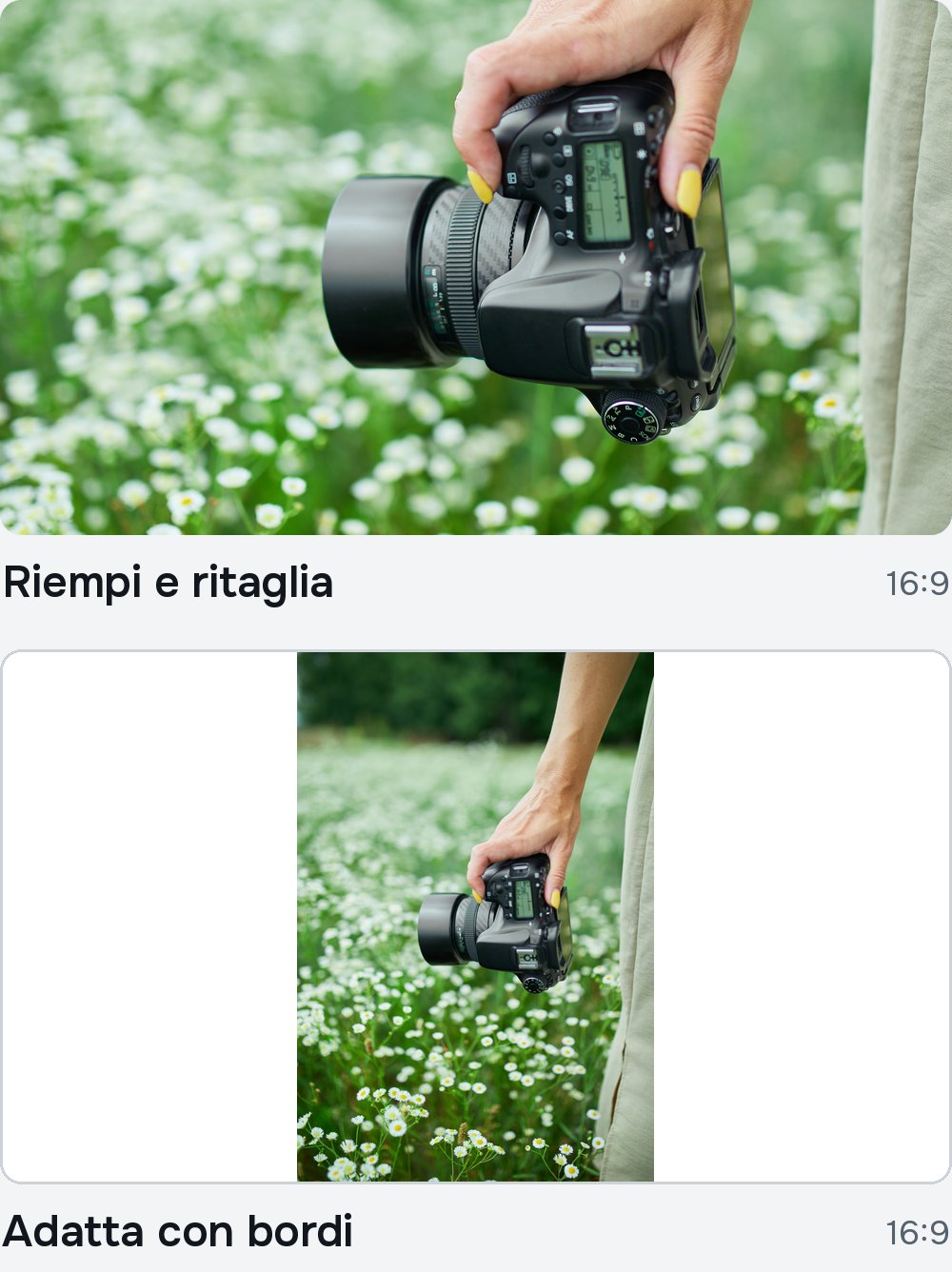
- Ritaglia quando la foto deve riempire lo spazio: post sui social, copertine dei siti, sfondi, slide.
- Bordi quando non si può tagliare niente: prodotti su sfondo bianco per un negozio online, opere, documenti, una griglia di foto che devono avere tutte la stessa forma.
L’unica cosa da non fare mai è stirare: forzare una foto in un’altra forma tirandola allarga i volti e fa diventare ovali i cerchi, e se ne accorgono tutti.
In Misuro
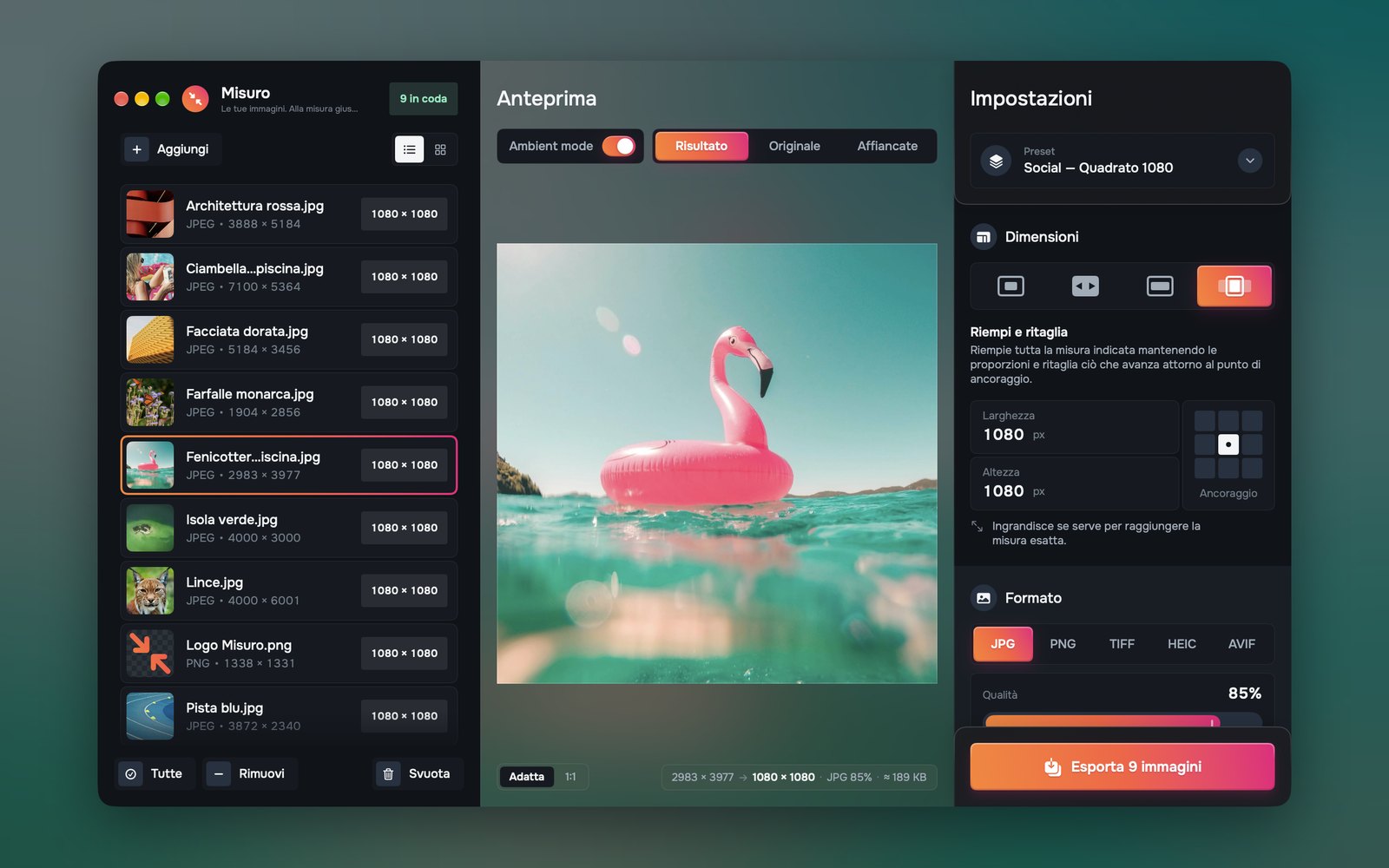
Misuro ha una modalità per ogni caso. Mantieni proporzioni non cambia mai il formato: imposti una larghezza o il lato lungo e la foto tiene la sua forma. Riempi e ritaglia riempie una misura esatta e taglia l’eccesso, e con Ancoraggio scegli quale parte tenere: il centro, un lato, un angolo. Adatta con bordi tiene tutta la foto e aggiunge attorno un colore di sfondo a tua scelta. I preset Social sono pronti per il quadrato (1080 × 1080) e il verticale 4:5 (1080 × 1350).

Misuro per Mac
Cambia il formato di una cartella intera di foto: ritaglio in 16:9, quadrato o 4:5, oppure bordi attorno. Senza internet, acquisto unico.

Leggi anche
Crediti fotografici
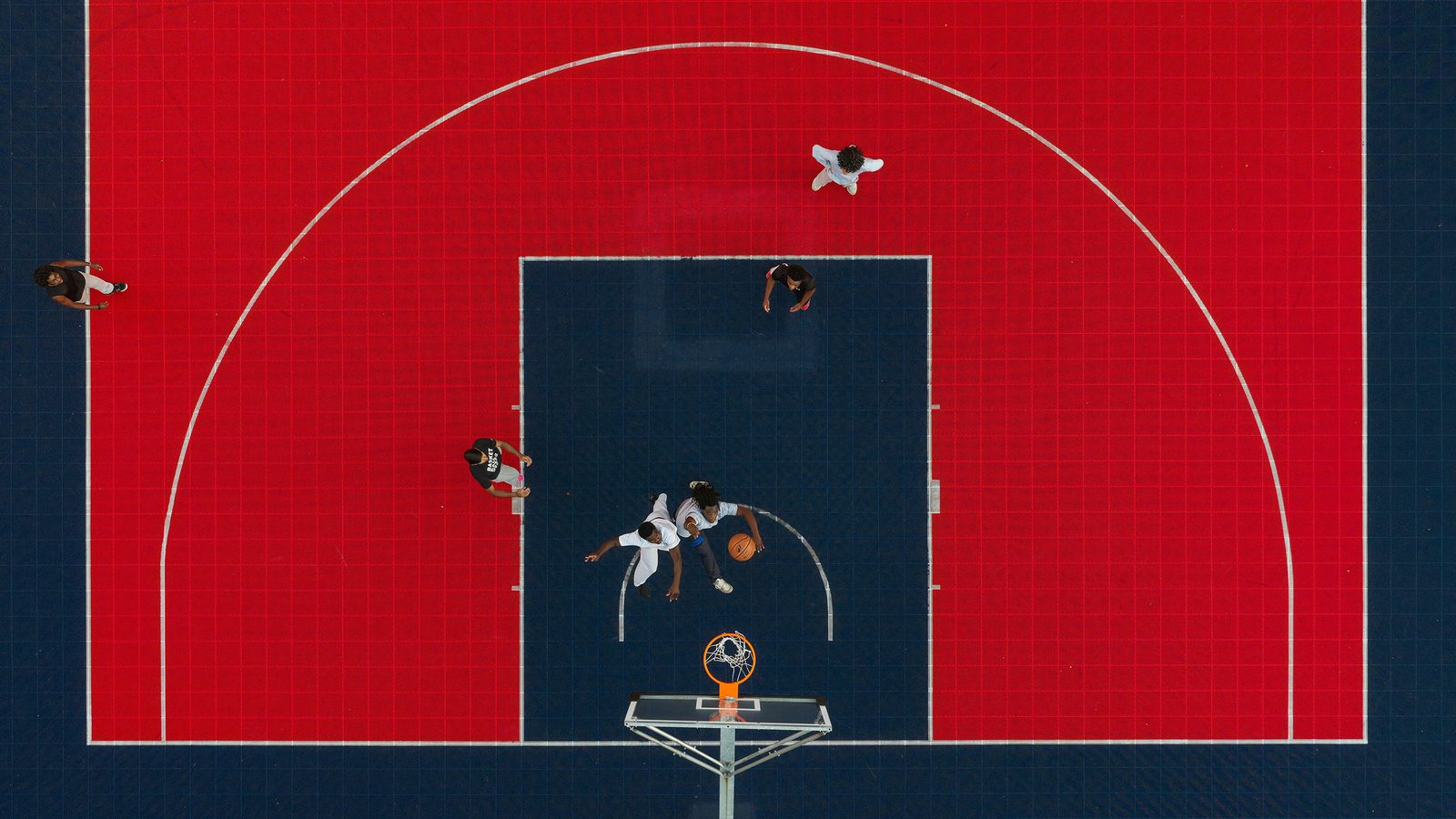
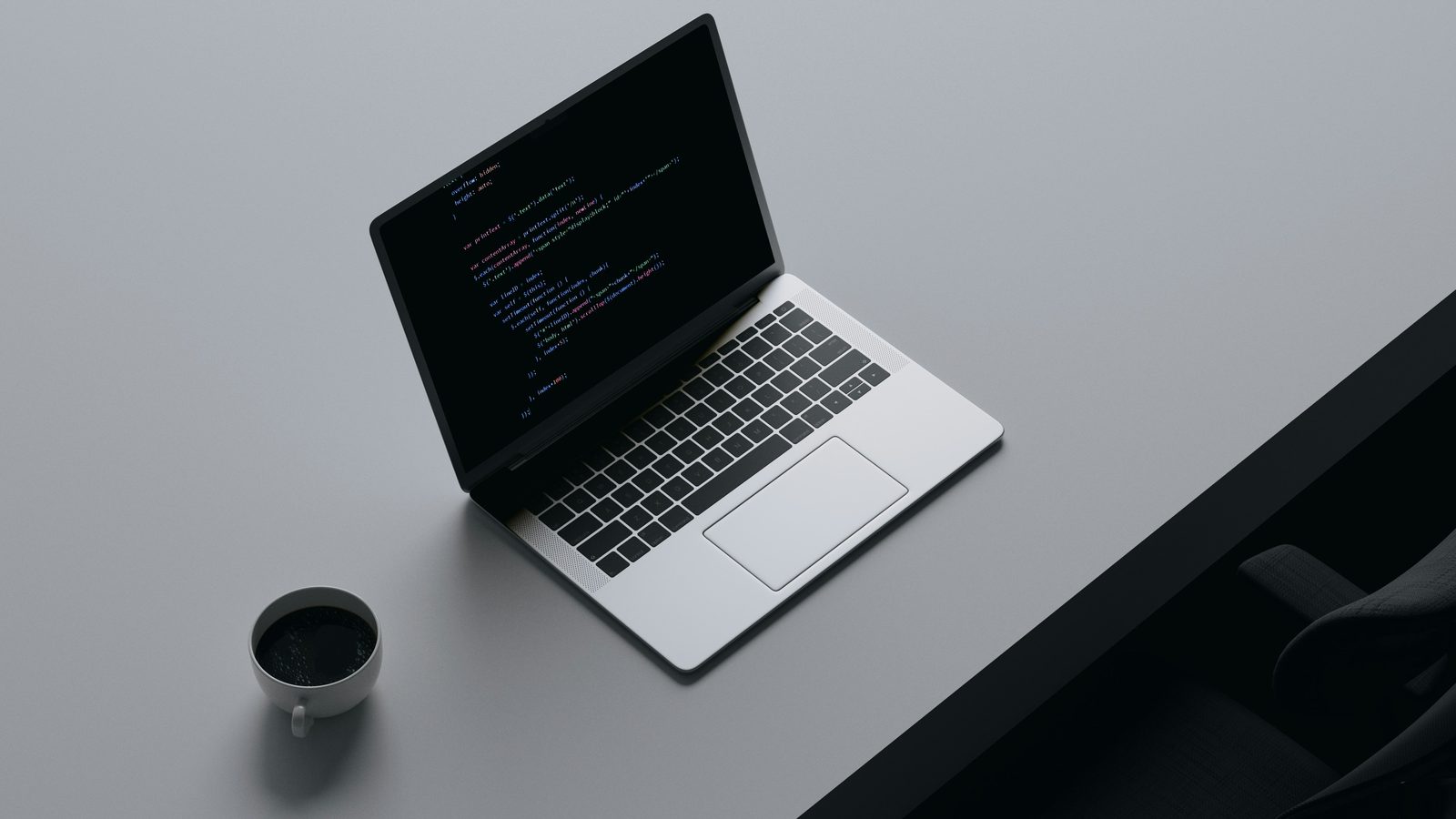
Foto di copertina: Getty Images su Unsplash+. Foto degli esempi: Dino Reichmuth e Illia Bondar su Unsplash+.