Guías · Imágenes
Los formatos de foto, explicados
Dos números que deciden cómo se ve una foto en una tele, en un móvil o en un feed. Qué significan, dónde va cada uno y cómo pasar de uno a otro.

En resumen. El formato es la relación entre el ancho y el alto, no un tamaño. El 16:9 es para pantallas y vídeo, el 3:2 para cámaras, el 4:3 para móviles, el 1:1 y el 4:5 para publicaciones de Instagram, el 9:16 para Historias, Reels y Shorts.
Para cambiar de formato, se recorta una parte de la foto o se añaden bordes alrededor. Nunca se estira.
Cada foto tiene una forma: ancha, cuadrada, alta. Esa forma es el formato, escrito con dos números separados por dos puntos. No dice nada de cuántos píxeles hay: una imagen de 1920 × 1080 y otra de 3840 × 2160 tienen exactamente la misma forma. Las dos son 16:9: la segunda tiene el doble de ancho y el doble de alto, así que cuatro veces más píxeles.
Los seis formatos que ves cada día
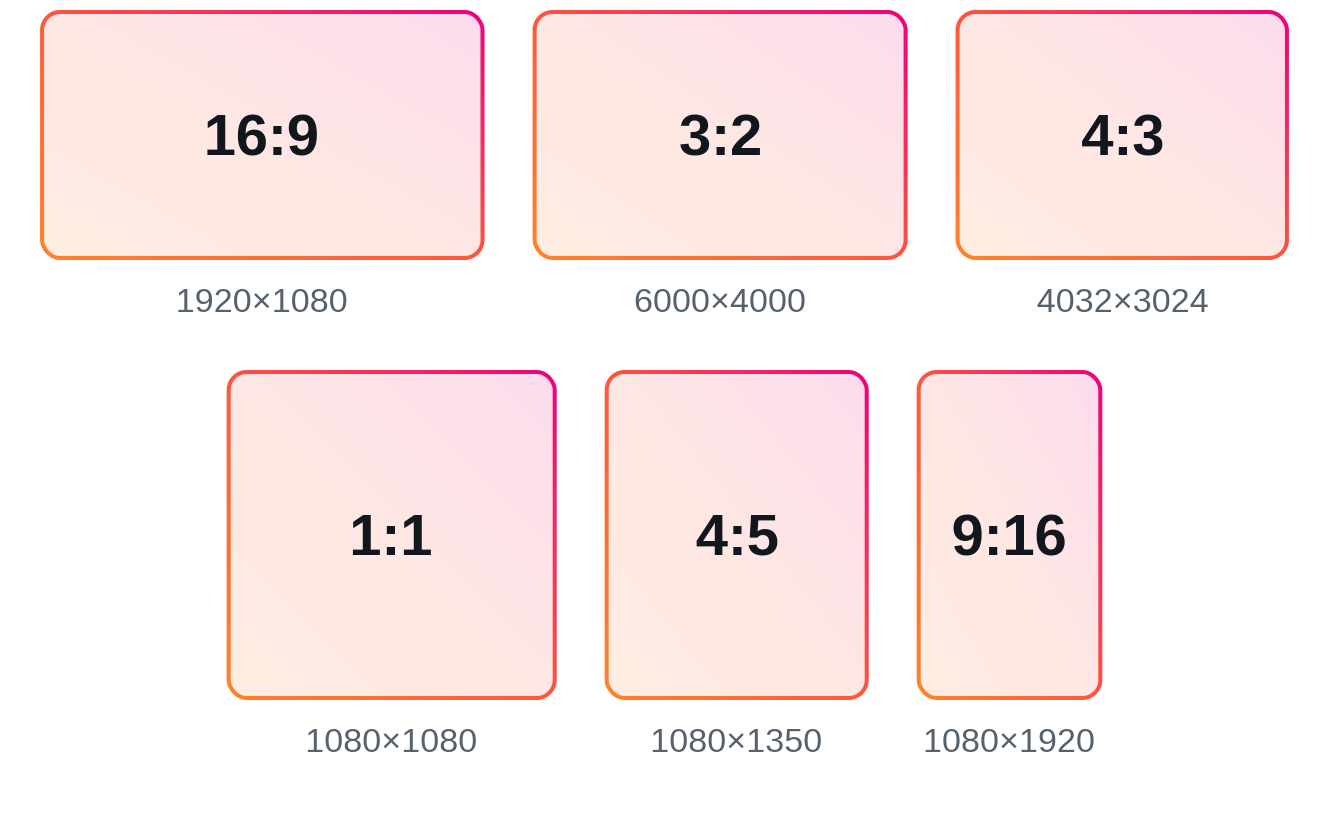
Las formas comparadas: arriba los formatos horizontales, abajo el cuadrado y los verticales, cada uno con un tamaño típico en píxeles.
| Formato | Dónde lo encuentras | Tamaño de ejemplo |
|---|---|---|
| 16:9 | Televisores, monitores, YouTube, presentaciones, portadas de webs | 1920 × 1080, 3840 × 2160 |
| 3:2 | Casi todas las cámaras (réflex y sin espejo), las copias clásicas de 10 × 15 cm | 6000 × 4000 |
| 4:3 | iPhone y la mayoría de los móviles, iPad, cámaras compactas | 4032 × 3024 |
| 1:1 | Publicaciones cuadradas, fotos de perfil, catálogos de productos | 1080 × 1080 |
| 4:5 | Publicaciones verticales en Instagram, para fotos que se vean más grandes en el feed | 1080 × 1350 |
| 9:16 | Historias, Reels, Shorts: a pantalla completa en el móvil | 1080 × 1920 |
Vertical y horizontal son el mismo formato girado: una foto 3:2 en vertical pasa a ser 2:3. Por eso la misma cámara te da las dos.
¿Y el papel? El A4 y los demás formatos A miden alrededor de 1:1,41, más alargados que el 4:3 y menos que el 3:2. Imprimir en A4 una foto de cámara siempre obliga a recortar un poco o a dejar un margen blanco.
Del formato a los píxeles
Si conoces el ancho y el formato, la altura está a una división y una multiplicación: ancho ÷ primer número × segundo número.
| Ancho | Formato | Cálculo | Alto |
|---|---|---|---|
| 1920 px | 16:9 | 1920 ÷ 16 × 9 | 1080 px |
| 1080 px | 4:5 | 1080 ÷ 4 × 5 | 1350 px |
| 3000 px | 3:2 | 3000 ÷ 3 × 2 | 2000 px |
| 1600 px | 4:3 | 1600 ÷ 4 × 3 | 1200 px |
También funciona al revés: divide el ancho entre el alto y compara. 1,78 es 16:9; 1,5 es 3:2; 1,33 es 4:3; 1 es cuadrado; 0,8 es 4:5.
Cambiar de formato es recortar
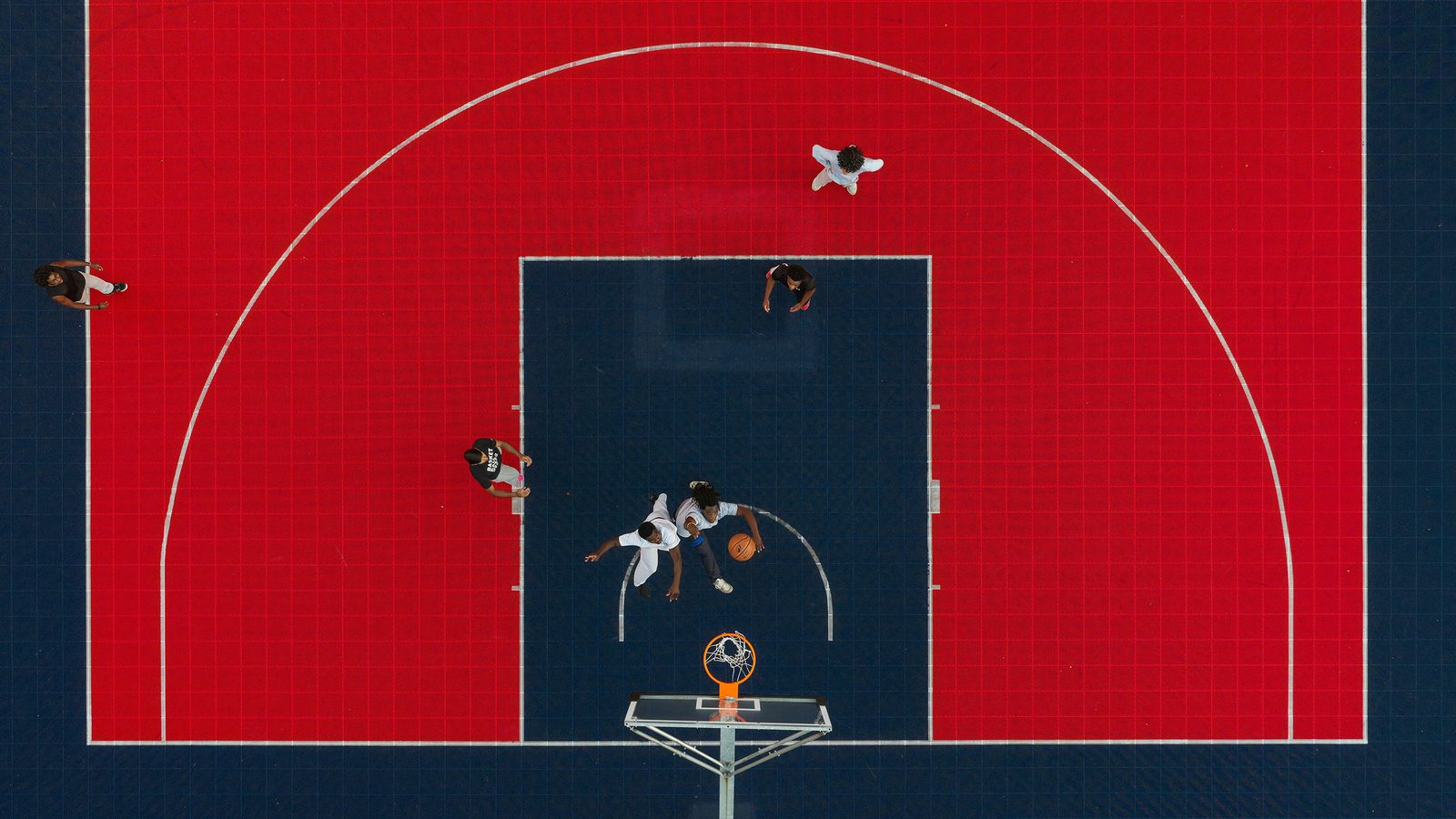
Una foto no puede cambiar de forma sin perder algo. Si conviertes una foto 3:2 de cámara en una portada 16:9, desaparece una franja arriba y abajo. Si la haces cuadrada, se van los lados. Cuanto más se aleja el nuevo formato del original, más pierdes:
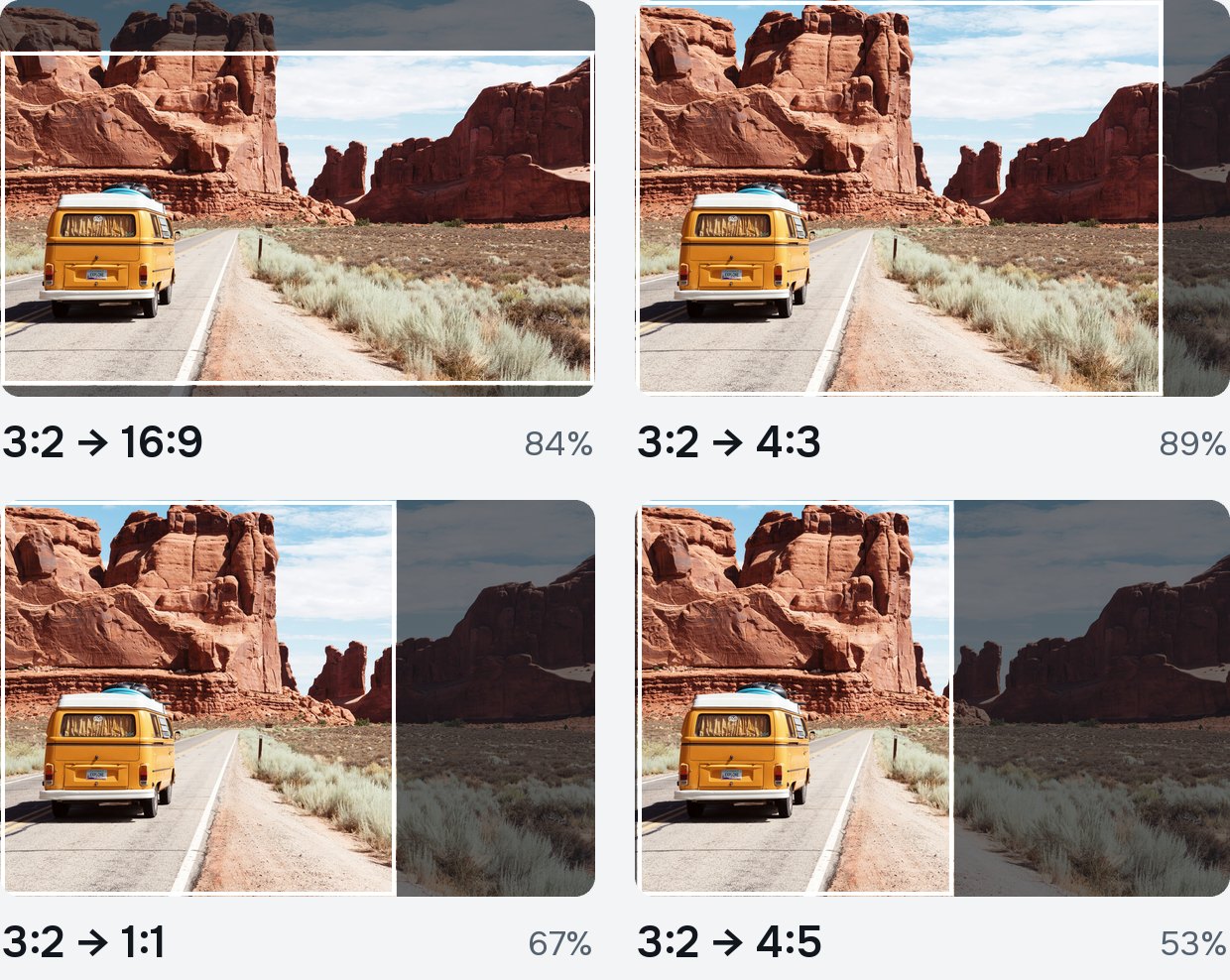
De aquí salen dos cosas. Primero, dónde recortas importa tanto como cuánto: en el cuadrado tiene que quedar la furgoneta, no el desierto vacío de la derecha. Segundo, pasar de horizontal a vertical cuesta más o menos la mitad de la imagen: si sabes que necesitarás una versión vertical, conviene hacer esa foto también.
¿Recortar o añadir bordes?
Hay una segunda forma de cambiar de formato: conservar toda la foto y rellenar el espacio alrededor con un color. Aquí tienes una foto vertical dentro de un marco 16:9, de las dos maneras:
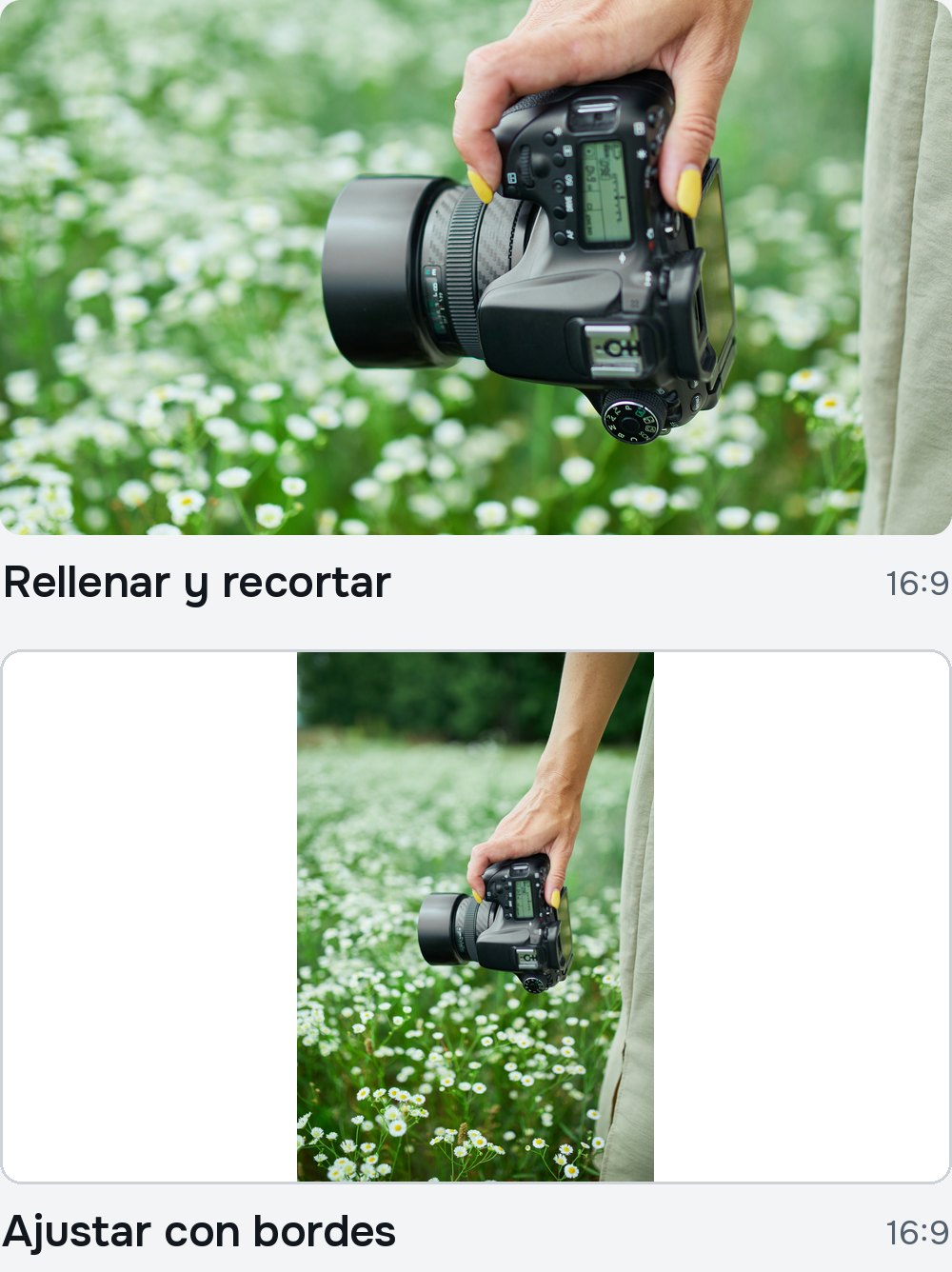
- Recorta cuando la foto tiene que llenar el espacio: publicaciones en redes, portadas de webs, fondos de pantalla, diapositivas.
- Bordes cuando no se puede cortar nada: productos sobre fondo blanco para una tienda online, obras, documentos, una cuadrícula de fotos que deben tener todas la misma forma.
Lo único que no hay que hacer nunca es estirar: forzar una foto a otra forma tirando de ella ensancha las caras y convierte los círculos en óvalos, y todo el mundo lo nota.
En Misuro
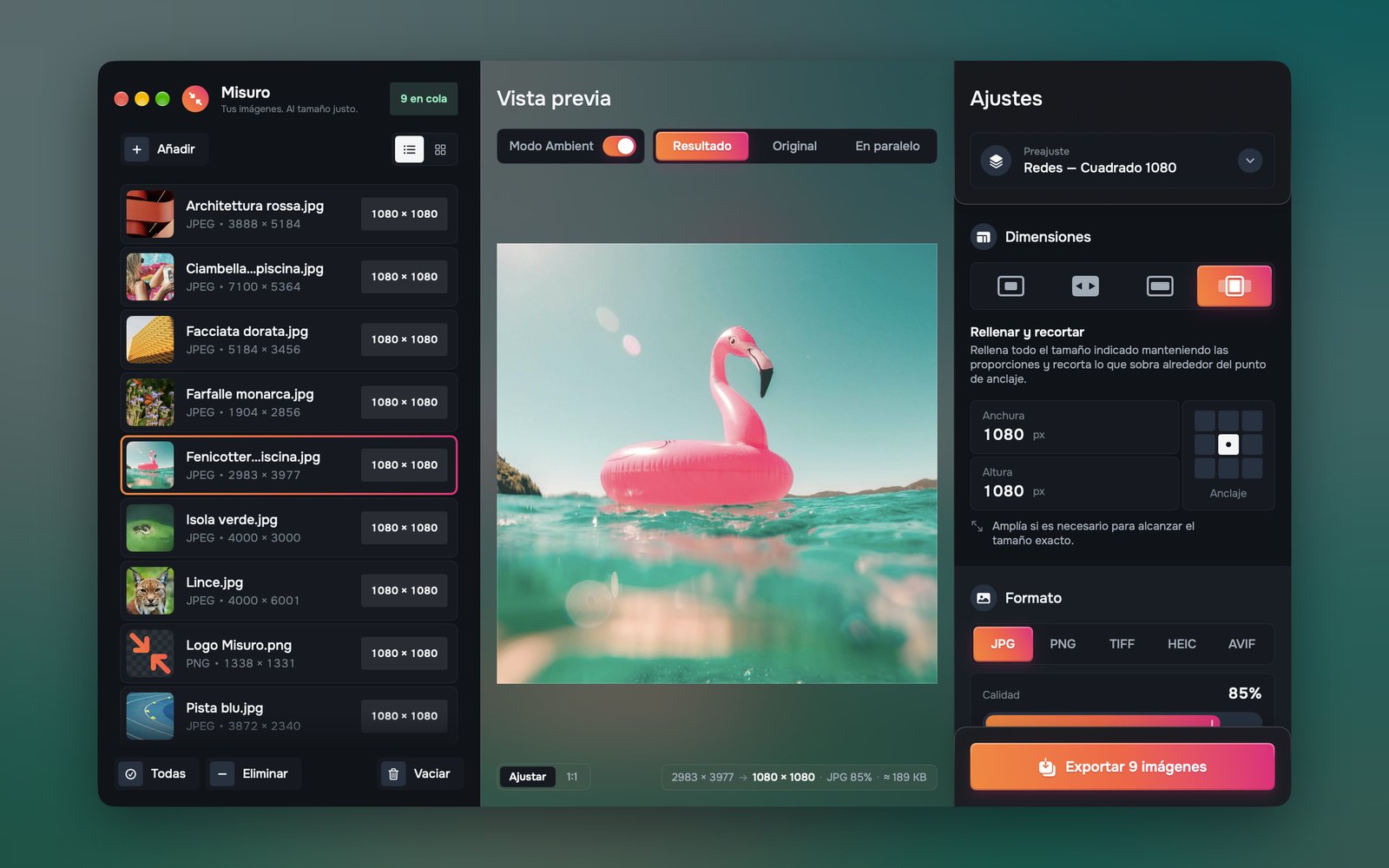
Misuro tiene un modo para cada caso. Mantener proporciones nunca cambia el formato: fijas un ancho o el lado largo y la foto conserva su forma. Rellenar y recortar llena un tamaño exacto y recorta lo que sobra, y con el Anclaje eliges qué parte conservar: el centro, un lado, una esquina. Ajustar con bordes conserva toda la foto y añade alrededor un color de fondo a tu elección. Los preajustes de Redes están listos para el cuadrado (1080 × 1080) y el vertical 4:5 (1080 × 1350).

Misuro para Mac
Cambia el formato de una carpeta entera de fotos: recorte en 16:9, cuadrado o 4:5, o bordes alrededor. Sin conexión, pago único.

Sigue leyendo
Créditos fotográficos
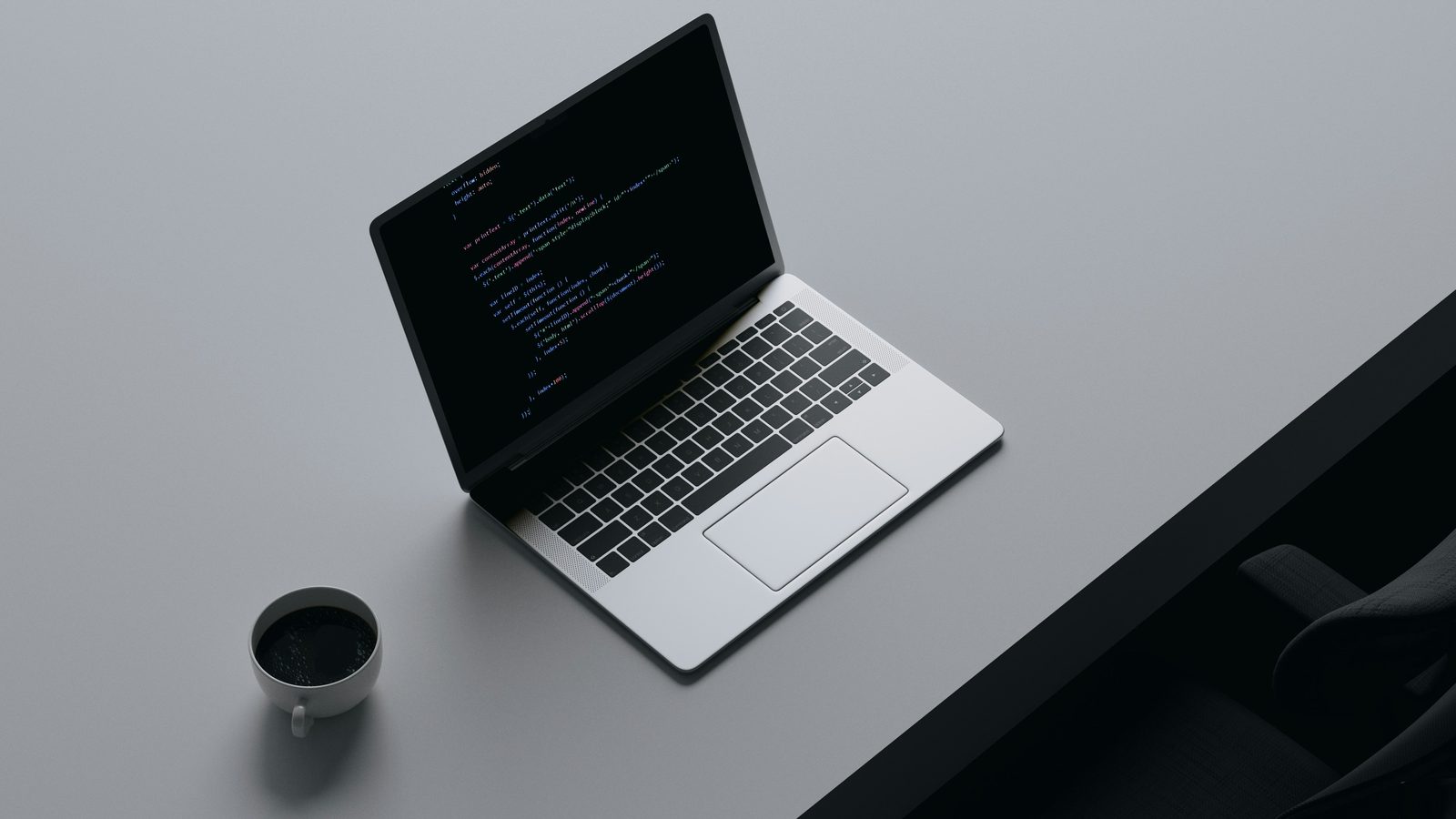
Foto de portada: Getty Images en Unsplash+. Fotos de los ejemplos: Dino Reichmuth e Illia Bondar en Unsplash+.