Ratgeber · Anleitung
So wandelst du HEIC auf dem Mac in JPG um, auch Hunderte Fotos
iPhone-Fotos sind HEIC, und nicht jeder kann sie öffnen. Drei Wege, sie in JPEG umzuwandeln, von einer Handvoll bis zu ganzen Ordnern.

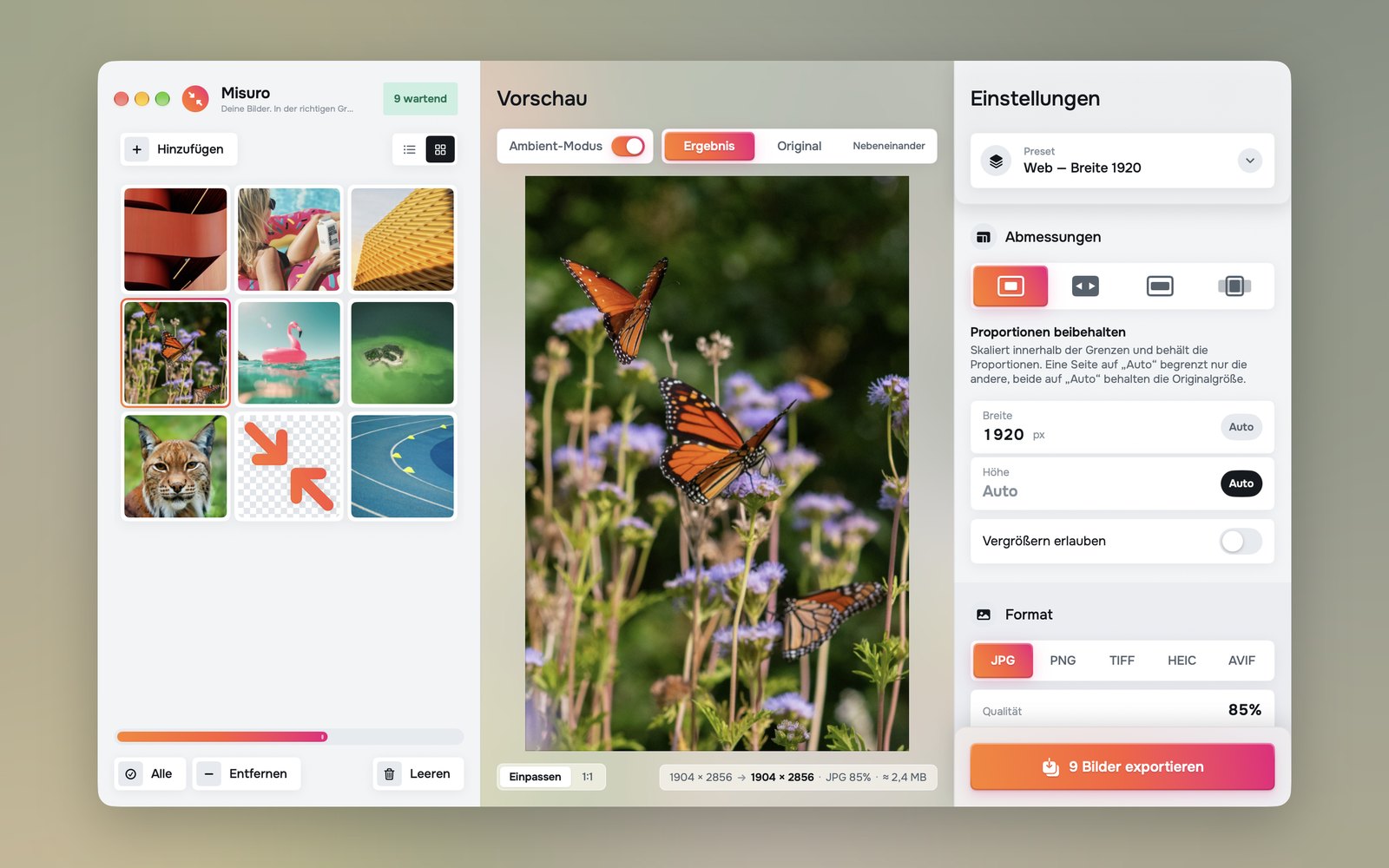
Kurz gesagt. Für ein paar Fotos wählst du sie im Finder aus, Rechtsklick › Schnellaktionen › Bild konvertieren, dann JPEG und die Originalgröße. Für Hunderte Fotos, oder um Qualität und Farbprofil zu wählen, ziehst du sie in Misuro, lässt Breite und Höhe auf Auto, wählst JPG und exportierst.
Seit 2017 speichert das iPhone Fotos als HEIC, Apples „High Efficiency“-Format. Auf Mac, iPhone und iPad öffnen sie sich überall. Ärger gibt es anderswo: Manche Websites, Onlineformulare, ältere Programme und Windows-PCs ohne die passende Erweiterung akzeptieren sie nicht. Die Lösung: in JPEG umwandeln, das jeder öffnen kann.
Warum es HEIC gibt
HEIC spart Platz. In unserem Test mit neun Fotos war ein HEIC bei gleicher Qualität etwa 23 % kleiner als ein JPEG. Auf einem Handy mit Tausenden Fotos sind das viele Gigabyte. Außerdem unterstützt es 10-Bit-Farbe und Tiefeninformationen. Als Format fürs eigene Archiv ist es hervorragend; es ist nur weniger universell.
1. Ein paar Fotos: der Finder
- Wähle die Fotos im Finder aus.
- Rechtsklick › Schnellaktionen › Bild konvertieren.
- Wähle JPEG als Format und die Originalgröße, damit sie nicht verkleinert werden.
Die JPEG-Kopien erscheinen neben den Originalen. Qualität und Ordner kannst du nicht wählen, aber für eine Handvoll Fotos ist es der schnellste Weg.
2. Aus Vorschau oder Fotos
In Vorschau: Öffne die Fotos, wähle in der Seitenleiste alle aus, exportiere die ausgewählten Bilder über das Menü Ablage und wähle JPEG. In Fotos: Wähle die Fotos aus und exportiere sie über Ablage › Exportieren, mit JPEG als Typ und der Qualität, die du willst.
3. Hunderte Fotos: Misuro
- Zieh die Fotos oder den ganzen Ordner ins Fenster.
- Lass Breite und Höhe auf Auto: Die Fotos behalten ihre Originalgröße, nur das Format ändert sich. Oder wähle eine Größe, wenn du sie auch verkleinern willst.
- Wähle JPG und eine Qualität zwischen 85 und 90: nicht vom Original zu unterscheiden, viel leichter als ein JPEG in maximaler Qualität.
- Exportiere in einen Ordner oder neben die Originale.
Zwei Details, die zählen
- Farben. iPhone-Fotos nutzen den großen Farbraum Display P3. Unter Farbe & Metadaten behält Original ihn im JPEG, damit sich die Farben nicht ändern; sRGB ist die sicherste Wahl fürs Web und für ältere Programme.
- HDR-Fotos. Neuere iPhones speichern manche Fotos in HDR. JPEG hat dafür keinen Platz: Misuro wandelt sie in normale Helligkeit um und sagt es dir in der Export-Zusammenfassung.
Für Umwandlungen, die du oft machst, gibt es zwei Abkürzungen: Wähle im Menüleistensymbol JPG als Format und zieh die Fotos auf das Symbol; oder wähle sie im Finder aus und nutze Schnellaktionen › Mit Misuro skalieren.
Oder gleich JPEGs aufnehmen
Auf dem iPhone speichert Einstellungen › Kamera › Formate › Maximale Kompatibilität neue Fotos als JPEG. Alternativ kannst du in den Fotos-Einstellungen des iPhones die automatische Umwandlung bei der Übertragung auf Mac oder PC einschalten: Dann werden die Fotos umgewandelt, wenn du sie per Kabel auf einen Computer kopierst. Beides kostet auf dem Handy Platz oder Qualität: Nur bei Bedarf umzuwandeln, ist oft die bessere Wahl.

Misuro für den Mac
Fotos stapelweise skalieren, zuschneiden und konvertieren, mit Presets, Wasserzeichen und Kontrolle über die Metadaten. Offline, einmaliger Kauf.

Weiterlesen
Bildnachweis
Titelbild: Alexander Mils auf Unsplash+.