Guide · Come fare
Come convertire HEIC in JPG sul Mac, anche centinaia di foto
Le foto dell’iPhone sono in HEIC, e non tutti riescono ad aprirle. Tre modi per trasformarle in JPEG, da una manciata a cartelle intere.

In breve. Per poche foto, selezionale nel Finder e fai clic destro › Azioni rapide › Converti immagine, poi scegli JPEG e Dimensioni reali. Per centinaia di foto, o per scegliere qualità e profilo colore, trascinale in Misuro, lascia larghezza e altezza su Auto, scegli JPG ed esporta.
Dal 2017 l’iPhone salva le foto in HEIC, il formato «ad alta efficienza» di Apple. Su Mac, iPhone e iPad si aprono ovunque. I problemi cominciano altrove: alcuni siti, moduli online, programmi vecchi e computer Windows senza l’estensione giusta non le accettano. La soluzione è convertirle in JPEG, che apre chiunque.
Perché esiste l’HEIC
L’HEIC risparmia spazio. Nella nostra prova su nove foto, a parità di qualità un HEIC pesava circa il 23% in meno di un JPEG. Su un telefono con migliaia di foto sono molti gigabyte. Supporta anche il colore a 10 bit e le informazioni di profondità. Come formato per il tuo archivio è ottimo; è solo meno universale.
1. Poche foto: il Finder
- Seleziona le foto nel Finder.
- Clic destro › Azioni rapide › Converti immagine.
- Scegli JPEG come formato e Dimensioni reali, così non vengono ridotte.
Le copie in JPEG compaiono accanto agli originali. Non puoi scegliere la qualità né la cartella, ma per una manciata di foto è il modo più veloce.
2. Da Anteprima o da Foto
In Anteprima: apri le foto, selezionale tutte nella barra laterale e scegli Archivio › Esporta immagini selezionate, poi JPEG. In Foto: seleziona le foto e scegli Archivio › Esporta › Esporta foto, con JPEG come tipo e la qualità che preferisci.
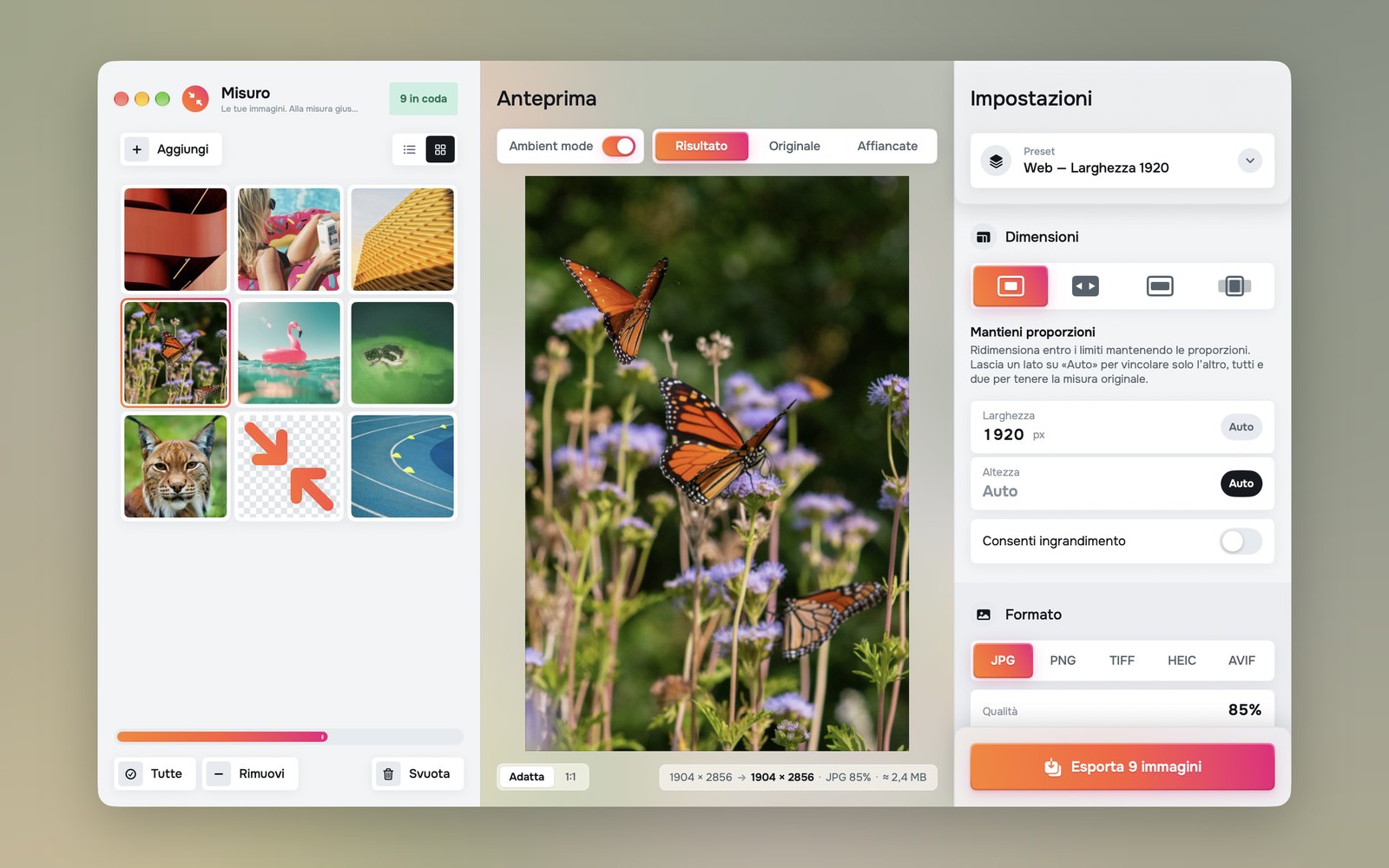
3. Centinaia di foto: Misuro
- Trascina nella finestra le foto o la cartella intera.
- Lascia larghezza e altezza su Auto: le foto restano alla loro misura originale e cambia solo il formato. Oppure scegli una misura se vuoi anche ridurle.
- Scegli JPG e una qualità tra 85 e 90: indistinguibile dall’originale, molto più leggera di un JPEG alla qualità massima.
- Esporta in una cartella, oppure accanto agli originali.
Due dettagli che contano
- I colori. Le foto dell’iPhone usano lo spazio colore ampio Display P3. In Colore e metadati, Originale lo conserva dentro il JPEG, così i colori non cambiano; sRGB è la scelta più sicura per il web e per i programmi più vecchi.
- Le foto HDR. Gli iPhone recenti salvano alcune foto in HDR. Il JPEG non ha spazio per questo: Misuro le converte a luminosità normale e te lo dice nel riepilogo dell’esportazione.
Per le conversioni che fai spesso ci sono due scorciatoie: nell’icona della barra dei menu scegli JPG come formato e trascina le foto sull’icona; oppure selezionale nel Finder e usa Azioni rapide › Ridimensiona con Misuro.
Oppure scatta già in JPEG
Sull’iPhone, Impostazioni › Fotocamera › Formati › Più compatibile salva le nuove foto in JPEG. In alternativa, Impostazioni › Foto › Trasferisci su Mac o PC › Automatico le converte quando le copi su un computer con il cavo. Entrambe le strade costano spazio o qualità sul telefono: convertire solo quando serve è spesso la scelta migliore.

Misuro per Mac
Ridimensiona, ritaglia e converti foto in blocco, con preset, watermark e controllo dei metadati. Senza internet, acquisto unico.

Leggi anche
Crediti fotografici
Foto di copertina: Alexander Mils su Unsplash+.