Guías · Cómo hacerlo
Cómo convertir HEIC a JPG en el Mac, incluso cientos de fotos
Las fotos del iPhone están en HEIC, y no todo el mundo puede abrirlas. Tres formas de pasarlas a JPEG, desde un puñado hasta carpetas enteras.
En resumen. Para unas pocas fotos, selecciónalas en el Finder y haz clic derecho › Acciones rápidas › Convertir imagen; luego elige JPEG y Tamaño real. Para cientos de fotos, o para elegir la calidad y el perfil de color, arrástralas a Misuro, deja anchura y altura en Auto, elige JPG y exporta.
Desde 2017, el iPhone guarda las fotos en HEIC, el formato de «alta eficiencia» de Apple. En Mac, iPhone y iPad se abren sin problemas. Los problemas empiezan fuera: algunas webs, formularios en línea, programas antiguos y ordenadores con Windows sin la extensión adecuada no las aceptan. La solución es convertirlas a JPEG, que cualquiera puede abrir.
Por qué existe HEIC
HEIC ahorra espacio. En nuestra prueba con nueve fotos, con la misma calidad un HEIC pesaba alrededor de un 23 % menos que un JPEG. En un teléfono con miles de fotos, eso son muchos gigas. También admite color de 10 bits e información de profundidad. Como formato para tu archivo es excelente; solo es menos universal.
1. Unas pocas fotos: el Finder
- Selecciona las fotos en el Finder.
- Clic derecho › Acciones rápidas › Convertir imagen.
- Elige JPEG como formato y Tamaño real, para que no se reduzcan.
Las copias en JPEG aparecen junto a los originales. No puedes elegir la calidad ni la carpeta, pero para un puñado de fotos es la forma más rápida.
2. Desde Vista Previa o Fotos
En Vista Previa: abre las fotos, selecciónalas todas en la barra lateral y, en el menú Archivo, elige la opción para exportar las imágenes seleccionadas; luego JPEG. En Fotos: selecciona las fotos y elige Archivo › Exportar, con JPEG como tipo y la calidad que prefieras.
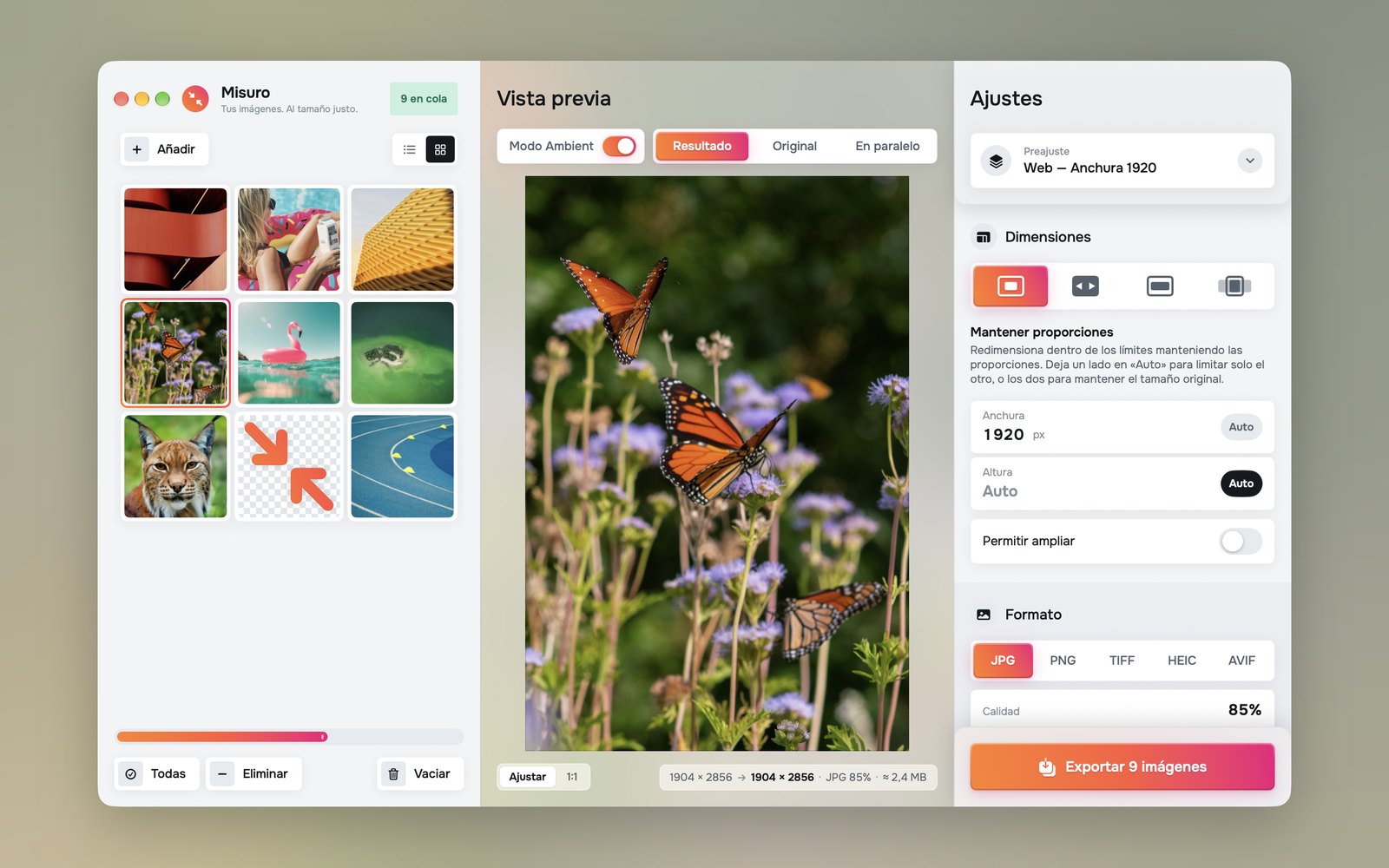
3. Cientos de fotos: Misuro
- Arrastra las fotos o la carpeta entera a la ventana.
- Deja anchura y altura en Auto: las fotos mantienen su tamaño original y solo cambia el formato. O elige un tamaño si también quieres reducirlas.
- Elige JPG y una calidad entre 85 y 90: indistinguible del original y mucho más ligera que un JPEG a la máxima calidad.
- Exporta a una carpeta, o junto a los originales.
Dos detalles que importan
- Los colores. Las fotos del iPhone usan el espacio de color amplio Display P3. En Color y metadatos, Original lo conserva dentro del JPEG, así que los colores no cambian; sRGB es la opción más segura para la web y para programas antiguos.
- Las fotos HDR. Los iPhone recientes guardan algunas fotos en HDR. JPEG no tiene sitio para eso: Misuro las convierte a luminosidad normal y te lo indica en el resumen de la exportación.
Para las conversiones que haces a menudo hay dos atajos: en el icono de la barra de menús elige JPG como formato y arrastra las fotos sobre el icono; o selecciónalas en el Finder y usa Acciones rápidas › Redimensionar con Misuro.
O haz las fotos en JPEG desde el principio
En el iPhone, Ajustes › Cámara › Formatos › Más compatible guarda las fotos nuevas en JPEG. Otra opción: Ajustes › Fotos › Transferir a Mac o PC › Automático las convierte cuando las copias a un ordenador con el cable. Las dos cuestan espacio o calidad en el teléfono: convertir solo cuando hace falta suele ser la mejor opción.

Misuro para Mac
Redimensiona, recorta y convierte fotos por lotes, con preajustes, marcas de agua y control de los metadatos. Sin conexión, pago único.

Sigue leyendo
Créditos fotográficos
Foto de portada: Alexander Mils en Unsplash+.