Guides · Tutoriel
Comment convertir des HEIC en JPG sur Mac, même des centaines de photos
Les photos de l’iPhone sont en HEIC, et tout le monde ne peut pas les ouvrir. Trois façons de les transformer en JPEG, de quelques-unes à des dossiers entiers.

En bref. Pour quelques photos, sélectionnez-les dans le Finder, puis clic droit › Actions rapides › Convertir l’image, et choisissez JPEG et Taille réelle. Pour des centaines de photos, ou pour choisir la qualité et le profil colorimétrique, déposez-les dans Misuro, laissez largeur et hauteur sur Auto, choisissez JPG et exportez.
Depuis 2017, l’iPhone enregistre les photos en HEIC, le format « haute efficacité » d’Apple. Sur Mac, iPhone et iPad, elles s’ouvrent partout. Les ennuis commencent ailleurs : certains sites, formulaires en ligne, logiciels anciens et PC Windows sans la bonne extension ne les acceptent pas. La solution est de les convertir en JPEG, que tout le monde peut ouvrir.
Pourquoi le HEIC existe
Le HEIC fait gagner de la place. Dans notre test sur neuf photos, à qualité égale, un HEIC pesait environ 23 % de moins qu’un JPEG. Sur un téléphone qui contient des milliers de photos, cela représente de nombreux gigaoctets. Il gère aussi la couleur 10 bits et les informations de profondeur. Comme format d’archive personnelle, il est excellent ; il est simplement moins universel.
1. Quelques photos : le Finder
- Sélectionnez les photos dans le Finder.
- Clic droit › Actions rapides › Convertir l’image.
- Choisissez JPEG comme format et Taille réelle, pour qu’elles ne soient pas réduites.
Les copies JPEG apparaissent à côté des originaux. Vous ne pouvez choisir ni la qualité ni le dossier, mais pour une poignée de photos, c’est le plus rapide.
2. Depuis Aperçu ou Photos
Dans Aperçu : ouvrez les photos, sélectionnez-les toutes dans la barre latérale et choisissez Fichier › Exporter les images sélectionnées, puis JPEG. Dans Photos : sélectionnez les photos, choisissez Fichier › Exporter puis l’exportation des photos, avec JPEG comme type et la qualité de votre choix.
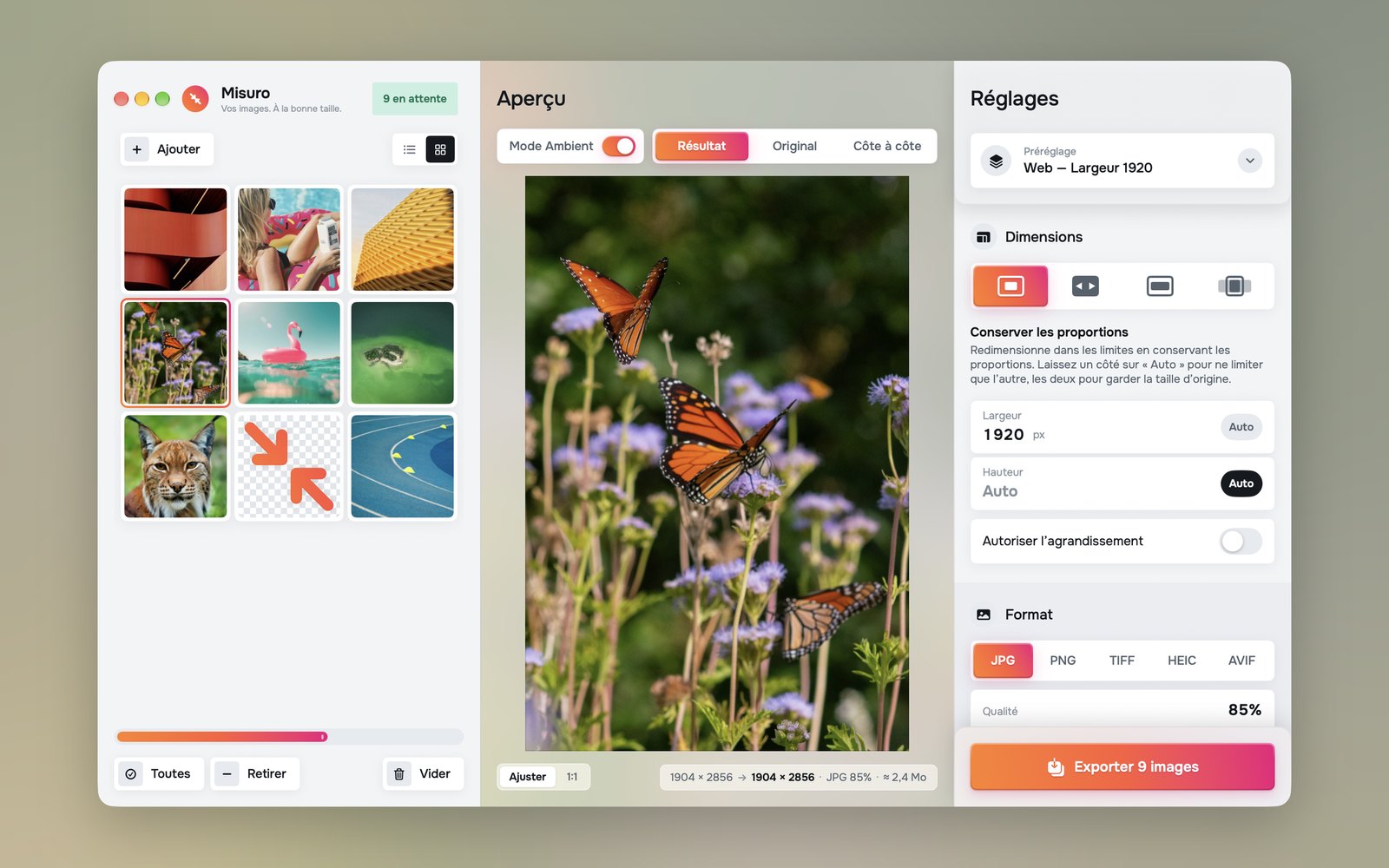
3. Des centaines de photos : Misuro
- Déposez les photos ou le dossier entier dans la fenêtre.
- Laissez largeur et hauteur sur Auto : les photos gardent leur taille d’origine et seul le format change. Ou choisissez une taille si vous voulez aussi les réduire.
- Choisissez JPG et une qualité entre 85 et 90 : impossible à distinguer de l’original, bien plus léger qu’un JPEG en qualité maximale.
- Exportez dans un dossier, ou à côté des originaux.
Deux détails qui comptent
- Les couleurs. Les photos de l’iPhone utilisent l’espace colorimétrique étendu Display P3. Dans Couleur et métadonnées, Original le conserve dans le JPEG, pour que les couleurs ne changent pas ; sRGB est le choix le plus sûr pour le web et les logiciels anciens.
- Les photos HDR. Les iPhone récents enregistrent certaines photos en HDR. Le JPEG n’a pas de place pour cela : Misuro les convertit en luminosité normale et vous le signale dans le récapitulatif d’exportation.
Pour les conversions fréquentes, il existe deux raccourcis : dans l’icône de la barre des menus, choisissez JPG comme format et déposez les photos sur l’icône ; ou sélectionnez-les dans le Finder et utilisez Actions rapides › Redimensionner avec Misuro.
Ou prendre des JPEG dès le départ
Sur l’iPhone, Réglages › Appareil photo › Formats › Le plus compatible enregistre les nouvelles photos en JPEG. Autre option, Réglages › Photos › Transférer sur Mac ou PC › Automatique les convertit quand vous les copiez sur un ordinateur avec un câble. Les deux coûtent de l’espace ou de la qualité sur le téléphone : convertir seulement quand c’est nécessaire est souvent le meilleur choix.

Misuro pour Mac
Redimensionnez, recadrez et convertissez des lots de photos, avec préréglages, filigranes et contrôle des métadonnées. Hors ligne, achat unique.

À lire aussi
Crédits photo
Photo de couverture : Alexander Mils sur Unsplash+.